

編輯:關於 Android 程式設計
Git 是分散式版本控制系統,適合管理從小型到大型專案的歷史變更。GitHub 則是提供 Git 服務的網站,讓開發者不必自行架設伺服器,就能建立遠端儲存庫、協作與備份程式碼。
開始前需要安裝 Android Studio、安裝 Git,並在 GitHub 註冊帳號。完成這些設定後,就可以直接在 Android Studio 內完成提交,而不必依賴命令列。
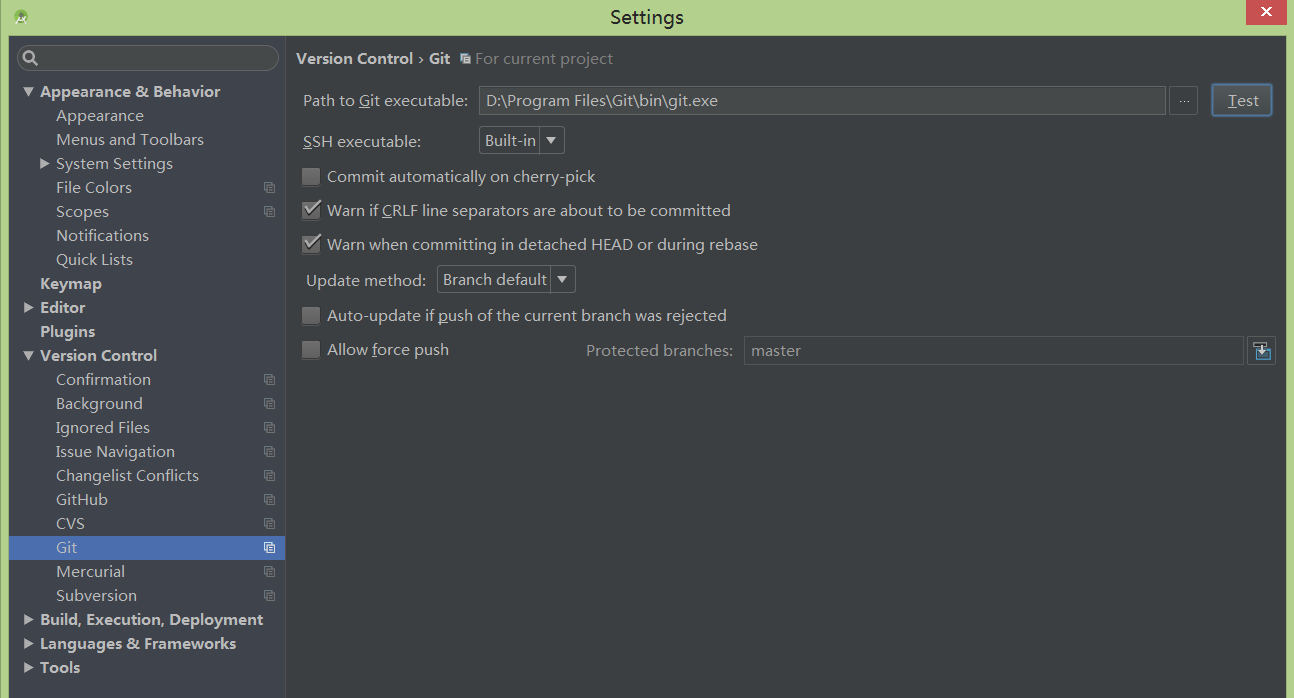
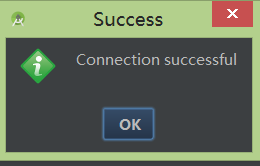
開啟 File、Settings、Version Control、Git,在 Path to Git executable 中填入本機 Git 執行檔路徑。按測試後,若出現成功訊息,代表 Git 已可被 Android Studio 正確呼叫。
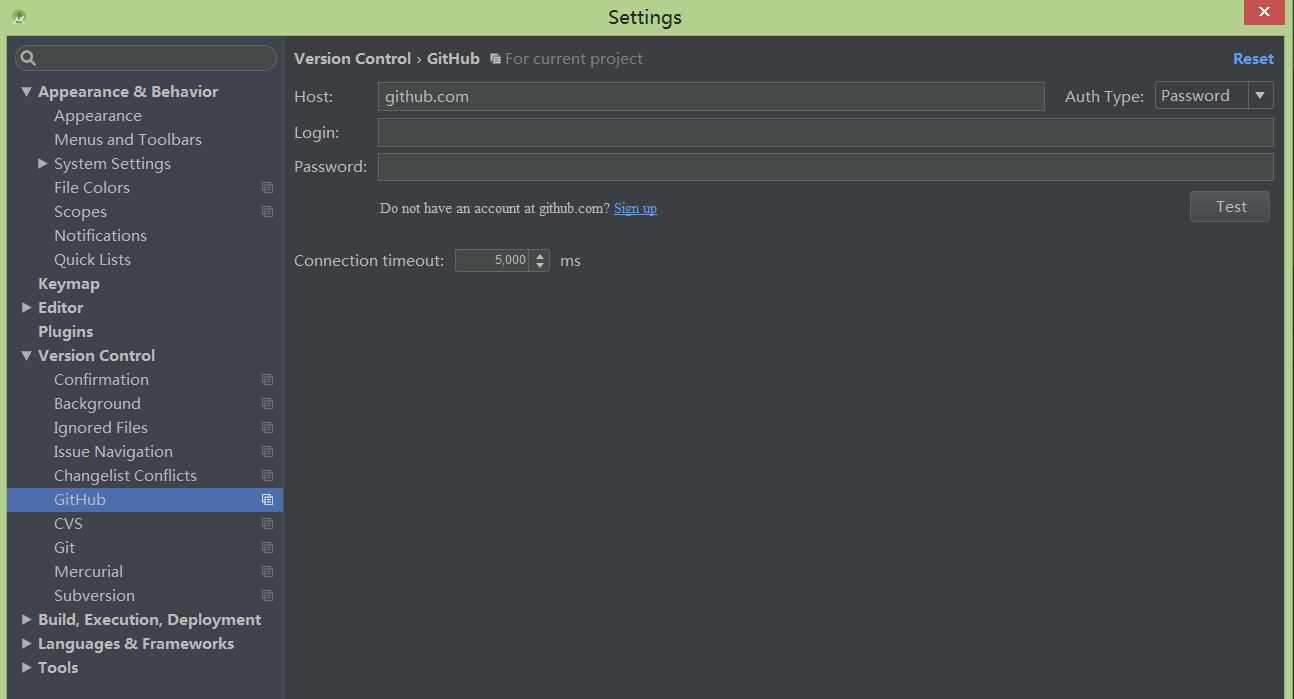
接著在 Version Control 中選擇 GitHub,填入 github.com、帳號與密碼。測試成功後,Android Studio 就能直接與 GitHub 互動。
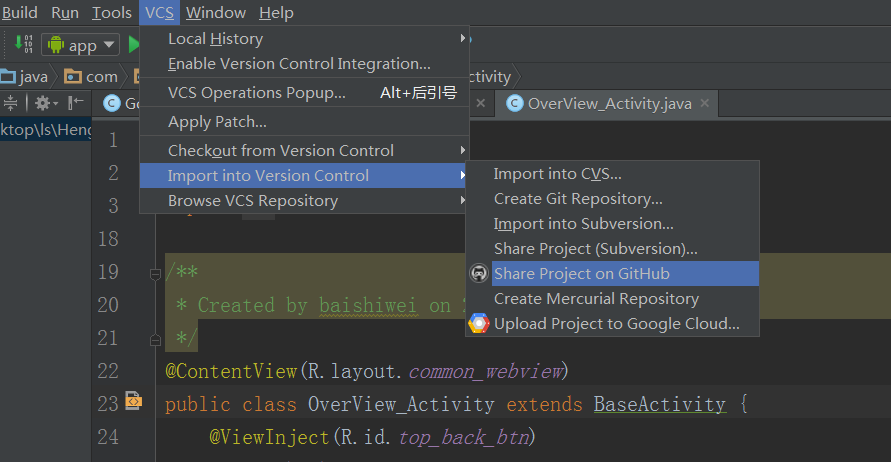
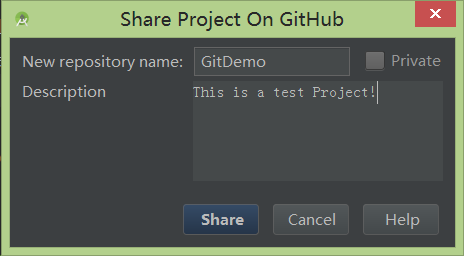
開啟要上傳的專案,選擇 VCS、Import into Version Control、Share Project on GitHub。首次分享時,可以自訂儲存庫名稱與描述。
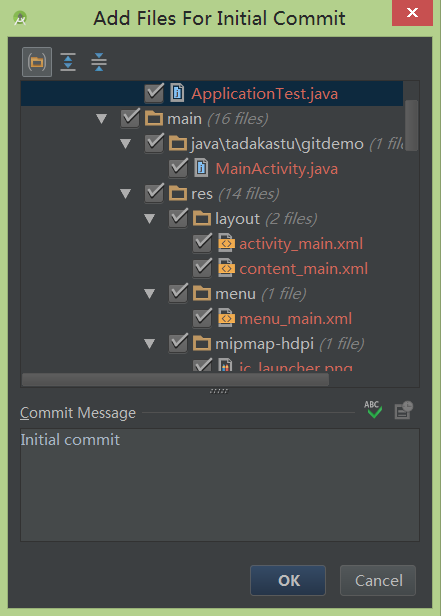
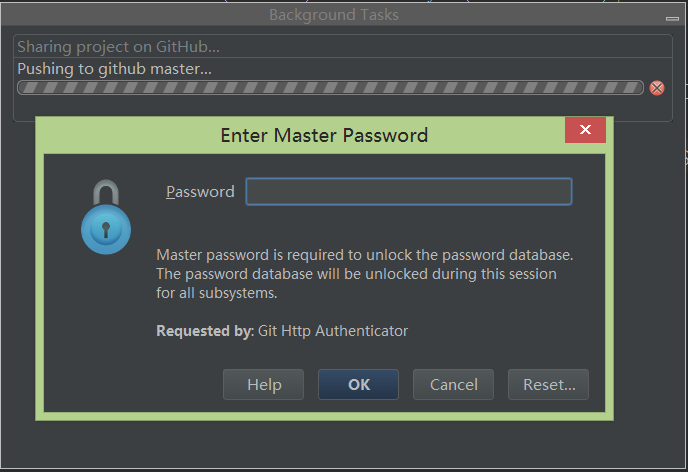
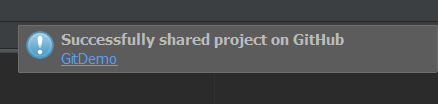
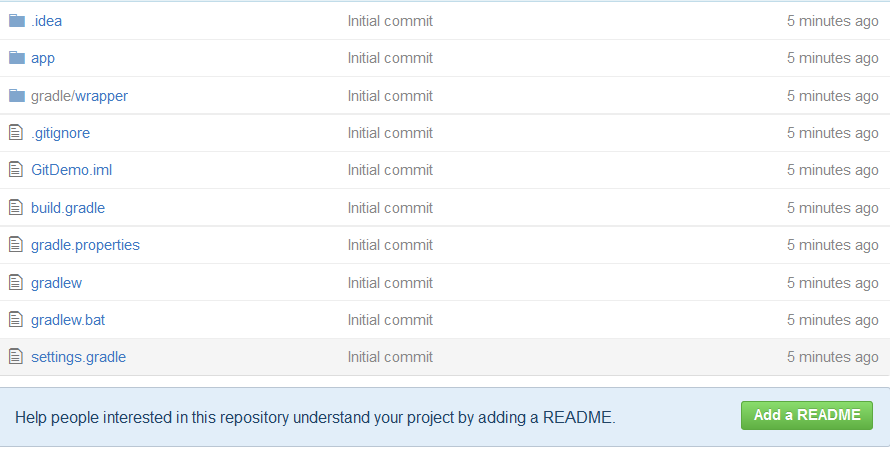
按下 OK 後,若提交成功,Android Studio 右上角會出現提示。此時到 GitHub 網站查看,就能在 repositories 中看到新的專案。
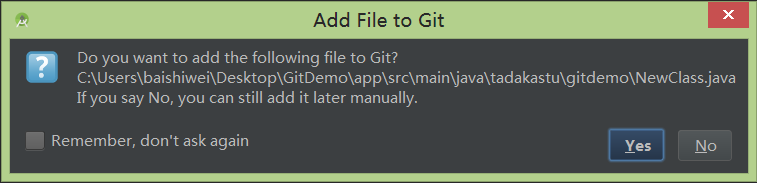
當專案新增類別時,Android Studio 會詢問是否加入 Git。選擇 Yes 後,該檔案會進入版本控制範圍,檔名顏色也會改變,方便辨識。

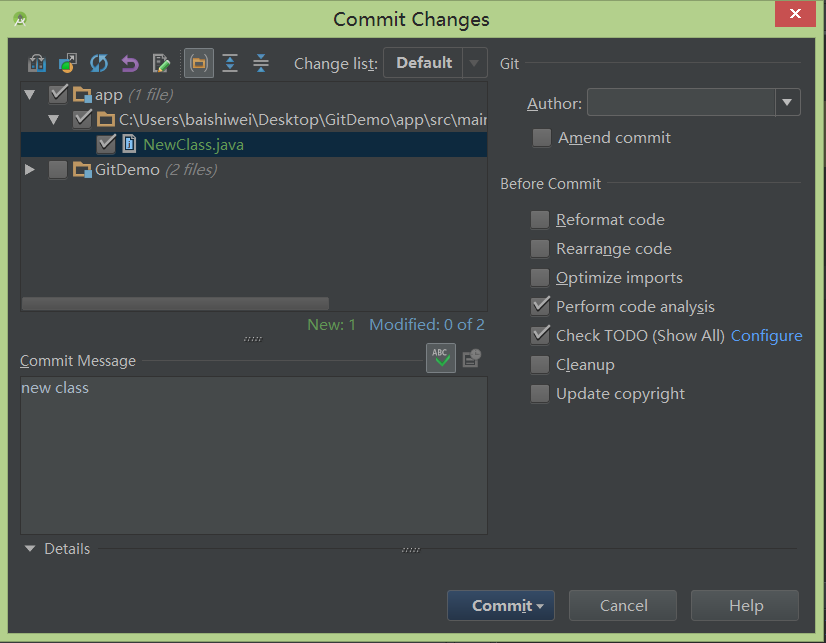
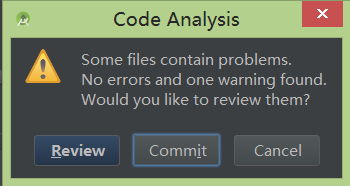
接著右鍵選擇 Git、Commit File,填寫提交訊息後按 Commit。若出現分析警告,可依專案狀況決定是否忽略。
提交完成後,再選擇 Git、Repository、Push,把本地變更推送到 GitHub。
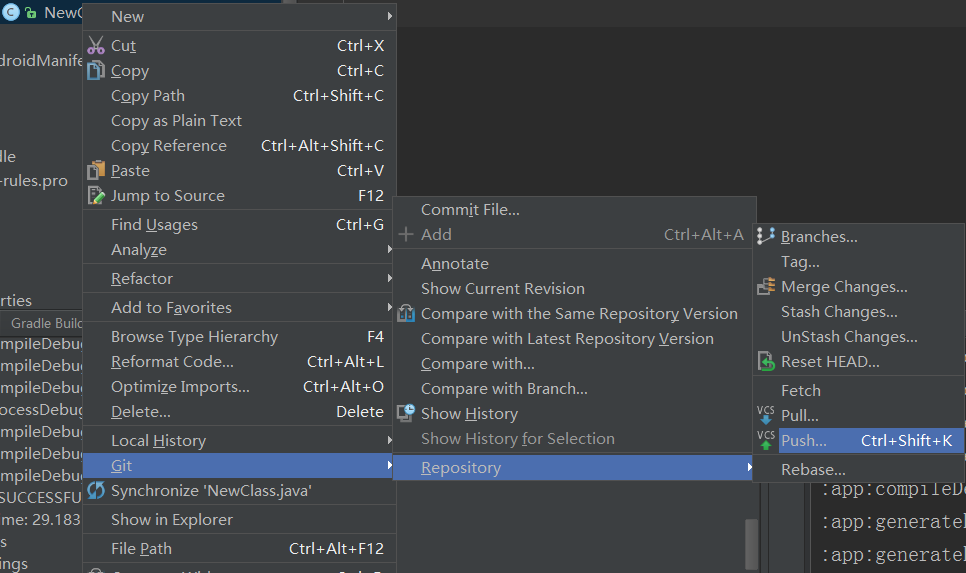
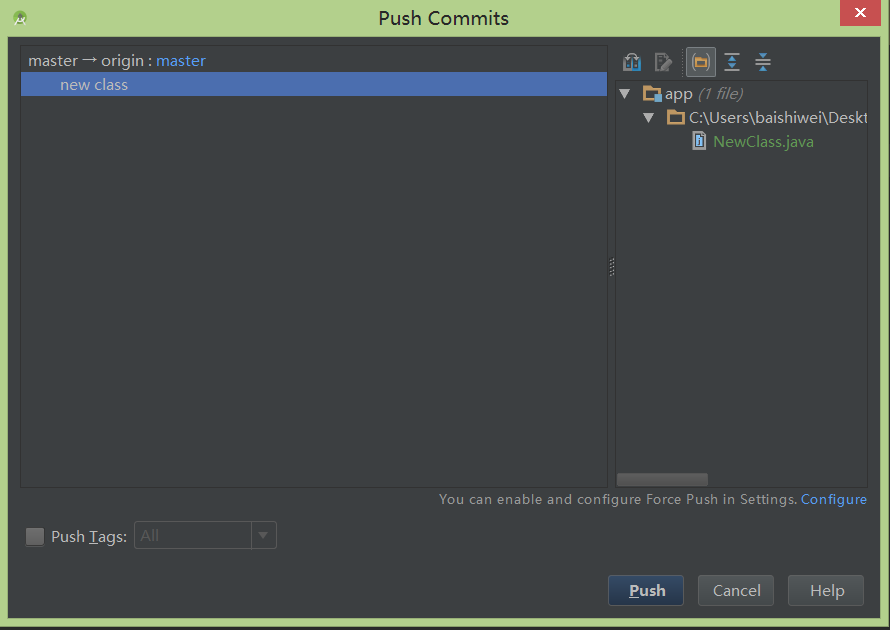
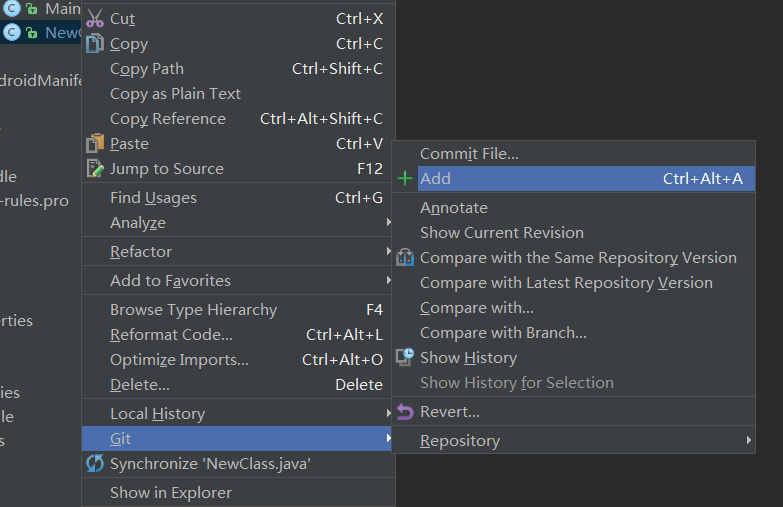
推送成功後,GitHub 上的原始碼就會更新。若只是修改既有檔案,也可以先 Add,再 Commit 與 Push。

日常開發時,建議養成小步提交、清楚撰寫提交訊息的習慣。對於敏感設定檔、金鑰或本機專屬設定,應避免提交到公開儲存庫。若團隊協作,還可搭配分支與合併請求流程。
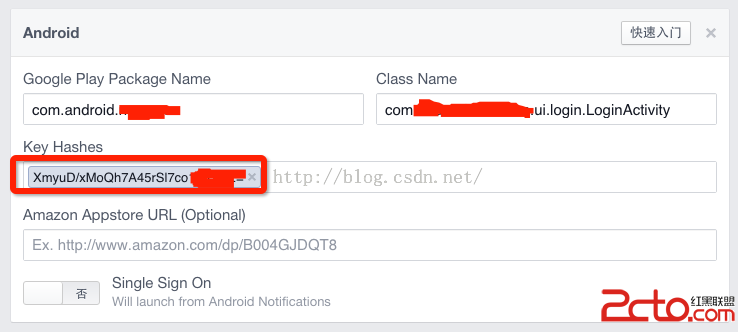 Android 整合 Facebook SDK:Key Hashes 生成步驟
在 Facebook 開發者後台為 Android 平台建立應用時,會要求填入 Key Hashes。這是 Facebook 用來驗證呼叫來源 App 的憑證,如果對不上
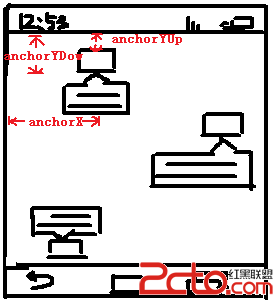 用 android.graphics.Path 手繪帶箭頭的 PopupWindow 背景
先認識 PopupWindow PopupWindow 是一個懸浮於當前 Activity 之上的容器,能承載任意內容。與定位相關的 API 主要有這幾個: showAs
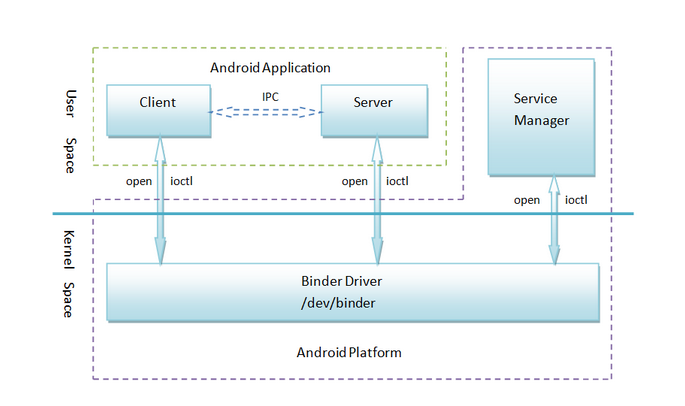 Android 學習筆記(五):Service 全面解析——從分類、生命週期到 Binder 跨進程通信
一、Service 到底是什麼? Service 是 Android 四大組件之一,官方文件對它的定義是: A Service is an application co
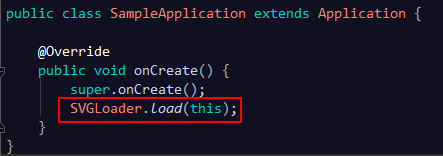 SVG-Android 相容性與效能優化:讓向量圖支援 Android 2.3 以上
SVG 向量圖在縮放、清晰度與可維護性上通常優於 PNG 位圖。Android 5.0 之後提供了 VectorDrawable,但在相容性、效能與使用便利性上仍有不足。