

編輯:關於 Android 程式設計
結合自己的理解與網上資料,這裡總結一下 Activity 的四種啟動模式。
在實際項目中,我們應該根據特定需求為每個活動指定合適的啟動模式。啟動模式共四種:standard、singleTop、singleTask 和 singleInstance,可以在 AndroidManifest.xml 中通過給 <activity> 標簽指定 android:launchMode 屬性來選擇。
1. standard(標準模式,創建活動時的默認模式)
在 standard 模式下,每當啟動一個新活動,它就會入棧並處於棧頂。對於使用 standard 模式的活動,系統不在乎它是否已在返回棧中存在,每次啟動都會創建該活動的一個新實例。下面通過代碼來了解。
@Override protected void onCreate(Bundle savedInstanceState) {
super.onCreate(savedInstanceState);
Log.d("FirstActivity", this.toString());
requestWindowFeature(Window.FEATURE_NO_TITLE);
setContentView(R.layout.first_layout);
Button button1 = (Button) findViewById(R.id.button_1);
button1.setOnClickListener(new OnClickListener() {
@Override public void onClick(View v) {
Intent intent = new Intent(FirstActivity.this, FirstActivity.class);
startActivity(intent);
} });
}
代碼和截圖應該挺清楚地說明了問題所在,就不再贅述了。
2. singleTop
當活動的啟動模式指定為 singleTop,啟動時若發現返回棧的棧頂已經是該活動,就認為可以直接使用它,不會再創建新實例。
現在在 AndroidManifest.xml 中修改 Activity 的啟動模式(android:launchMode="singleTop"),然後重新運行,查看 LogCat。
代碼和截圖應該挺清楚地說明了問題所在,就不再贅述了。
3. singleTask
當啟動模式指定為 singleTask,每次啟動該活動時,系統首先會在返回棧中檢查是否存在該活動的實例:若已存在則直接使用該實例,並把在這個活動之上的所有活動统统出棧;若不存在則創建新實例。
現在在 AndroidManifest.xml 中修改 Activity 的啟動模式(android:launchMode="singleTask"),然後在 FirstActivity 中添加 onRestart() 方法並打印日誌:
@Override protected void onRestart() {
super.onRestart();
Log.d("FirstActivity", "onRestart");
}
最後在 SecondActivity 中添加 onDestroy() 方法並打印日誌:
@Override protected void onDestroy() {
super.onDestroy(); Log.d("SecondActivity", "onDestroy");
}
現在重新運行,在 FirstActivity 點擊按鈕進入 SecondActivity,再在 SecondActivity 點擊按鈕重新回到 FirstActivity,然後查看 LogCat。
4. singleInstance
singleInstance 應該是四種啟動模式中最特殊也最複雜的一個:指定為 singleInstance 的活動會啟用一個新的返回棧來單獨管理它。
什麼都不說了,上代碼。先修改 AndroidManifest.xml 中 SecondActivity 的啟動模式(android:launchMode="singleInstance")。
FirstActivity 中 onCreate() 方法的代碼:
@Override protected void onCreate(Bundle savedInstanceState) {
super.onCreate(savedInstanceState);
Log.d("FirstActivity", "Task id is " + getTaskId());
requestWindowFeature(Window.FEATURE_NO_TITLE);
setContentView(R.layout.first_layout);
Button button1 = (Button) findViewById(R.id.button_1);
button1.setOnClickListener(new OnClickListener() {
@Override public void onClick(View v) {
Intent intent = new Intent(FirstActivity.this, SecondActivity.class);
startActivity(intent);
} }); }
在 onCreate() 中打印了當前返回棧的 id。然後修改 SecondActivity 中 onCreate() 方法的代碼:
@Override protected void onCreate(Bundle savedInstanceState) {
super.onCreate(savedInstanceState);
Log.d("SecondActivity", "Task id is " + getTaskId());
requestWindowFeature(Window.FEATURE_NO_TITLE);
setContentView(R.layout.second_layout);
Button button2 = (Button) findViewById(R.id.button_2);
button2.setOnClickListener(new OnClickListener() {
@Override public void onClick(View v) {
Intent intent = new Intent(SecondActivity.this, ThirdActivity.class);
startActivity(intent);
}});
}
同樣打印當前返回棧的 id,並修改按鈕點擊事件用於啟動 ThirdActivity。最後修改 ThirdActivity 中 onCreate() 方法的代碼:
@Override protected void onCreate(Bundle savedInstanceState) {
super.onCreate(savedInstanceState);
Log.d("ThirdActivity", "Task id is " + getTaskId());
requestWindowFeature(Window.FEATURE_NO_TITLE);
setContentView(R.layout.third_layout);
}
同樣在 onCreate() 中打印當前返回棧的 id。現在重新運行,在 FirstActivity 點擊按鈕進入 SecondActivity,再在 SecondActivity 點擊按鈕進入 ThirdActivity,然後看 LogCat 中的信息。
這個模式比較特別,大家看看截圖和代碼,結合返回棧 id 的變化自己體會吧。
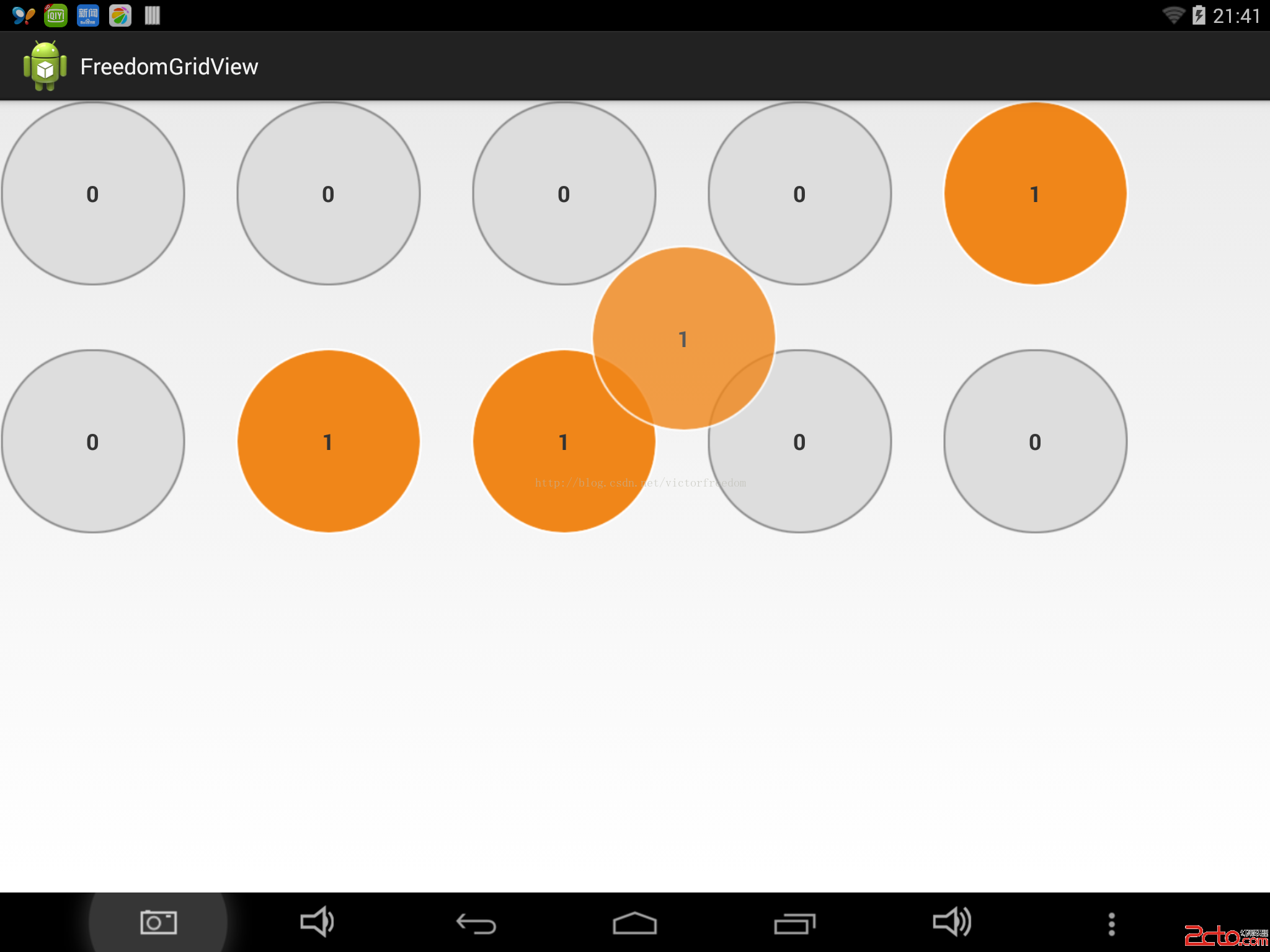 Android 自定義 View 專題(三):打造可拖動 GridView 內 item 內容
GridView 是 Android 開發中相當常見的元件,功能強大,但實戰裡總會遇到框架沒有直接支援的需求。網路上關於「拖動 GridView 中 item 位置」的範
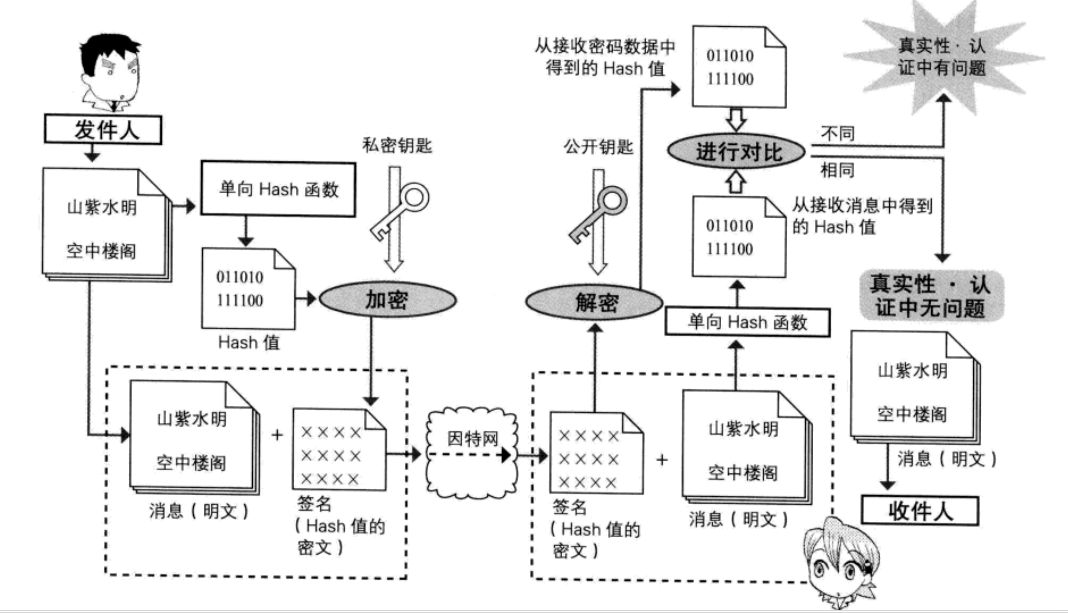 Android 安全加密系列:數字簽名與數字憑證原理完整梳理
系列文章索引 Android 安全加密:對稱加密 Android 安全加密:非對稱加密 Android 安全加密:消息摘要 Message Digest Android
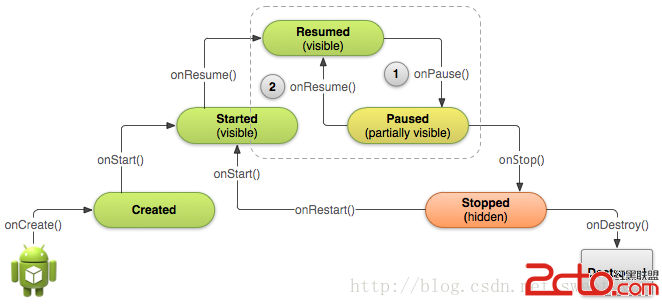 Android 學習路線(十三):Activity 生命週期之暫停與恢復
在正常的使用流程中,前景 Activity 偶爾會被其他視覺元件遮擋,導致它進入暫停(paused)狀態。最典型的例子是打開一個半透明的 Activity(例如以對話框樣
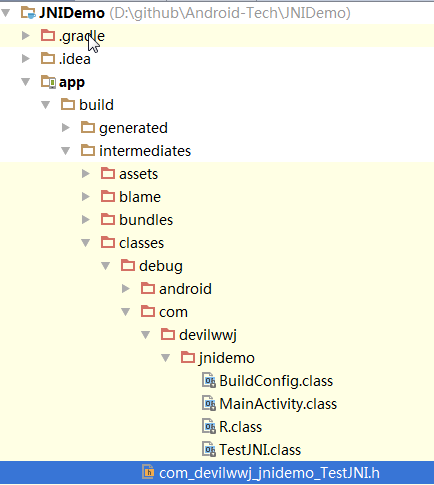 用 Android Studio 打造 .so 函式庫的實戰筆記
前言 由於工作上的需求,有機會得接觸 JNI 開發,於是便有了這篇分享。回想當年用 Eclipse 做 NDK 開發實在是件苦差事,得先手動把 cygwin 的編譯環境折