

編輯:關於 Android 程式設計
微信團隊把 Android 熱修復框架 Tinker 開源之後,短短六天就累積了兩千多顆 star,熱度確實驚人。
專案地址:https://github.com/Tencent/tinker
接入指南:https://github.com/Tencent/tinker/wiki
官方 README 對接入流程的描述相當精簡(wiki 上要詳細得多,建議直接看 wiki)。以下記錄我實際跑通一次的完整過程,包含幾個容易踩到的坑。
最省事的方式是直接跑官方 sample。把 sample 專案匯入 Android Studio,先確認能編譯通過,再動自己的專案。
首先在 app/build.gradle 中設定 tinkerId。很多人一編譯就遇到 tinkerId is not set!!!,就是這個值沒填。Tinker 預設透過下面的方式取得:
def gitSha() {
    return 'git rev-parse --short HEAD'.execute().text.trim()
}
也就是抓 git 的短版本號。因此如果本機沒裝 git、git 沒進環境變數,或專案尚未關聯 git 且沒有任何提交記錄,就會取不到值而報錯。
補充一下這條指令的含義:
git rev-parse --short HEAD
它會顯示最近一次提交到 HEAD 的短雜湊(類似 b03b0c4),每次提交都不同。要讓它能正常運作,需要三個條件:git 已安裝並加入環境變數(在命令列輸入 git --version 有版本號輸出即代表成功)、專案已與 git 關聯、且至少有一次提交記錄。
個人覺得為了拿一個版本號而依賴 git 環境,反而增加了不確定性。實務上直接寫死或改用其他版本策略,會更省心:
def gitSha() {
    return "my_version_001"
}
接著會發現 Manifest.xml 中的 SampleApplication 報紅找不到。這不影響編譯——Tinker 會在建置時自動產生這個類,真正生效的是 SampleApplicationLike 上方的這段註解:
@DefaultLifeCycle(
    application = "tinker.sample.android.app.SampleApplication",
    flags = ShareConstants.TINKER_ENABLE_ALL,
    loadVerifyFlag = false
)
如果不喜歡自動生成的方式,也可以把這段註解註釋掉,自己繼承 TinkerApplication:
public class SampleApplication extends TinkerApplication {
    public SampleApplication() {
        super(
            // 支援修復的類型:只修 dex、只修 library,或全部支援
            ShareConstants.TINKER_ENABLE_ALL,
            // 以字串傳入,讓外殼程式碼不直接依賴 ApplicationLifeCycle
            "tinker.sample.android.app.SampleApplicationLike"
        );
    }
}
第一個參數決定修復範圍,可選值如下:
public static final int TINKER_DISABLE = 0x00;
public static final int TINKER_DEX_MASK = 0x01;
public static final int TINKER_NATIVE_LIBRARY_MASK = 0x02;
public static final int TINKER_RESOURCE_MASK = 0x04;
public static final int TINKER_DEX_AND_LIBRARY = TINKER_DEX_MASK | TINKER_NATIVE_LIBRARY_MASK;
public static final int TINKER_ENABLE_ALL = TINKER_DEX_MASK | TINKER_NATIVE_LIBRARY_MASK | TINKER_RESOURCE_MASK;
重新編譯一次即可。若仍失敗,檢查 build/intermediates/classes/debug/tinker 底下是否已有殘留的 SampleApplication,刪掉再編譯。
先模擬一個「有 bug 的版本」。
在 activity_main.xml 加入兩個控件:
<TextView
    android:id="@+id/tvMessage"
    android:layout_width="wrap_content"
    android:layout_height="wrap_content"
    android:layout_below="@+id/showInfo"
    android:text="一切正常" />

<Button
    android:id="@+id/btnBug"
    android:layout_width="wrap_content"
    android:layout_height="wrap_content"
    android:layout_below="@+id/tvMessage"
    android:layout_alignParentLeft="true"
    android:layout_alignParentStart="true"
    android:text="點擊出現bug" />
MainActivity 中掛上點擊事件:按下 btnBug 時,上方文字顯示「出現bug了」。打包產出 apk 並裝到手機。
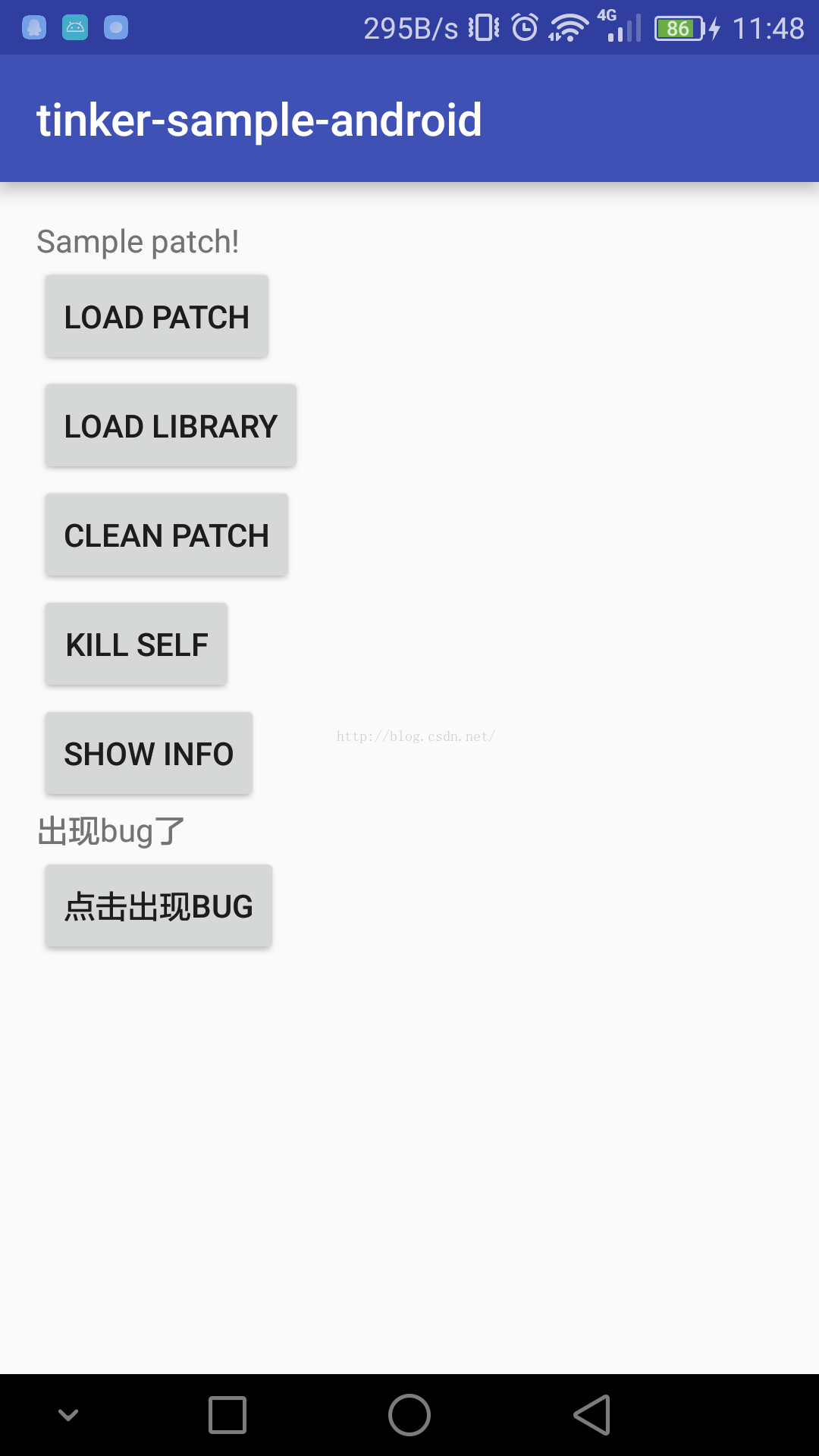
此時 build/bakApk 目錄下會同時產生一個 apk 和一個 R.txt,R.txt 記錄了每次編譯時各 res 資源的 id,稍後會用到。
接著開始修復。從佈局中移除「點擊出現bug」按鈕,換成「點擊修復bug」;MainActivity 也同步改掉點擊事件,觸發後顯示「bug已經修復了」。(也就是說,這次同時動到了 res 與程式碼。)
程式碼改好後,需要在 app/build.gradle 的 ext 區塊中補上舊包資訊:
ext {
    tinkerEnabled = true
    // 出問題的那個 apk
    tinkerOldApkPath = "${bakPath}/app-debug-0927-11-47-21.apk"
    // 尚未開啟混淆,此處留空即可
    tinkerApplyMappingPath = "${bakPath}/"
    // 若修改了 res 檔案,必須指定舊包的 R.txt
    tinkerApplyResourcePath = "${bakPath}/app-debug-0927-11-47-21-R.txt"
}
然後在 Android Studio 右側的 Gradle 面板中,執行 tinkerPatchDebug(我這裡一直用 debug 簽名,實際請依專案情況選擇)。完成後會在 output 目錄下產生 tinkerPatch 資料夾,裡面的 patch_signed_7zip.apk 與 patch_signed.apk 就是差分包。
程式碼中指定的補丁路徑是:
loadPatchButton.setOnClickListener(new View.OnClickListener() {
    @Override
    public void onClick(View v) {
        TinkerInstaller.onReceiveUpgradePatch(
            getApplicationContext(),
            Environment.getExternalStorageDirectory().getAbsolutePath() + "/patch_signed_7zip.apk");
    }
});
因此把 patch_signed_7zip.apk 放進手機根目錄,重新打開 App 並點擊 LOAD PATCH。
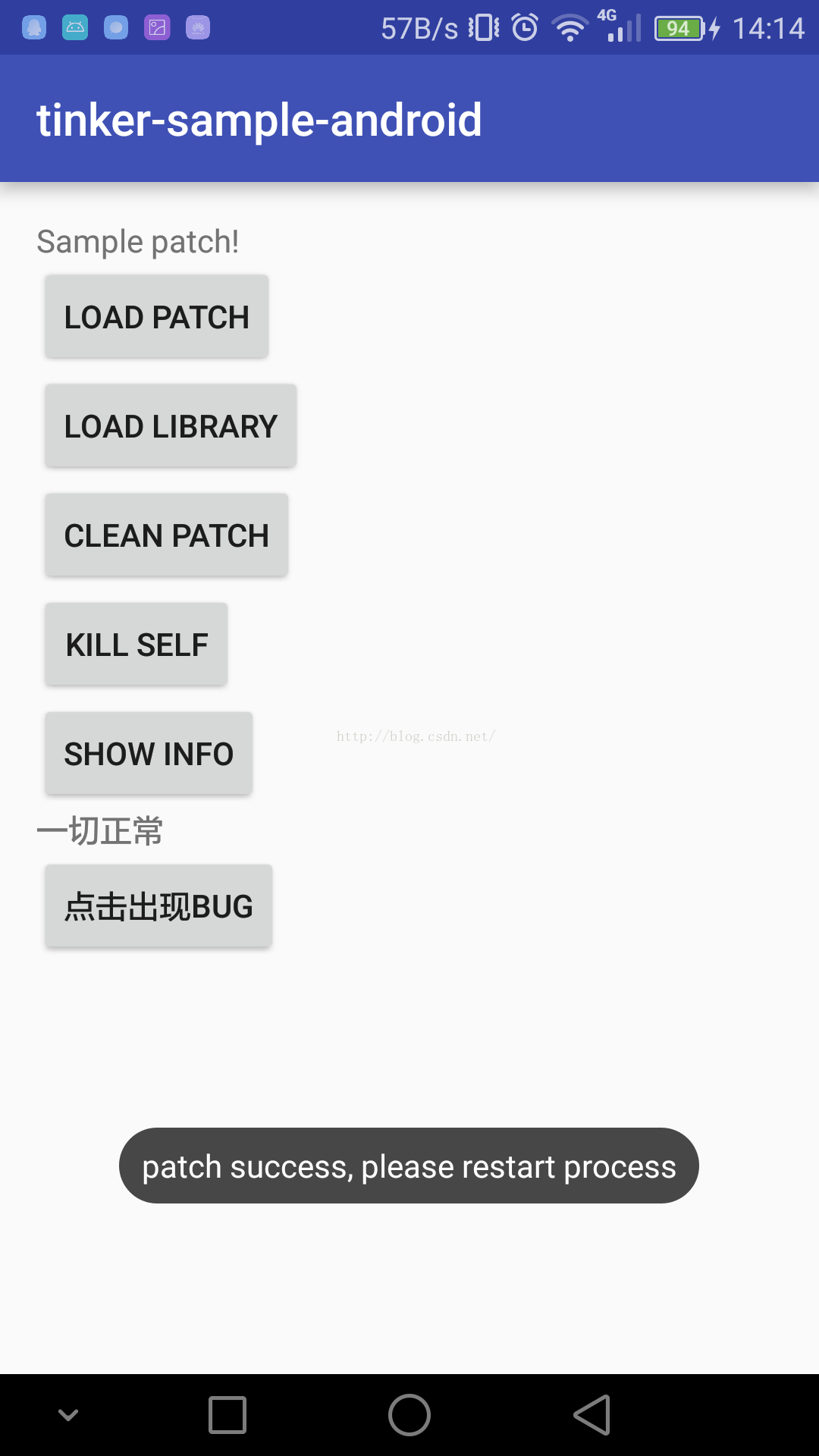
提示補丁載入成功、重啟後生效。
踩坑提醒:如果按返回鍵退出再進入,修復不會生效。必須把進程殺掉後重新啟動。若殺進程後仍無效,把補丁包反編譯出來,確認自己要修的部分確實在裡面。
重啟後檢查介面,按鈕已經被替換:
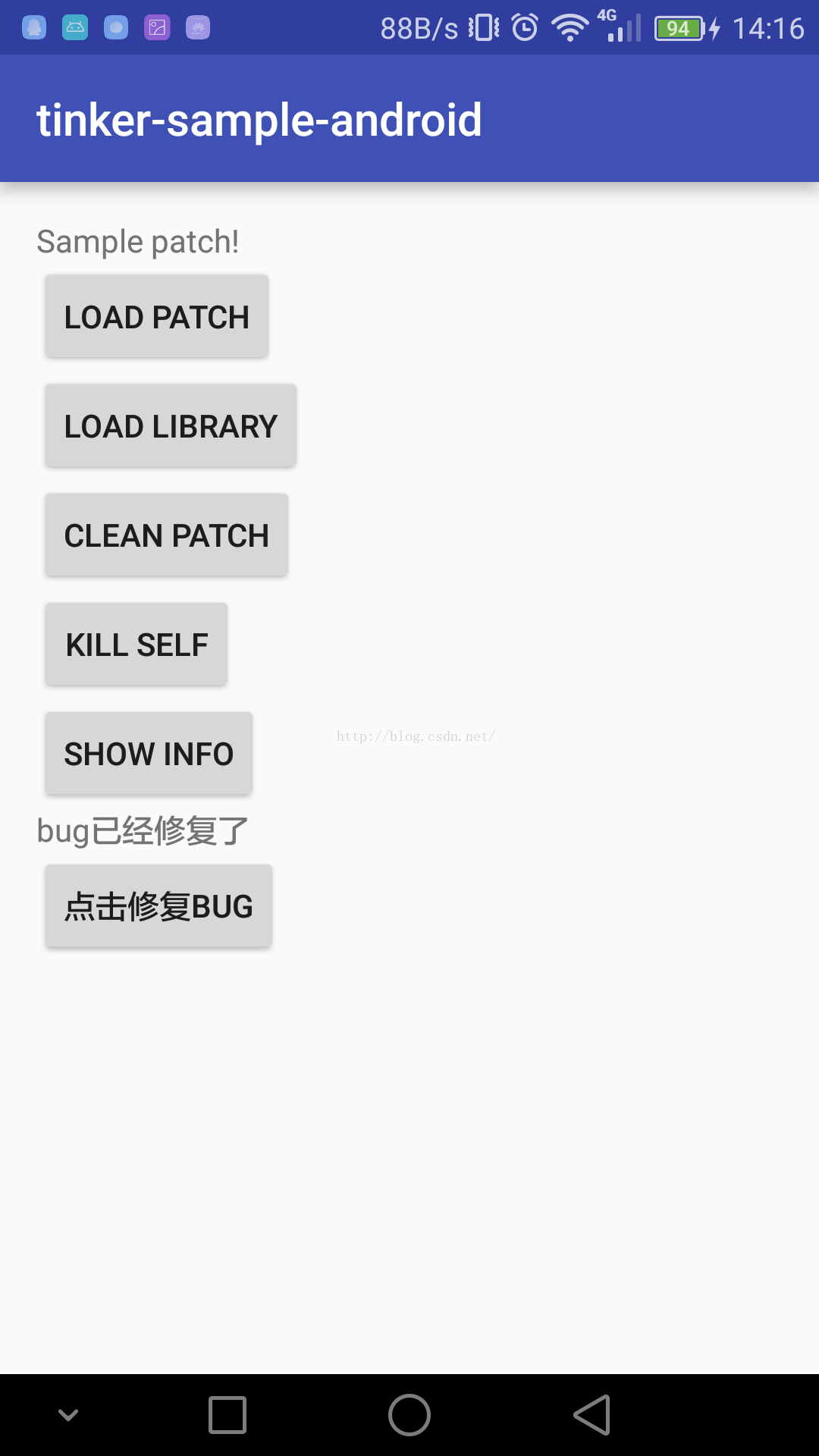
按鈕已換成新版本,點擊後上方文字也顯示修復成功,流程跑通。
release 的整體流程與 debug 類似,差別在於每次出正式包時都必須妥善備份產物。
打包前先修改 app/build.gradle:
// 指定要備份的 task 類型
def taskName = "release"
並將 minifyEnabled 設為 true。這樣 release 打包時才會在 bakApk 下同時產生 apk、R.txt 與 mapping 檔。
後續打包步驟與 debug 相同。到了打補丁時,ext 區塊要換成 release 版本的資訊:
ext {
    tinkerEnabled = true
    tinkerOldApkPath = "${bakPath}/app-release-0929-11-28-36.apk"
    // 開啟混淆後必須指定舊包的 mapping,確保兩次映射一致
    tinkerApplyMappingPath = "${bakPath}/app-release-0929-11-28-36-mapping.txt"
    tinkerApplyResourcePath = "${bakPath}/app-release-0929-11-28-36-R.txt"
}
然後執行 tinkerPatchRelease。第一次執行這個 task 會需要下載若干 jar 套件,可能等上幾分鐘,看著進度條即可,並非卡住。
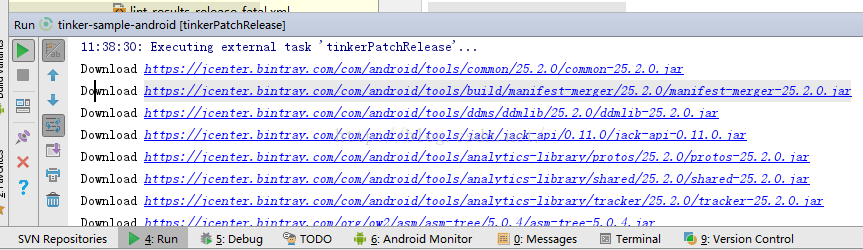
補丁產出後,沿用前面相同的載入流程即可。
先前研究過 AndFix,它走 native 方法替換的路線,系統相容性廣(2.3 ~ 7.0),但侷限明顯:只能改寫方法內部實作,不支援新增方法,也不支援新增或修改成員變數。
而基於 ClassLoader 的各家實作,因為要在建構方法中注入一段程式碼來避開 CLASS_ISPREVERIFIED 標記,在 Dalvik 上會影響效能,系統覆蓋面也不夠完整。更關鍵的是,這兩條路都無法修改資源檔。
Tinker 的出現基本上補上了這些缺口:同時支援 library、Java 類與 res 資源的修復,除了極少數裝置(wiki 提到部分三星 API 19 機型)之外覆蓋率相當完整。目前主要的不足是需要重啟後修復才會生效。
 Android 音樂播放 Service 實作教學
Service 是 Android 中常見的背景元件,適合用來執行不需要與使用者直接互動的長時間工作。本文以音樂播放器為例,說明如何利用 Service 播放背景音樂,並
 手機QQ怎麼安裝?三種安裝方式與安裝目錄位置查詢
手機QQ的安裝方式已經比早期簡單很多,但仍有使用者卡在「裝在哪裡」這個問題上——尤其是需要備份資料庫或清理殘留檔案的時候。以下整理三種安裝路徑,以及安裝位置的查找方式。手
 Android 圖片處理實例大全(圓角、濾鏡、模糊、素描、銳化)
圖片處理是 Android 開發中常見且實用的技能,無論是美化界面還是實現相機類應用,都離不開對 Bitmap 的操作。本文整理了幾種經典的圖片處理效果,並附上完整代碼,
 Android自定義View實戰:打造帶數字的進度條NumberProgressBar
第一步、效果展示 圖1、藍色的進度條 圖2、紅色的進度條 圖3、多條顏色不同的進度條 圖4、多條顏色不同的進度條 版權聲明:本文為【歐陽鵬】原創文章,歡迎