

編輯:關於 Android 程式設計
一、環境配置
(小提醒:若圖片顯示不清,可右鍵在新分頁中開啟檢視。)
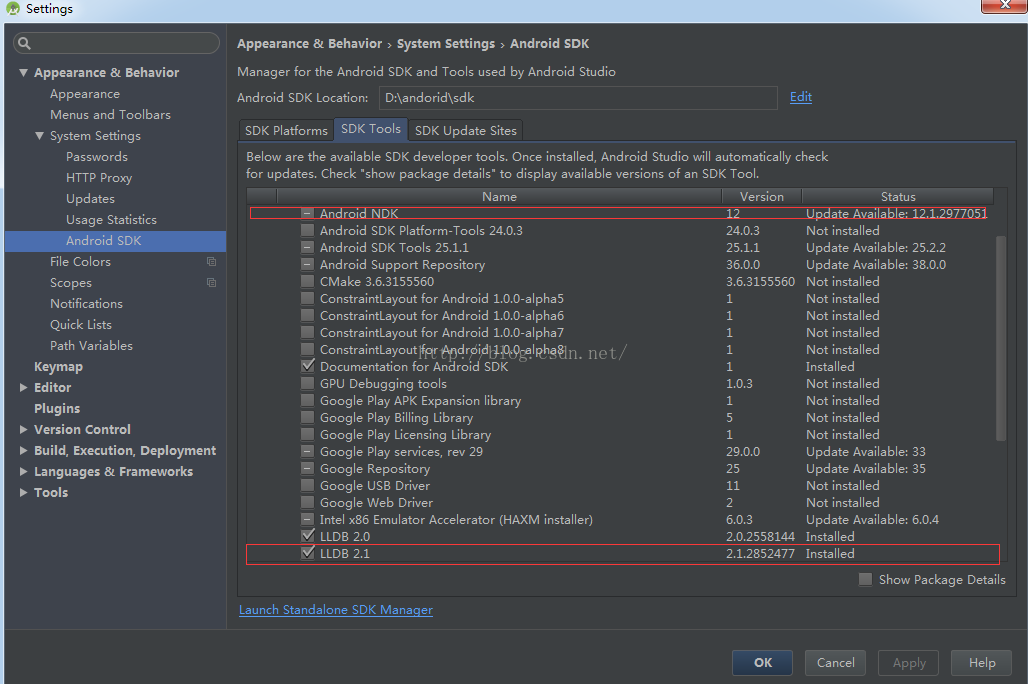
1)開啟 Studio 建立新專案,於下圖位置下載紅線標示的 NDK 與 LLDB 工具。
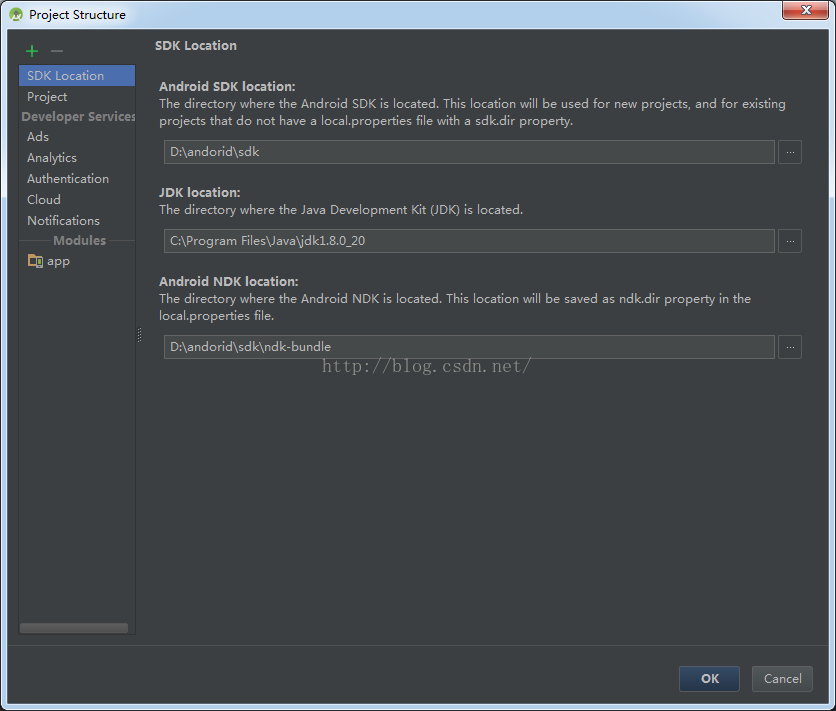
2)依下圖設定 NDK。
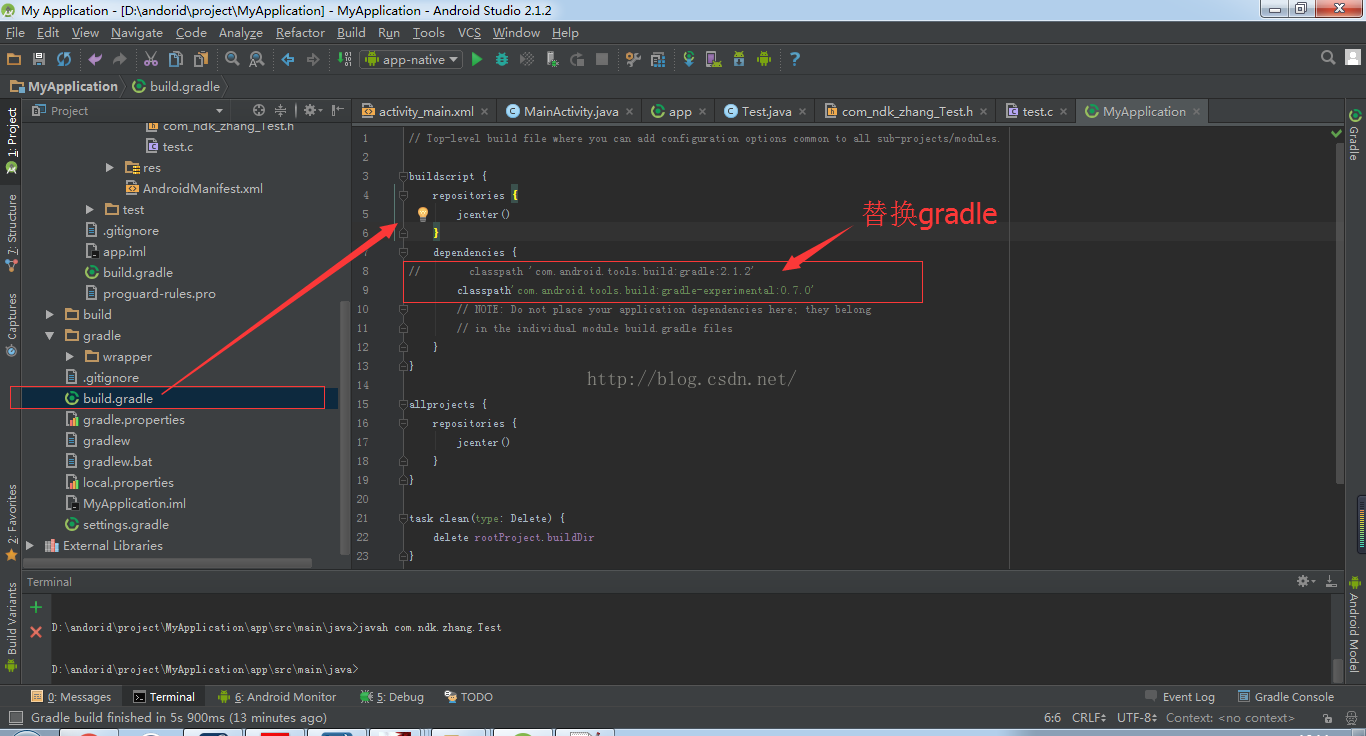
3)更換原本的 gradle 工具,如圖中註解掉上方內容、加入下方程式碼。
4)修改 app 底下的 gradle 檔。
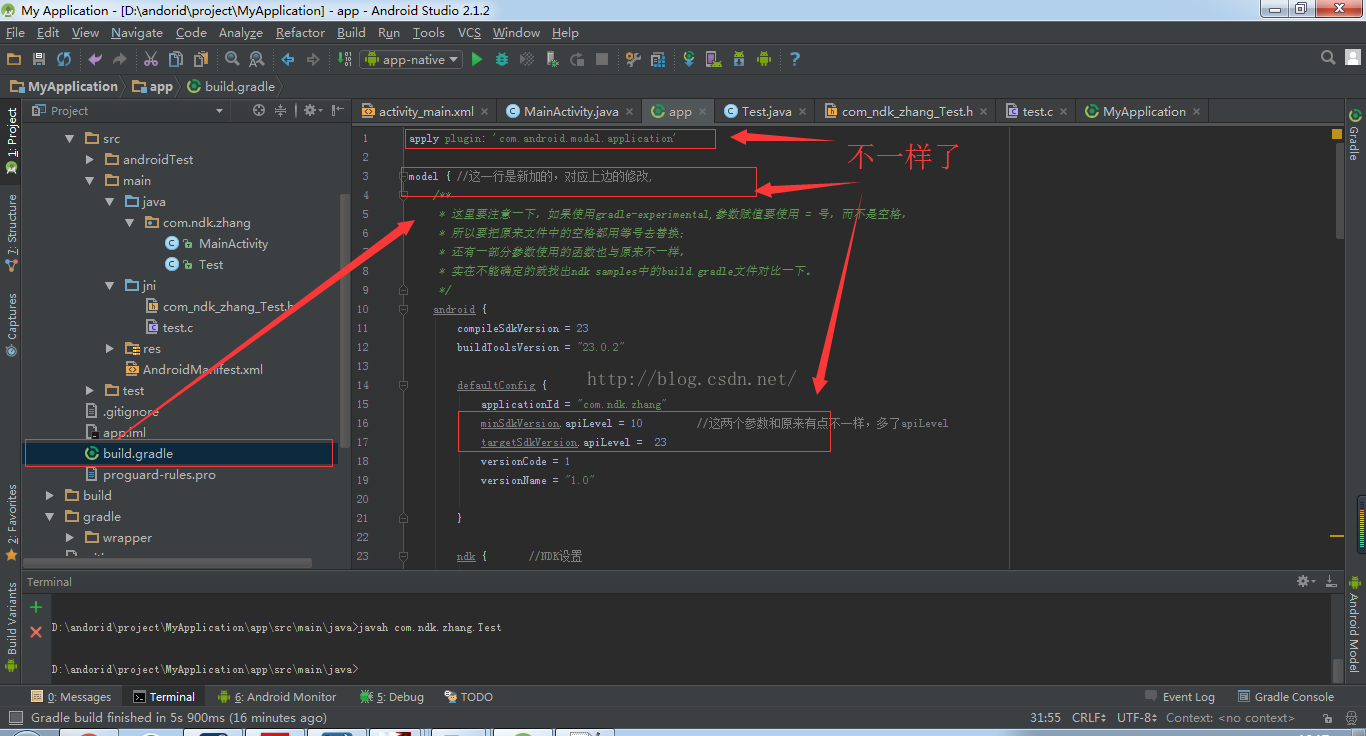
完整程式碼如下,請仔細比對:
 apply plugin: 'com.android.model.application'
model {
    android {
        compileSdkVersion = 23
        buildToolsVersion = "23.0.2"
        defaultConfig {
            applicationId = "com.ndk.zhang"
            minSdkVersion.apiLevel = 10
            targetSdkVersion.apiLevel = 23
            versionCode = 1
            versionName = "1.0"
        }
        ndk {
            moduleName = "test"
            toolchain = 'clang'
            CFlags.addAll(['-Wall', '-DHELLO_2'])
            CFlags.add("-DHELLO_3")
            ldFlags.addAll(["-L../lib"])
            ldLibs.addAll(['log'])
            stl = "stlport_static"
        }
        buildTypes {
            release {
                minifyEnabled = true
                proguardFiles.add(file('proguard-rules.pro'))
            }
            debug {
                ndk.debuggable = true
            }
        }
        productFlavors {
            create("arm") { ndk.abiFilters.add("armeabi") }
            create("arm7") { ndk.abiFilters.add("armeabi-v7a") }
            create("arm8") { ndk.abiFilters.add("arm64-v8a") }
            create("x86") { ndk.abiFilters.add("x86") }
            create("x86-64") { ndk.abiFilters.add("x86_64") }
            create("mips") { ndk.abiFilters.add("mips") }
            create("mips-64") { ndk.abiFilters.add("mips64") }
        }
    }
}
dependencies {
    compile fileTree(dir: 'libs', include: ['*.jar'])
    testCompile 'junit:junit:4.12'
    compile 'com.android.support:appcompat-v7:23.4.0'
}
提醒:使用 gradle-experimental 時,參數賦值務必以「=」而非空格,並將原本的空格替換為等號;部分參數函式也與舊版不同,若無把握,可對照 NDK samples 中的 build.gradle。
5)環境搞定,開始寫 JNI。新增 Java 檔:
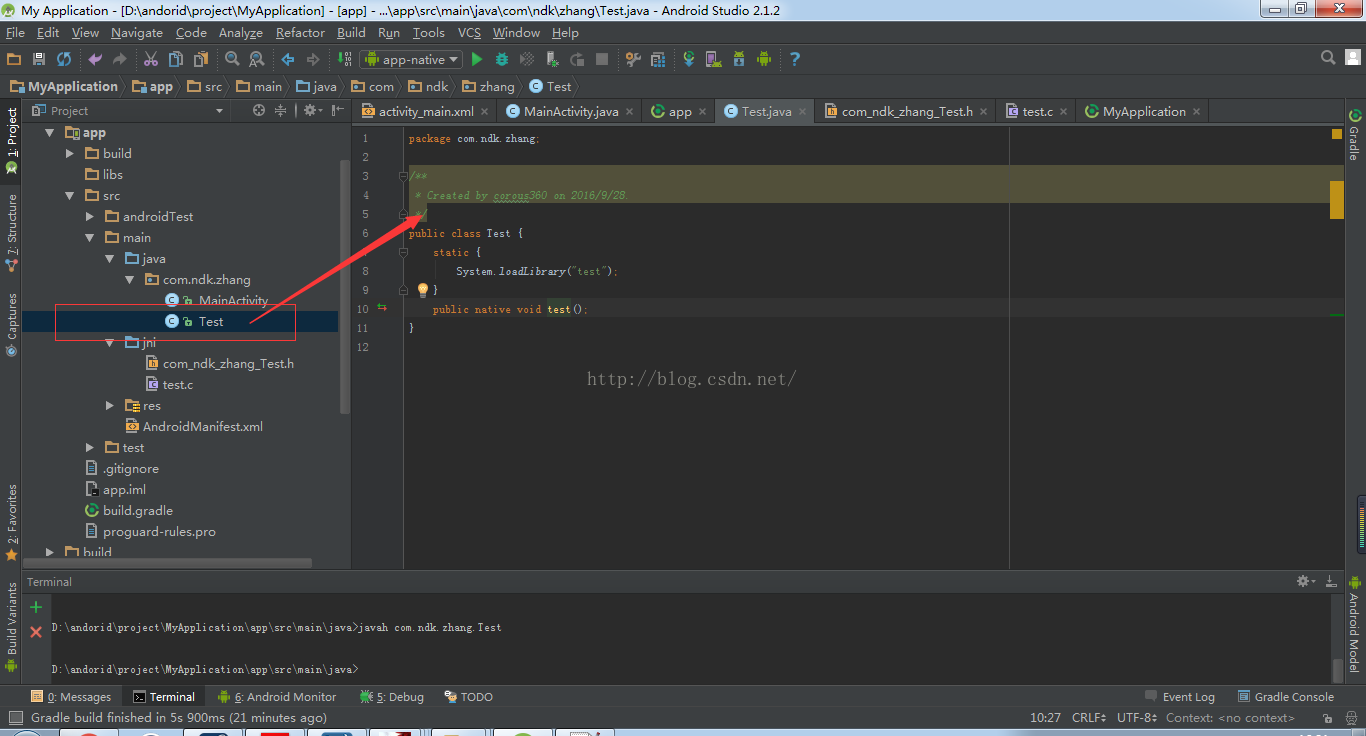
 public class Test {
    static { System.loadLibrary("test"); }
    public native void test();
}
6)新增 jni 資料夾。
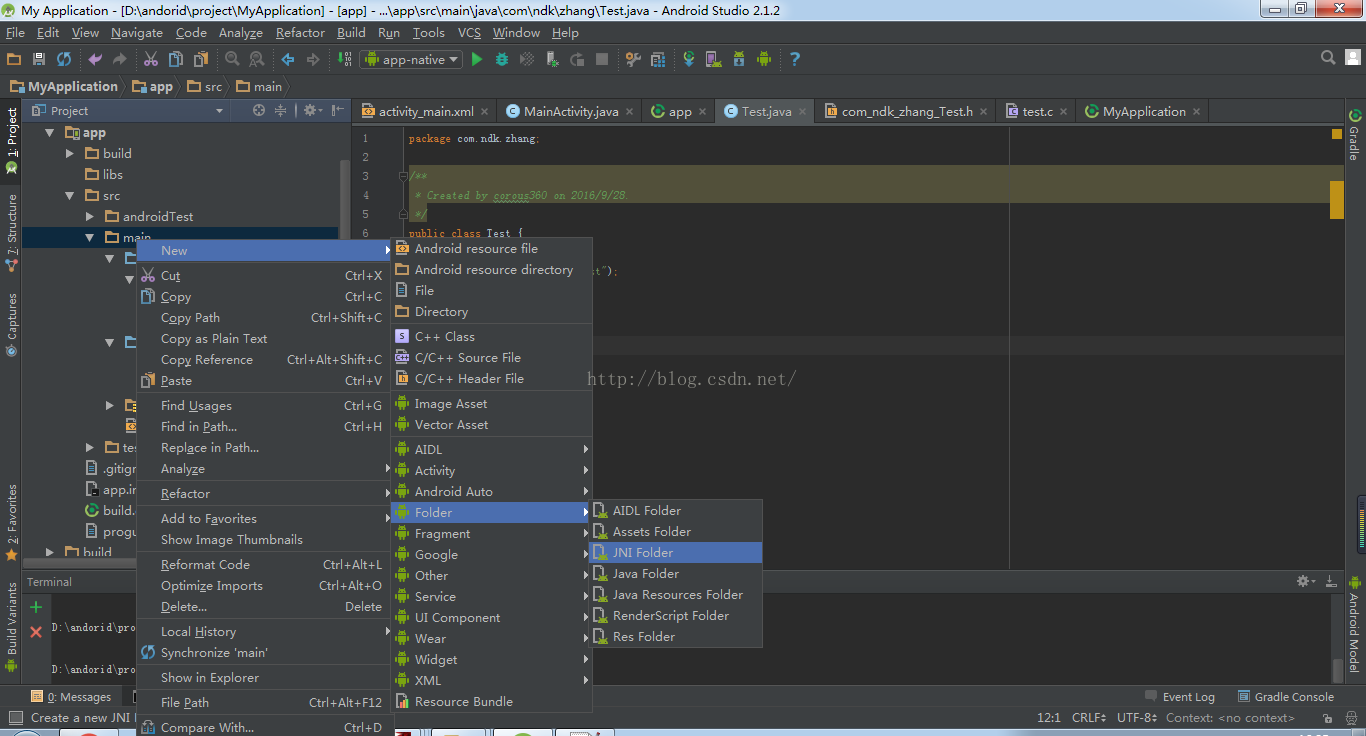
7)此時 Test.java 會出現錯誤提示,按下 Alt+Enter:
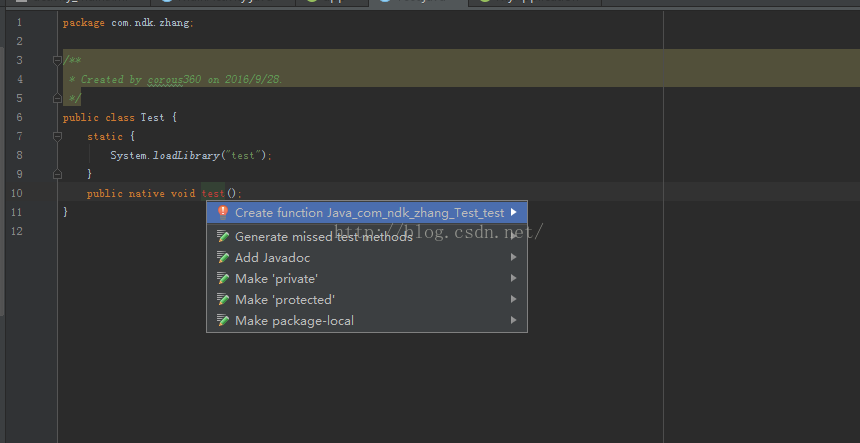
8)點擊「Create function ...」即可在 jni 資料夾產生 .c 檔,輸入程式碼:
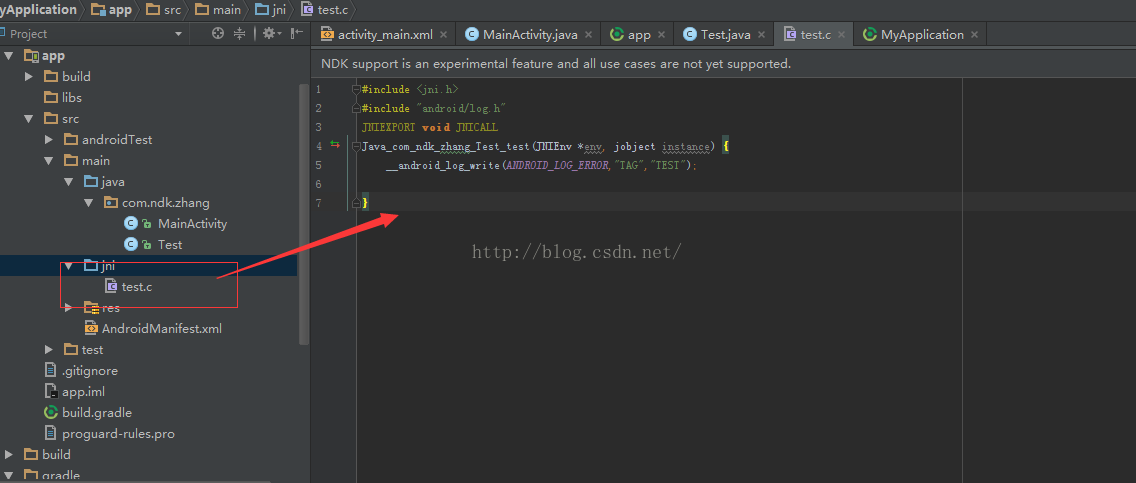
 #include <jni.h>
#include "android/log.h"
JNIEXPORT void JNICALL Java_com_ndk_zhang_Test_test(JNIEnv *env, jobject instance) {
    __android_log_write(ANDROID_LOG_ERROR, "TAG", "TEST");
}
9)開啟 Terminal 進入 src/main/java,執行下方指令產生 .h 檔:
javah -d ../jni -jni com.ndk.zhang.Test
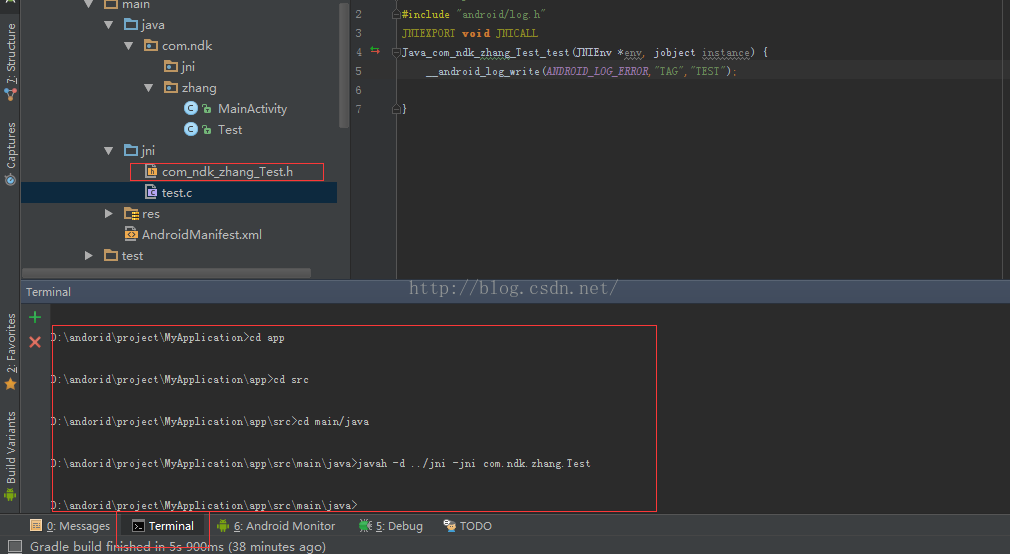
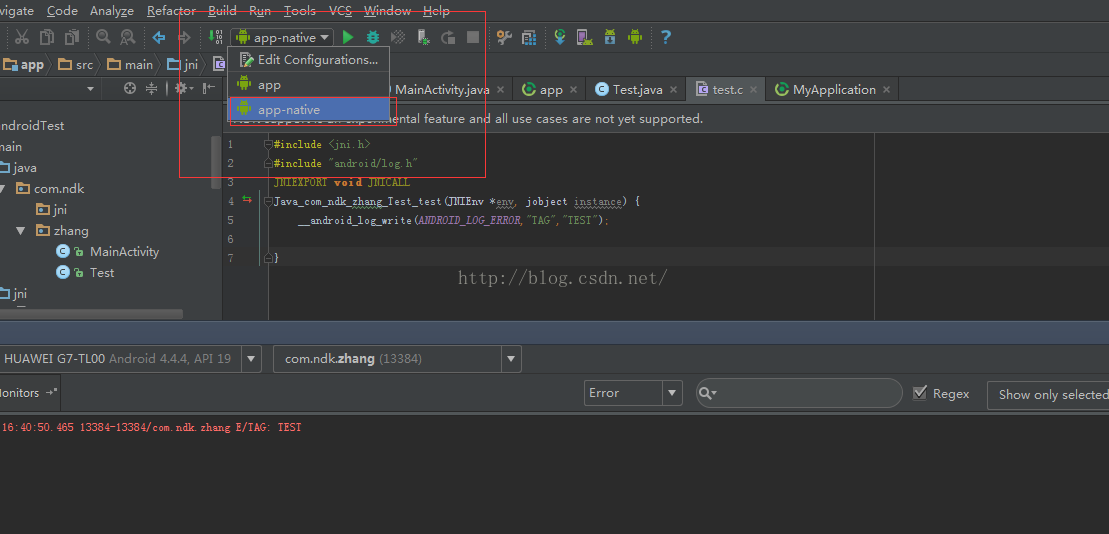
10)進行 debug,若出現下圖 log 即代表成功。

11)想除錯很簡單:選擇 app-native,在 C 檔中下中斷點即可。若手機卡在 debug 畫面不動,可點擊 Run → Attach debugger to Android process。
補充
1. 找不到 .so 檔時,網上多說在 build→intermediates→ndk,實際上是在 build→intermediates→binaries 底下。
2. 產生 .so 的方式:rebuild project 為其一;其實只要跑完 debug 就會產生 debug 版 .so,進行 APK 打包則會產生 release 版。
3. app 底下 gradle 的精簡配置(部分語句用不到已註解):
 apply plugin: 'com.android.model.application'
model {
    android {
        compileSdkVersion = 23
        buildToolsVersion = "23.0.2"
        defaultConfig {
            applicationId = "com.ndk.zhang"
            minSdkVersion.apiLevel = 10
            targetSdkVersion.apiLevel = 23
            versionCode = 1
            versionName = "1.0"
        }
        ndk {
            moduleName = "test"
            toolchain = 'clang'
            ldLibs.addAll(['log'])
        }
        buildTypes {
            release {
                minifyEnabled = true
                proguardFiles.add(file('proguard-rules.pro'))
            }
            debug {
                ndk.debuggable = true
            }
        }
        productFlavors {
            create("all"){ }
        }
    }
}
4. 若依上述步驟仍找不到 .so,建議直接以第 3 點的配置覆蓋後再試。
另外,不熟悉 ProGuard 的同學,請在 ProGuard 檔中加入以下規則,避免打包時被混淆而報錯:
 -keepclasseswithmembers,allowshrinking class * {
    native <methods>;
}
5. 官方英文說明網站,架設方式相同:https://tools.android.com/tech-docs/new-build-system/gradle-experimental
 Android圖片特效處理大全:縮放、圓角與倒影效果實作
想為App中的圖片加上精美的視覺效果嗎?本文整理了Android圖片處理的幾種常見技巧,包括圖形轉換、縮放、圓角與倒影效果,並提供完整的程式碼讓你輕鬆上手。 本文涵蓋的圖
 小米5、榮耀V8、魅族PRO6和一加3哪個好?參數對比評測
小米5、榮耀V8、魅族PRO6與一加3對比 在2499元價位附近,國產旗艦選擇眾多。小米5尊享版、榮耀V8、魅族PRO6與一加3都具備旗艦配置,但設計、續航、拍照與系統各
 Android 中的行為型設計模式實戰解析
行為型設計模式關注物件之間的職責分配與溝通方式。Android 系統作為一個龐大的工程,其內部到處可見這些模式的應用。本文將梳理十一種常見的行為模式,並對照 Androi
 Android Button Maker:線上生成 shape 按鈕 XML 的神器
做 Android 介面時,經常需要自訂按鈕的樣式。手寫 shape XML 有點繁瑣,而 Android Button Maker 這個線上工具能讓你透過圖形化面板調整