

編輯:關於 Android 程式設計
由於某些原因,無論是否翻牆,從官方下載 Android SDK 的速度都慢得讓人崩潰。所以這裡分享一下離線安裝 Android SDK 和 Eclipse ADT 的方法。安裝之前,請先確保已經安裝好 Java SDK。
(1)下載 Eclipse
(2)Android SDK 安裝包(包含 SDK 和 Eclipse)
這個 SDK 自帶 Eclipse,但是是 64 位系統的版本,如果是 32 位系統需要重新下載對應版本。解壓後目錄結構如下:

如果 Eclipse 是 exe 文件,可以參考官方安裝教程進行配置。
(2.1)安裝 Android SDK
在線安裝就不用講了,等的花都謝了。這裡用離線安裝包,一共 130 個壓縮文件。
(各個壓縮包下載之後,千萬不要解壓,這裡有個注意事項)
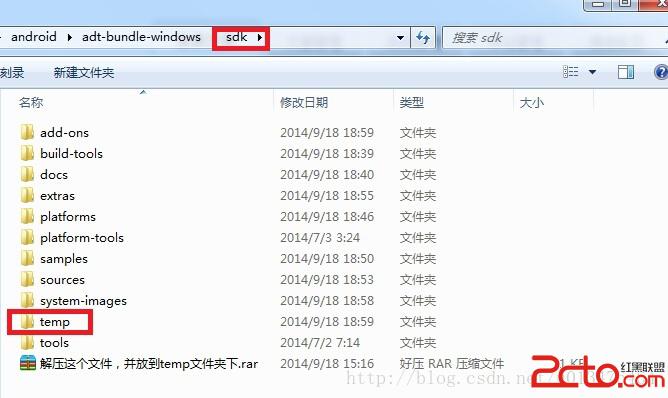
在 sdk 文件夾下新建一個 temp 文件夾:
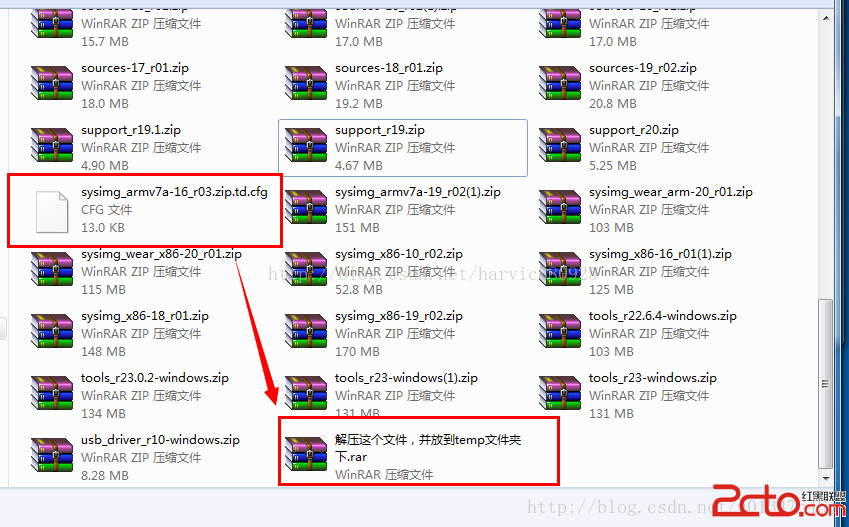
雲盤裡有個壓縮包,名字叫「解壓這個文件,並放到 temp 文件夾下」,解壓後得到 sysimg_armv7a-16_r03.zip.td.cfg。其他文件都不解壓,直接放到 temp 文件夾下即可。
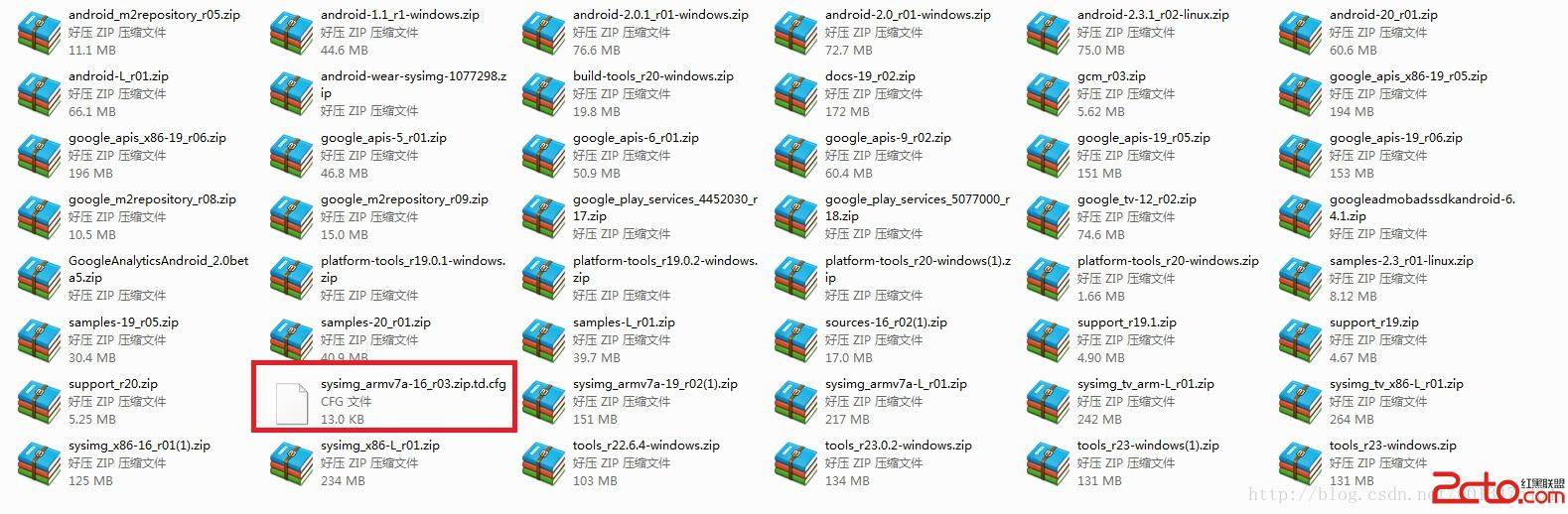
到這一步後先別急著做別的,直接跳到第三步,否則打開 SDK Manager.exe 也添加不進上面的內容。
(3)下載離線 ADT
找到 ADT 23.0.2 的下載地址,其他版本可以通過替換版本號獲得,比如 20.0.2 版本就是對應的地址。各版本號可從官方頁面查詢。
開始安裝:
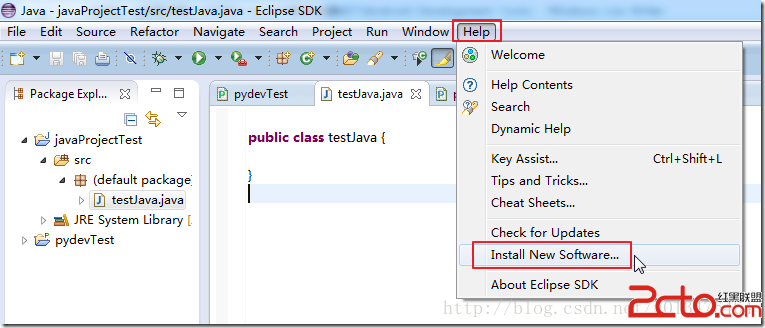
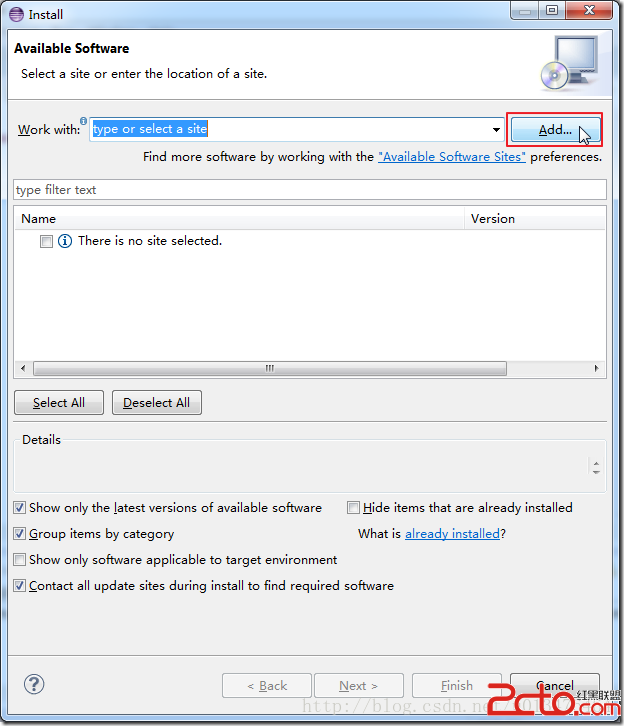
打開 Eclipse,點擊 Help -> Install New Software:
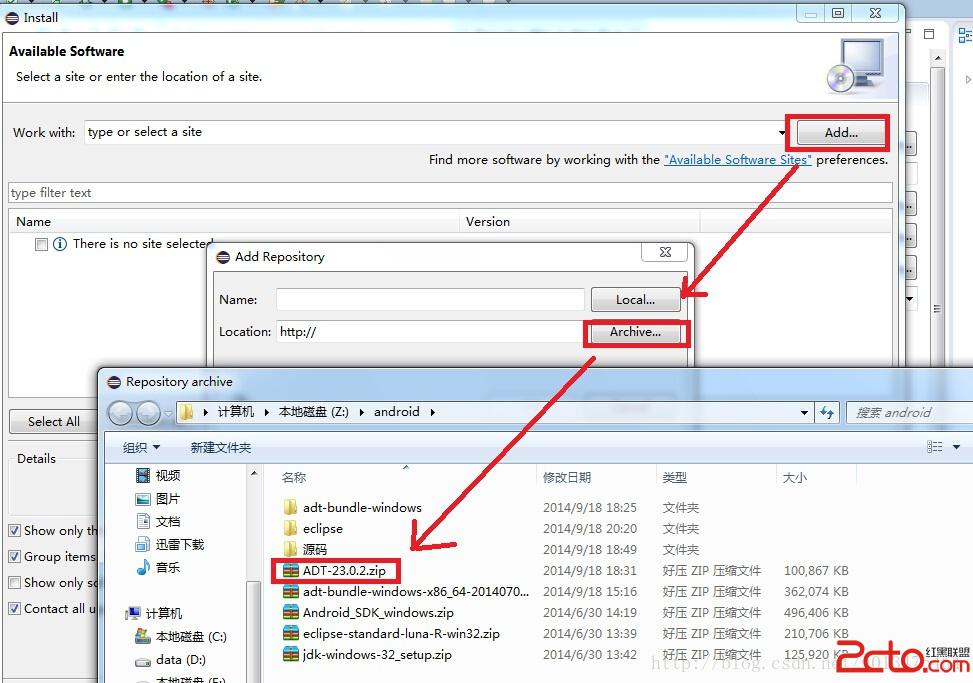
點擊 Add,然後點擊 Archive,添加前面下載的 ADT-23.0.2.zip:
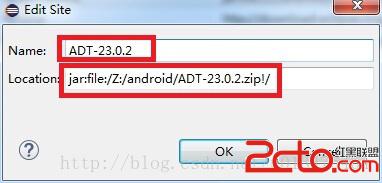
OK 後再寫上一個名字,比如 ADT-23.0.2:
經過 Pending 解析後,就能看到 Developer Tools:
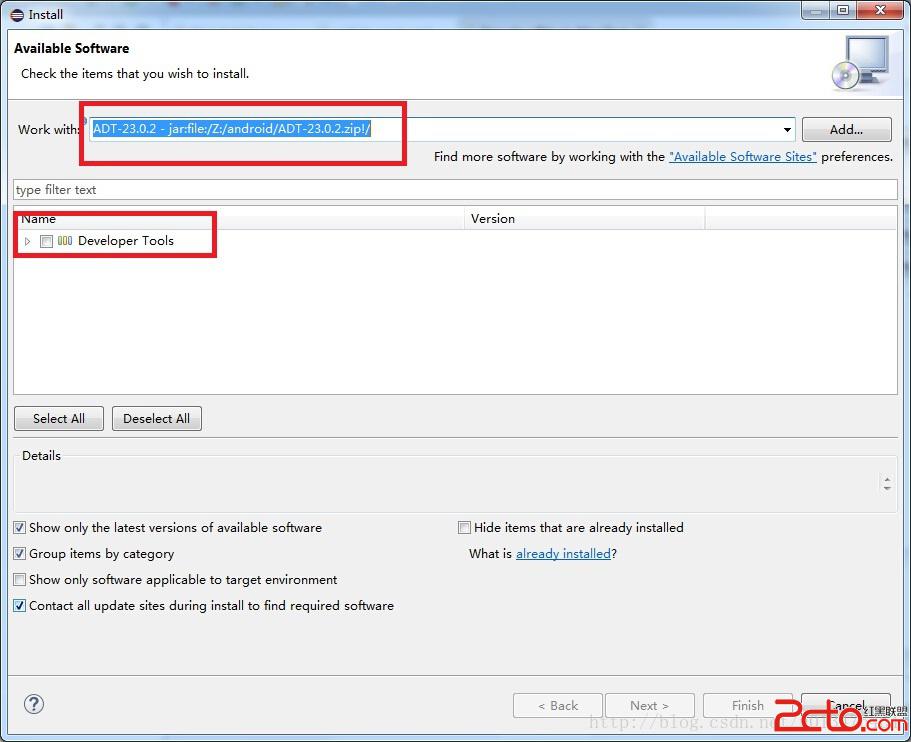
選中 Developer Tools,Next,繼續 Next,接受協議並完成:
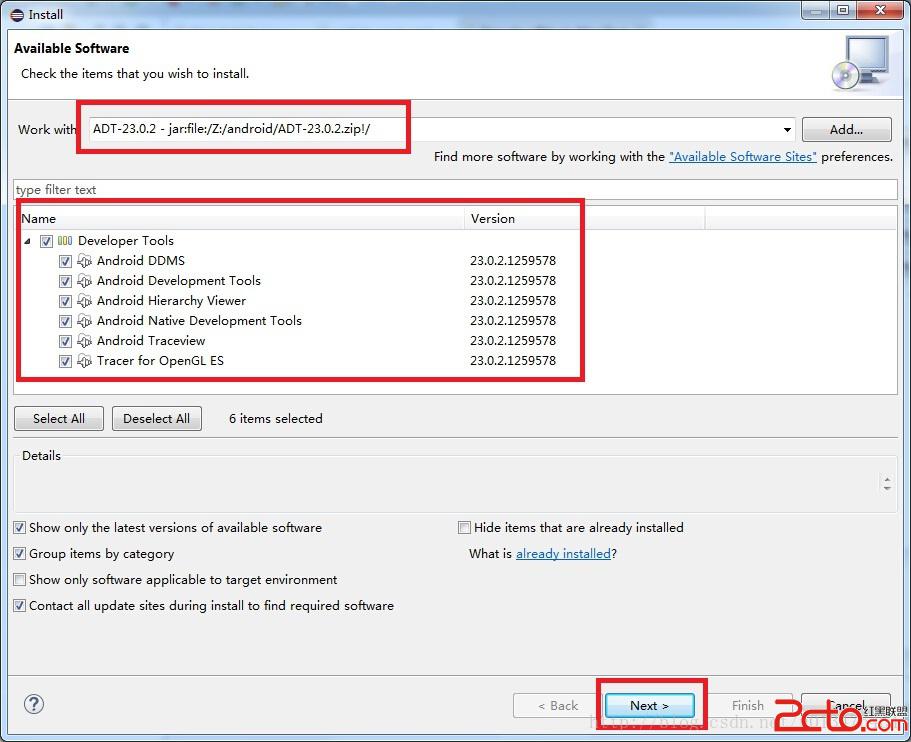
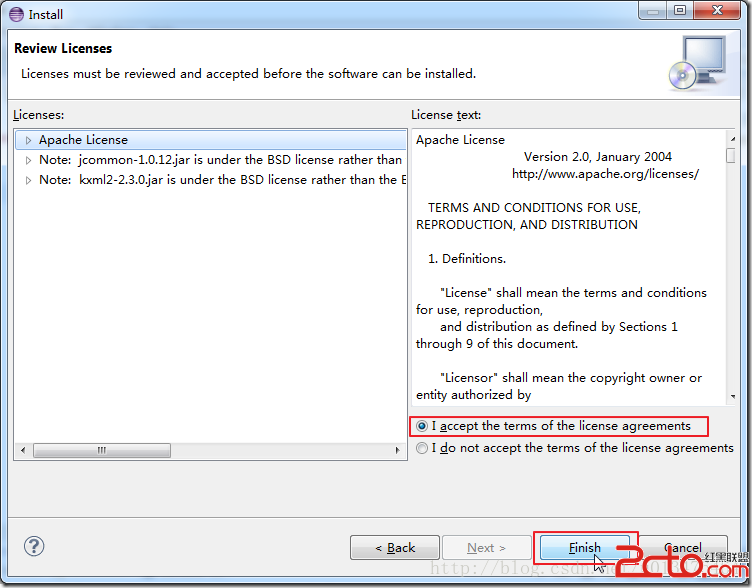
接下來就是等待安裝:
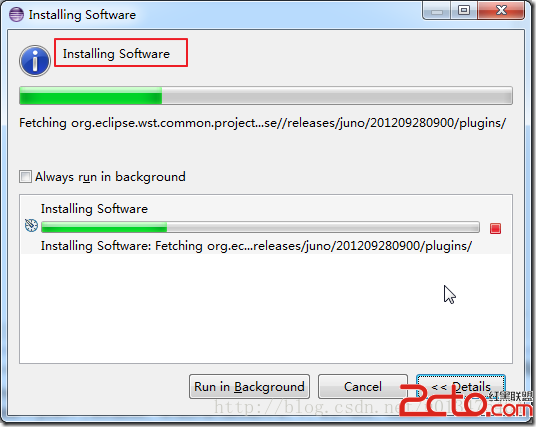
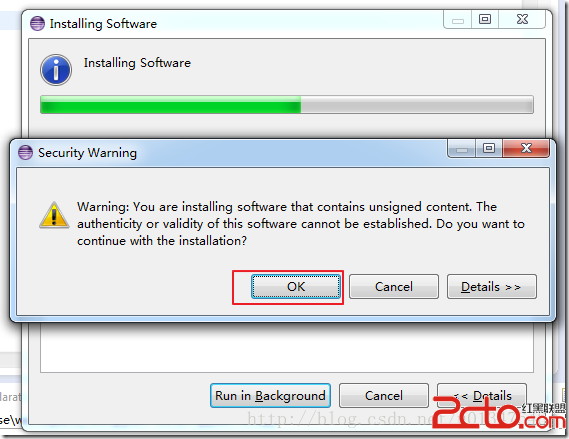
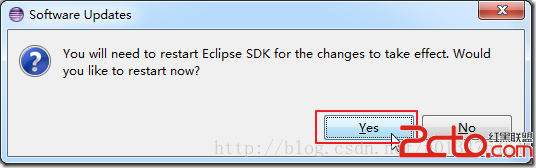
中間會有安全提示,點擊 OK 即可;安裝完畢後會要求重啟 Eclipse,完成重啟:
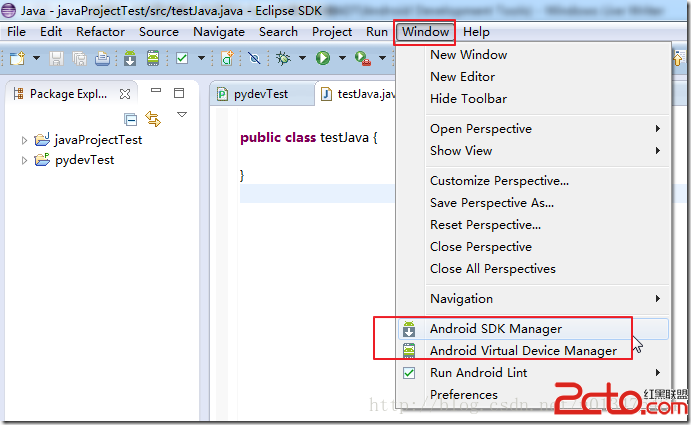
重啟後,在 Window 菜單中就能看到 Android SDK Manager:
打開 SDK Manager 時:
注意:這個時候最好把網絡斷掉,否則會很慢!直接拔掉網線即可。
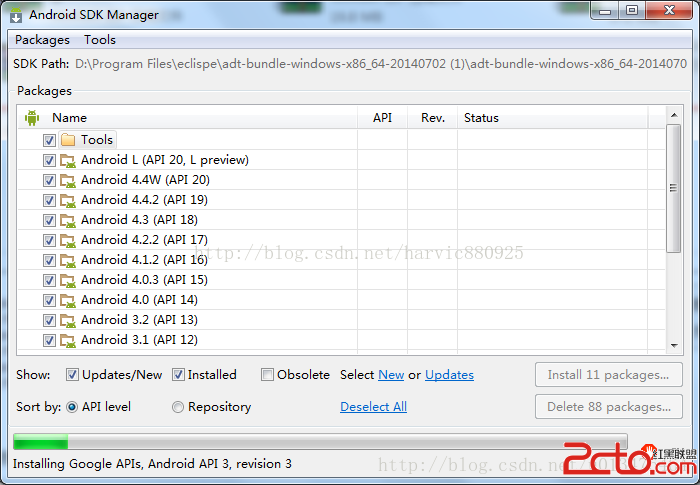
等 SDK Manager 初始化完所有 sdk 及工具列表、出現界面後,把所有項勾上:
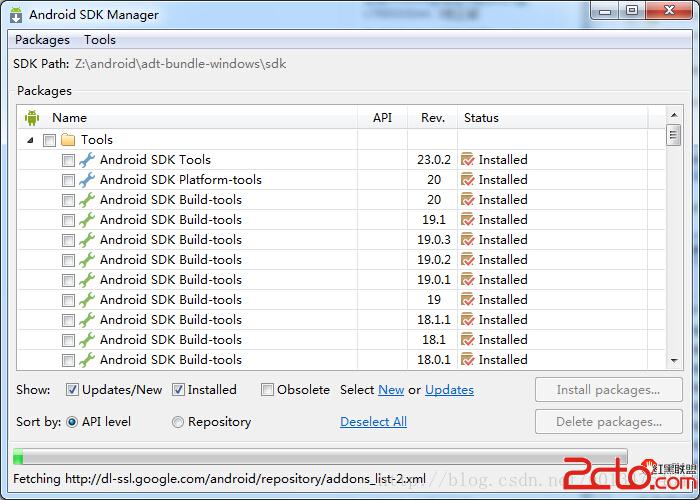
點擊「install xxx packages」,在彈出的對話框中選擇「accept license」,把所有項都打勾:
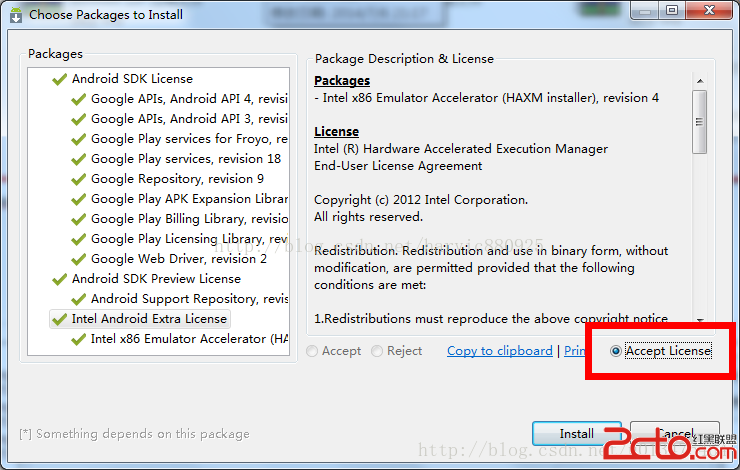
進入快速安裝階段:
然後就大功告成了!
但可能會遇到這樣一個問題:SDK 安卓模擬器的 CPU/ABI 為灰色不顯示!
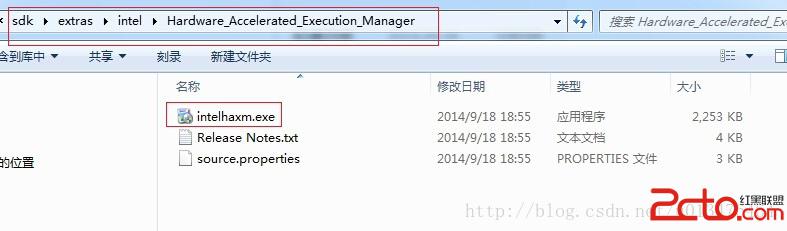
解決方法:打開 extras -> intel -> Hardware_Accelerated_Execution_Manager 文件夾,雙擊安裝 intelhaxm.exe,安裝完成即可解決。
建議新建程序測試一下,最好重啟下系統。搞定!
 用 Xposed 框架攔截系統方法:以測試場景為例
一、前言 Xposed 是 Android 上著名的 Hook 框架(另一款 CydiaSubstrate 則是收費的)。它開源免費,網上也有大量原理解析文章。本文側重介
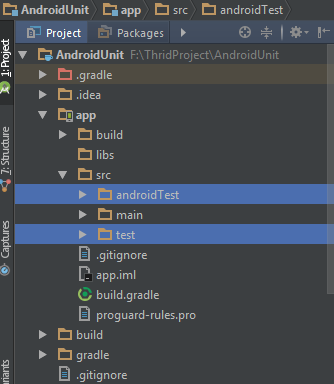 Android 單元測試入門:從 JUnit 到儀器化測試
單元測試是提升 Android 應用品質的重要方法。它能在不依賴完整操作流程的情況下,直接驗證特定方法的結果,幫助開發者更快發現邏輯錯誤。 為什麼需要單元測試 在傳統手工
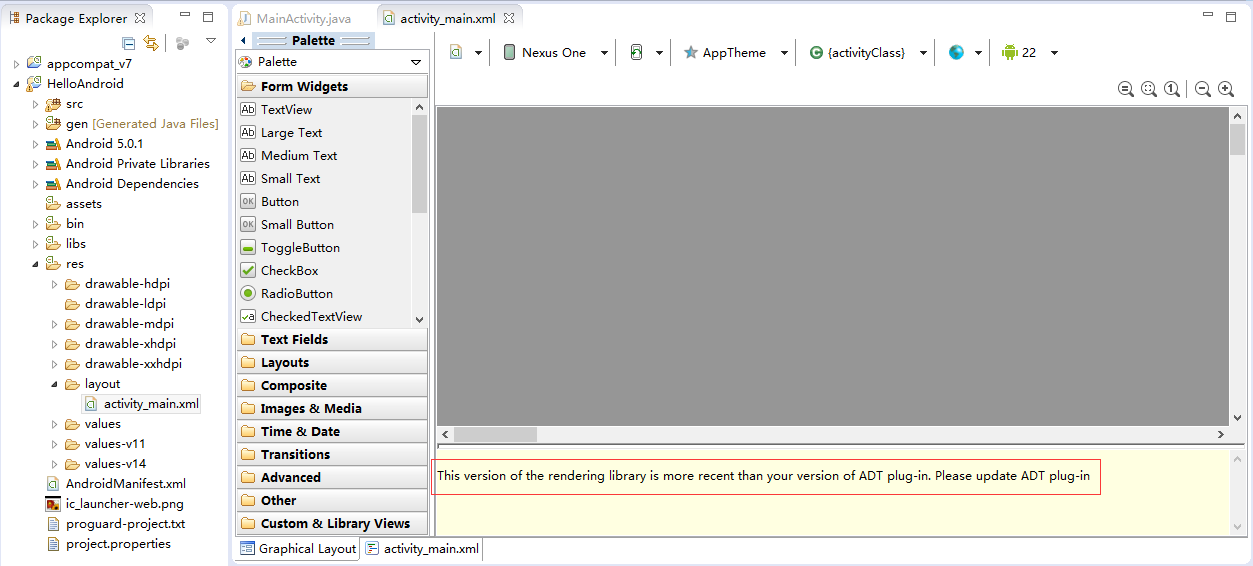 布局預覽報「rendering library 版本過新」?升級 ADT 外掛即可解決
一、問題描述 今天用 SDK Manager 把 Android SDK 更新到 5.1,接著在 Eclipse 建立專案、開啟 activity_main.xml 的圖
 Android 呼叫 WebService 的實作流程解析
當 Android 需要與遠端資料互動時,直接讓手機連接資料庫通常不是理想做法。除了效能與流量問題,也會增加安全性與維護成本。較好的方式是由後端提供 WebService