

編輯:關於 Android 程式設計
說到定位,大家應該都不陌生。如今幾乎每款 App 都離不開定位功能。Android 本身也提供了定位能力(LocationManager),但由於某些众所周知的原因,原生方案在國內往往不好用。
好在國內還有不少成熟選擇,主流的比如百度定位、高德定位等。今天我們就來聊聊如何集成高德定位。準備好,出發!
我把整個集成過程拆成了八個步驟:
(1)添加高德 SDK
(2)配置 AndroidManifest 文件
(3)初始化 AMapLocationClient 定位對象
(4)配置 AMapLocationClientOption 定位參數
(5)設置監聽回調
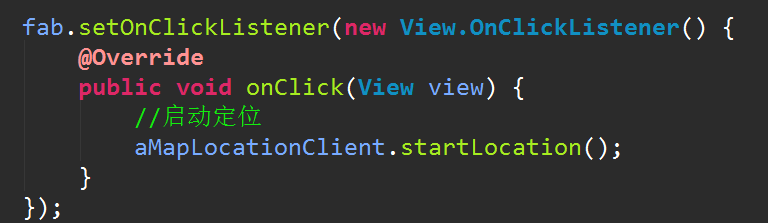
(6)調用 startLocation 方法開啟定位
(7)定位成功後調用 stopLocation 方法關閉定位
(8)在 onDestroy 中銷毀
以上八步就是完整的定位流程,下面逐步實現。
(1)在 libs 目錄下添加 SDK

(2)配置文件中需要聲明權限、定位 service 以及 key
1. 權限:

2. service:
3. key:

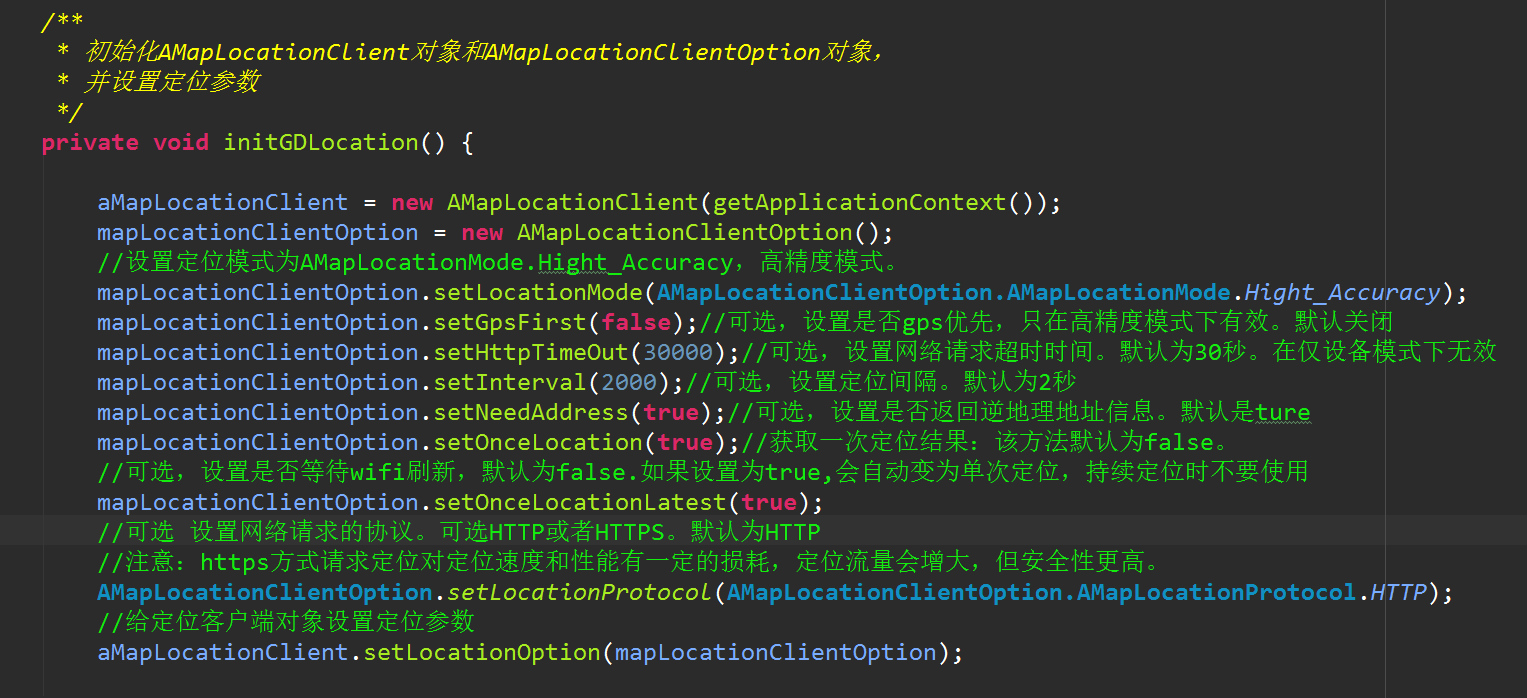
(3)第三步與第四步的代碼如下,每個參數的含義都在註釋裡做了說明
(4)設置定位監聽
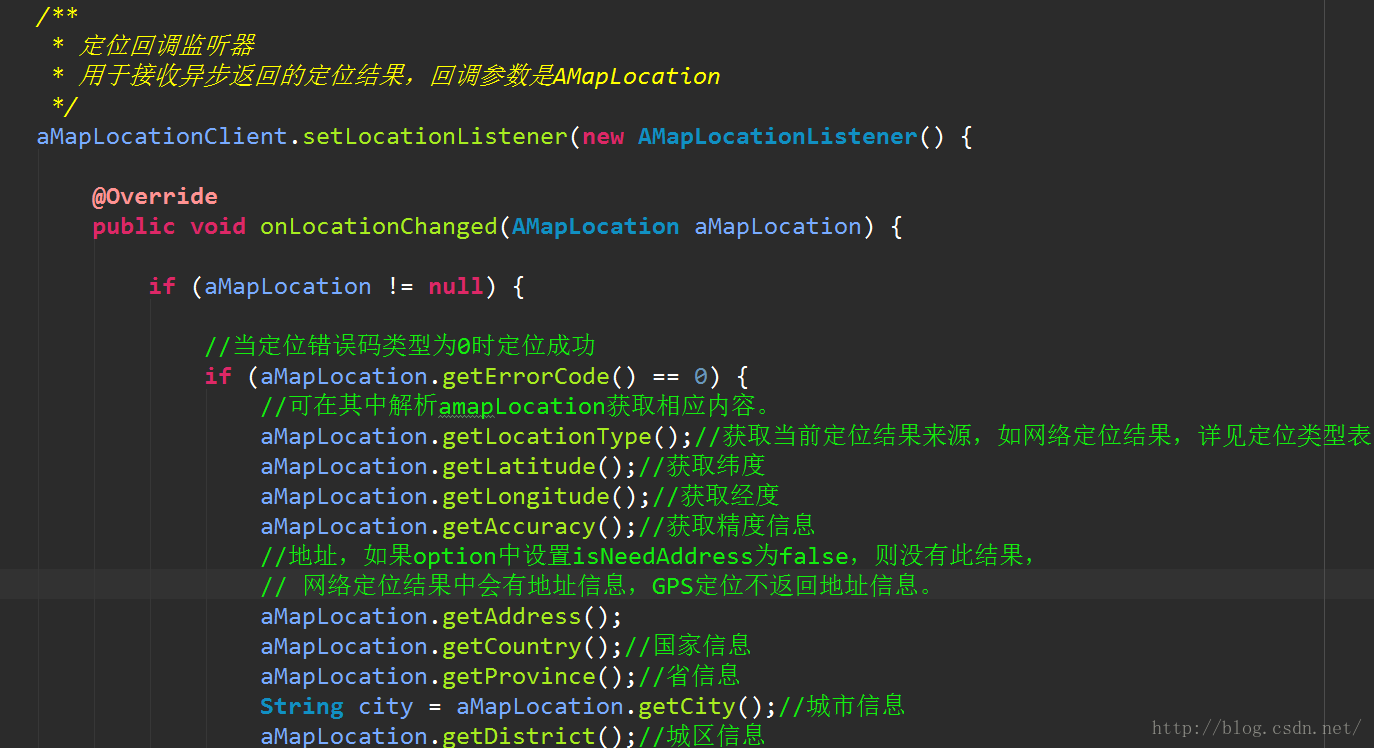
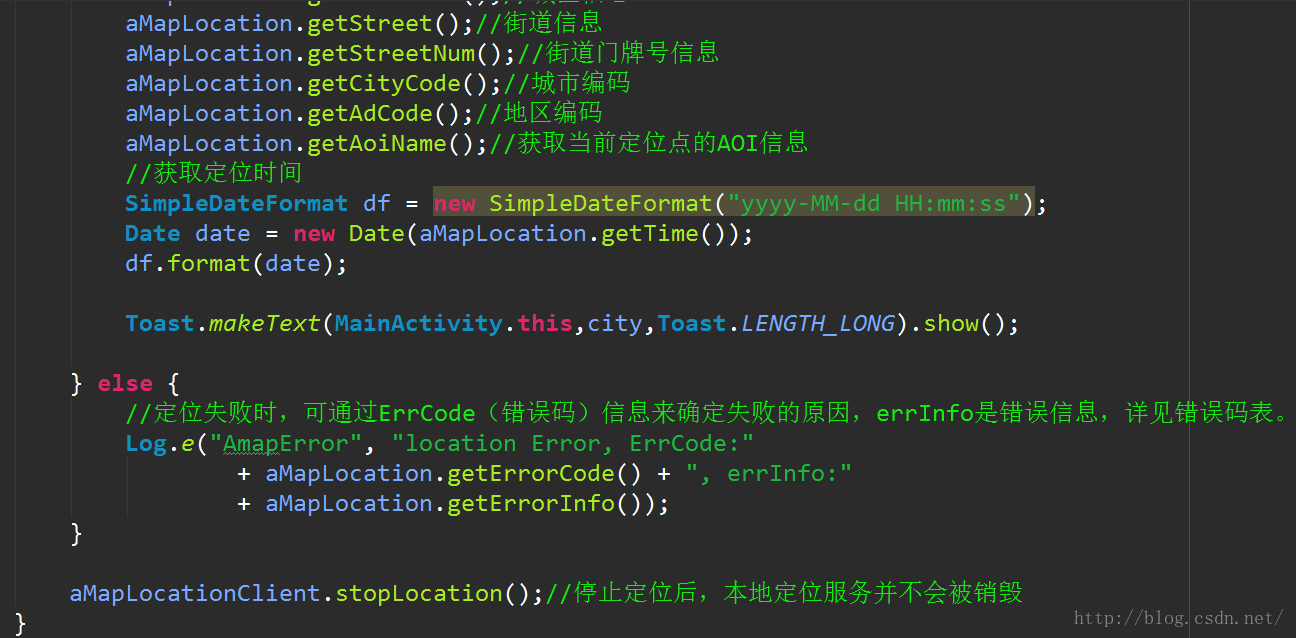
從代碼可以看到,當定位回調成功後,最後會調用停止定位。
(5)開啟定位
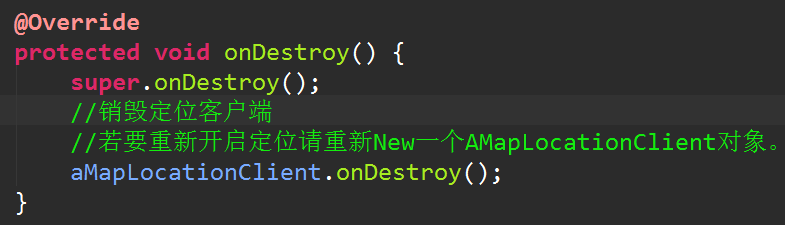
(6)銷毀,重寫 Activity 的 onDestroy 生命周期方法
走完以上幾步,定位功能就全部實現了。整體流程可濃縮為:
第 1 步,配置 AndroidManifest.xml
第 2 步,初始化定位
第 3 步,配置參數並啟動定位
第 4 步,獲取定位結果
最後一步,停止定位。
注意事項
● 手機長時間黑屏或鎖屏時 CPU 會進入休眠,導致定位 SDK 無法正常更新位置。若有鎖屏下持續定位的需求,可用 AlarmManager 構建一個能喚醒 CPU 的定時器,週期性請求定位。
● 使用定位 SDK 務必申請 GPS 和網絡相關權限。
● 使用時盡量保證網絡暢通,網絡定位、地址信息等都依賴正常的網絡連接。
● 定位 SDK 在國內返回高德坐標,海外則返回 GPS 坐標。
● 純設備定位(通過 GPS)屬本地行為,不返回地址信息;只有網絡定位才會返回地址。
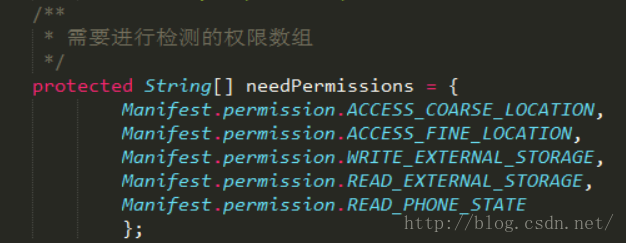
補充:Android 6.0 及以上需要動態申請權限,實現步驟如下:
(1)聲明所需權限:
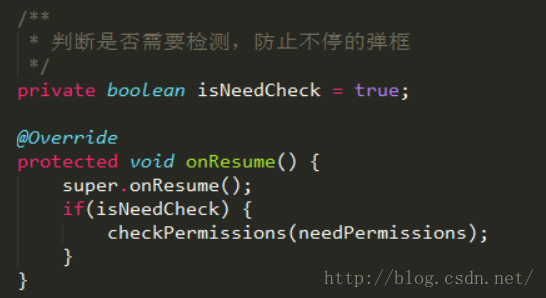
(2)動態申請權限:
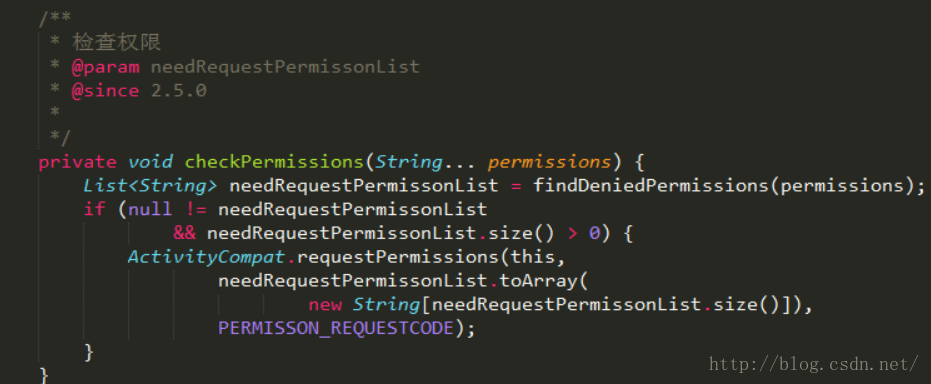
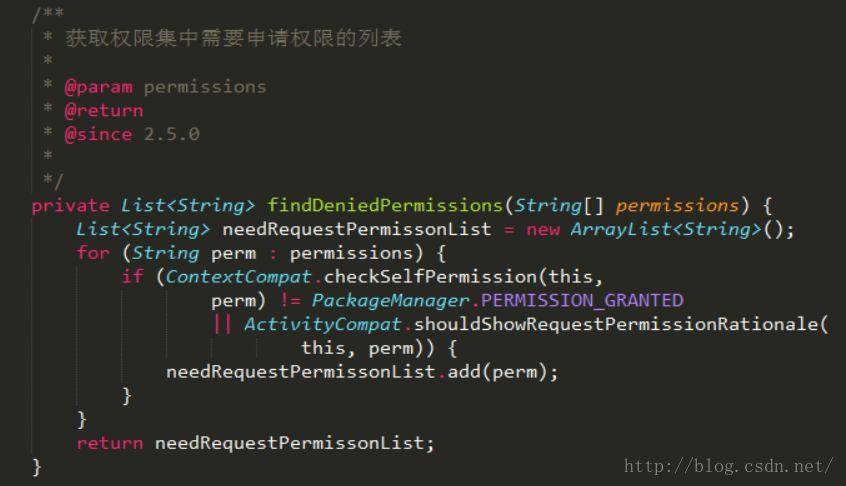
(3)檢查權限:
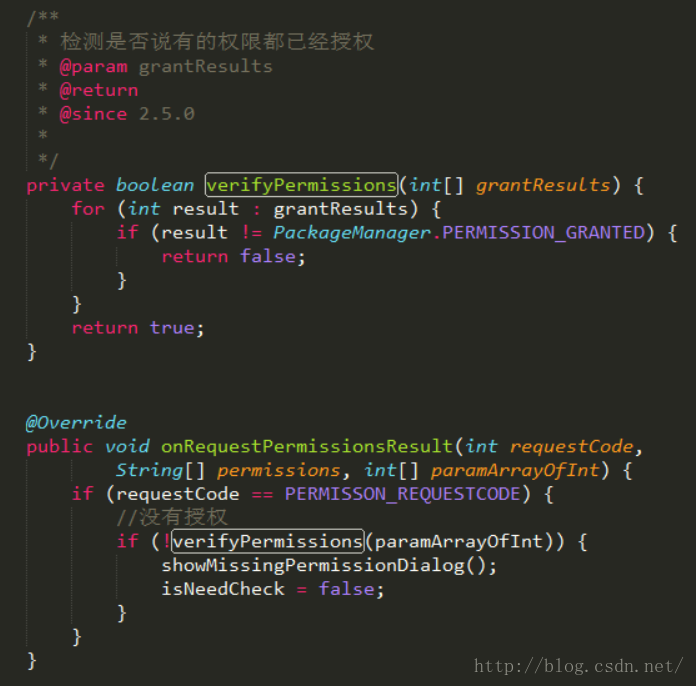
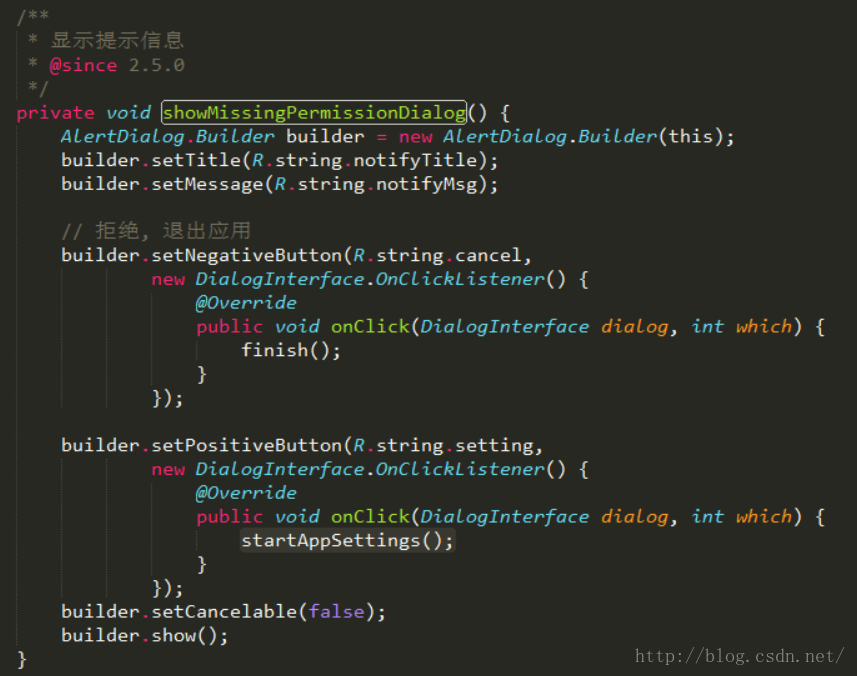
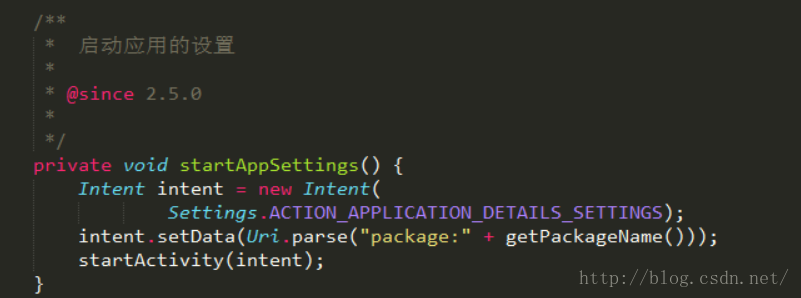
(4)驗證是否已授權:
以上就是本篇的全部內容。看完這些步驟,相信你一定對 App 集成高德定位有了更清晰的認識。下一篇將繼續聊聊高德地圖的一些使用技巧,有問題歡迎留言!
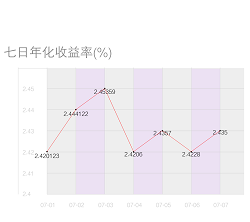 Android 自定義 View:實現理財 App 七日年化收益折線圖
這段時間學習自定義 View,陸續畫過柱狀圖、折線圖與進度控件。今天要聊的是理財類 App 中常見的「七日年化收益折線圖」。先看看效果。 效果圖中元素不少:線、柱狀底紋
 Android 懸浮對話框(即點即關)實現代碼解析
Activity 是 Android 系統四大應用組件之一。透過傳統方式顯示的 Activity 都會充滿整個螢幕,也就是全螢幕的 Activity。事實上,Activi
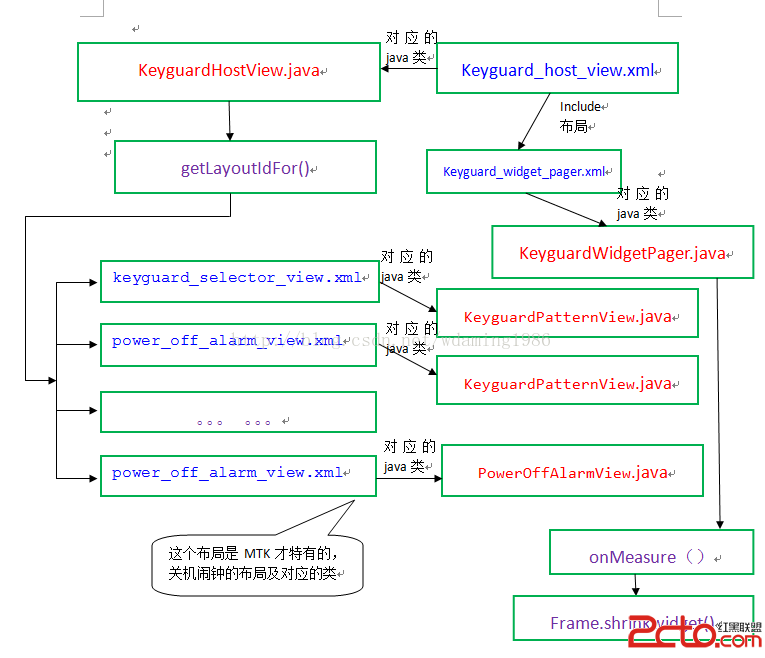 從鎖屏服務 AIDL 通信看 Android 底層啟動流程
從 SystemServer 說起在 Android 4.4 的啟動流程中,SystemServer 會負責啟動多個系統服務。其中,WindowManagerServic
 Android 沉浸式狀態欄三種實現方案:高仿 QQ 通欄效果
什麼是沉浸式狀態欄 從 Android 4.4 開始,Google 開放了一套可以讓系統 UI 透明的樣式,作用對象是狀態欄與導航欄。有了它,頂部底部那兩條黑邊就能透出