

編輯:關於 Android 程式設計
如今越來越多人轉向 Android Studio 進行開發,今天我們就來聊聊如何在 Android Studio 中配置 NDK 開發環境。
通常有兩種配置方式。
1. 從官網下載 Android NDK 安裝包
下載地址為 https://developer.android.com/sdk/ndk/index.html,打開頁面後選擇 android-ndk-r12-windows-x86_64.zip 下載。
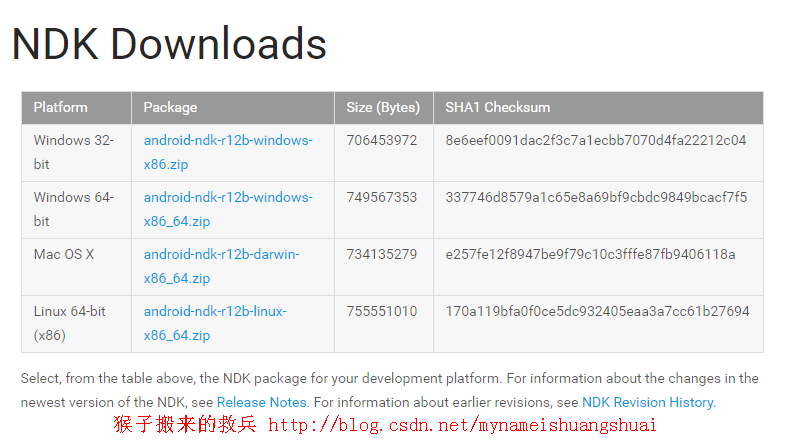
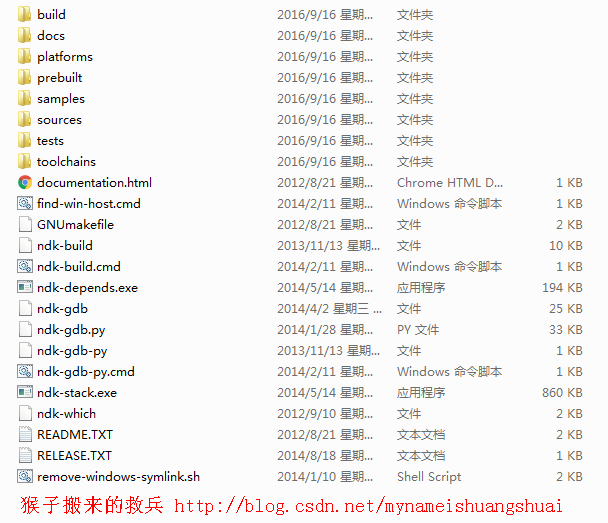
下載完成後,將 zip 解壓到你的 Android 開發目錄。這裡我解壓到 D:\ 目錄,得到 D:\android-ndk(zip 內含一層目錄)。
2. 配置 NDK 環境變量
打開「我的電腦 → 屬性 → 高級 → 環境變量」。
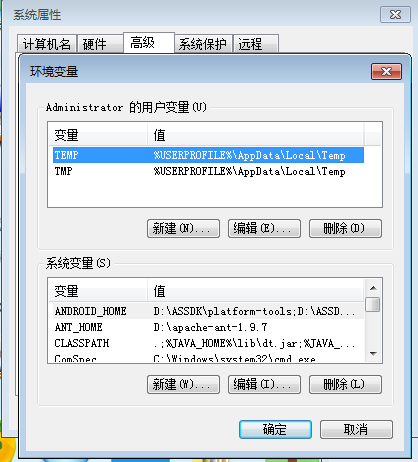
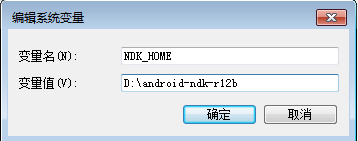
新建系統變量 NDK_HOME:
變量名:NDK_HOME
變量值:D:\android-ndk-r12b
找到「系統變量」中名為 Path 的變量,雙擊編輯,把 NDK 安裝目錄的絕對路徑追加到 Path 的值中,並用半角分號與已有路徑分隔:
變量名:Path
變量值:%NDK_HOME%
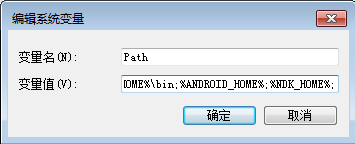
完成上述設置後,環境變量就配置好了。我們來驗證一下:在 cmd 命令行輸入「ndk-build」,若輸出如下信息即表示配置成功。
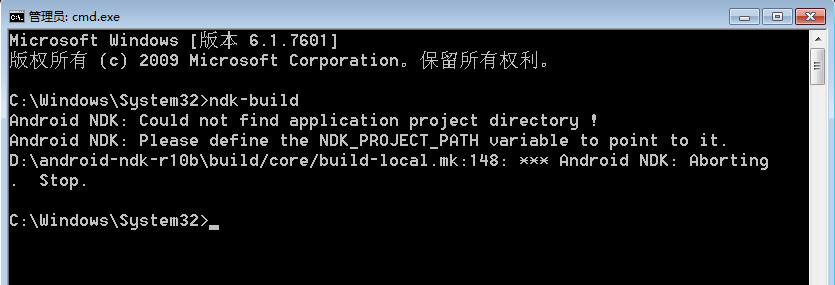
3. 打開菜單欄 File → Project Structure
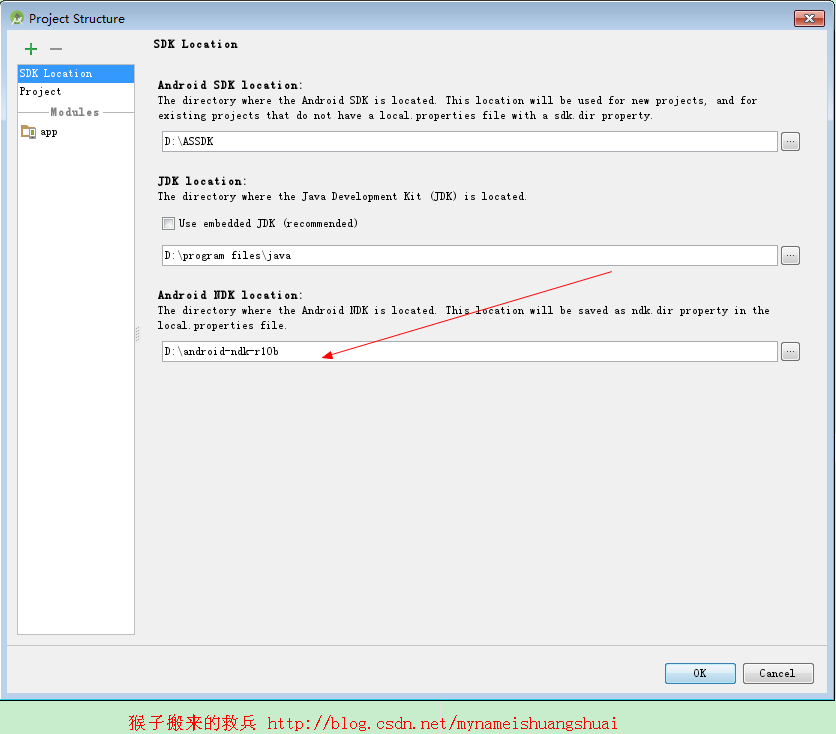
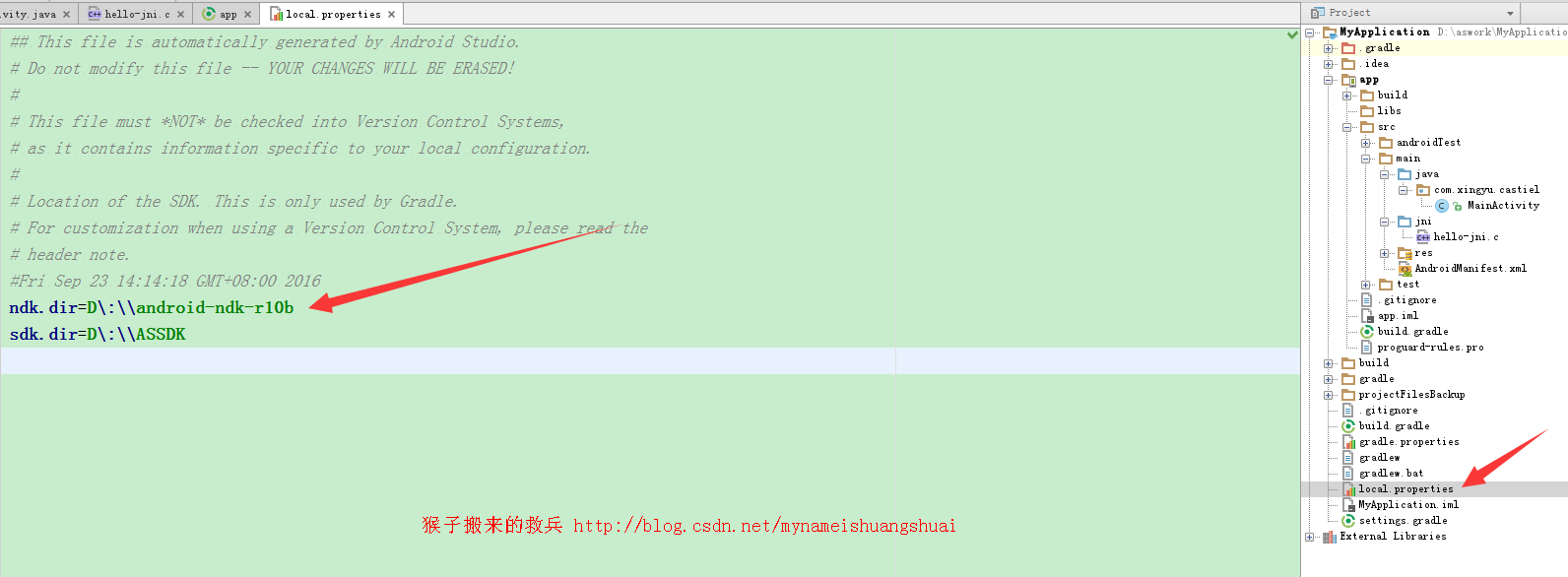
接著在 Android NDK Location 中選擇剛才解壓的 NDK 路徑。配置成功後,會在項目的 local.properties 中看到 NDK 路徑。
1. 打開菜單欄 File → Settings。
2. 依次進入 Appearance & Behavior → System Settings → Android SDK,切換到 SDK Tools 選項卡。
3. 勾選 NDK 左側的複選框。
4. 點擊 Apply,在彈窗中點擊 OK 開始下載。
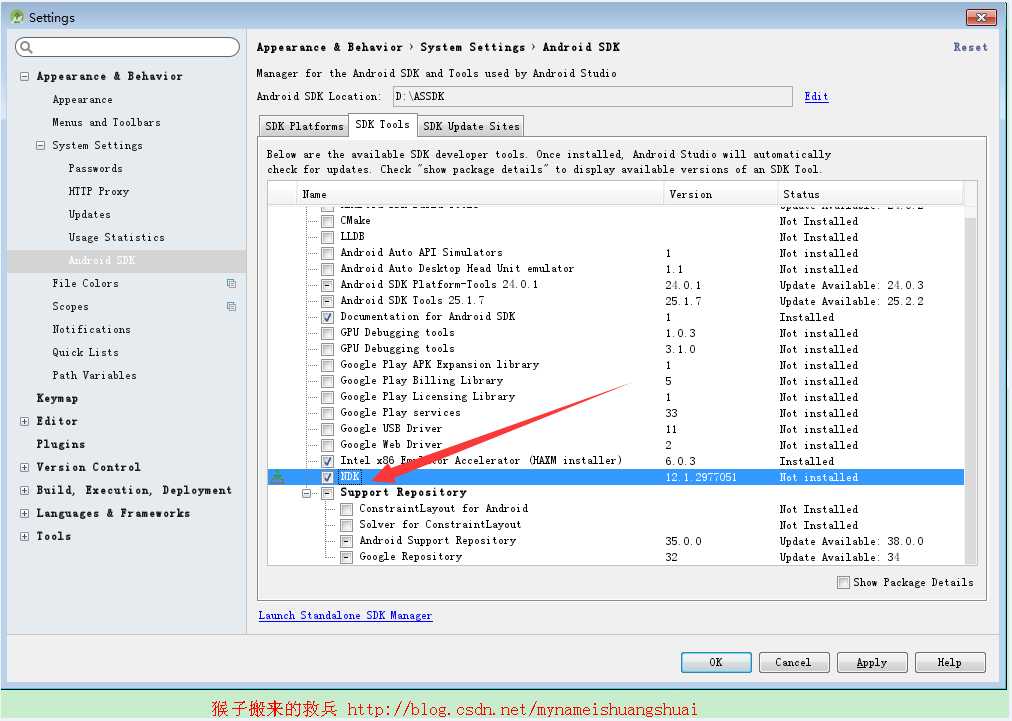
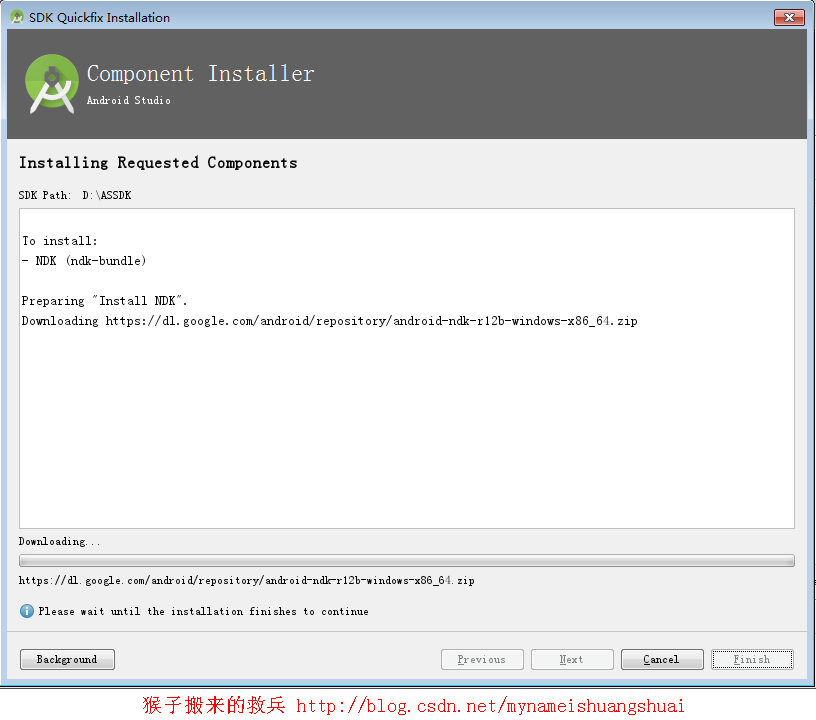
5. 等待下載安裝完成,點擊 Finish 即可。
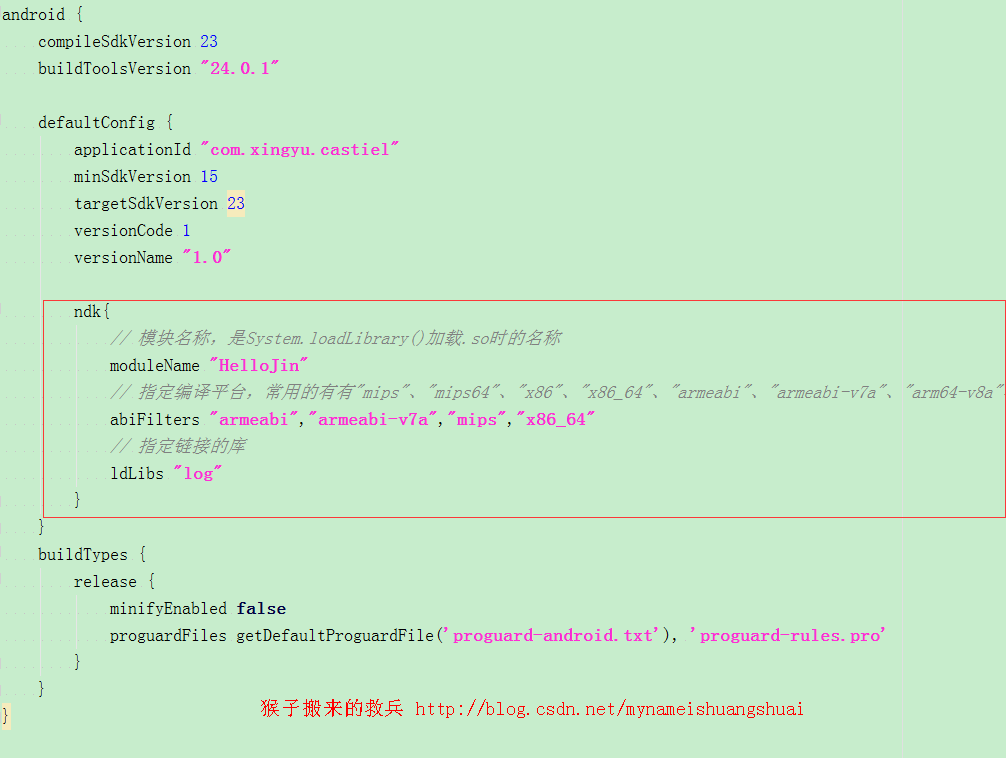
解決 $USE_DEPRECATED_NDK=true 的問題:
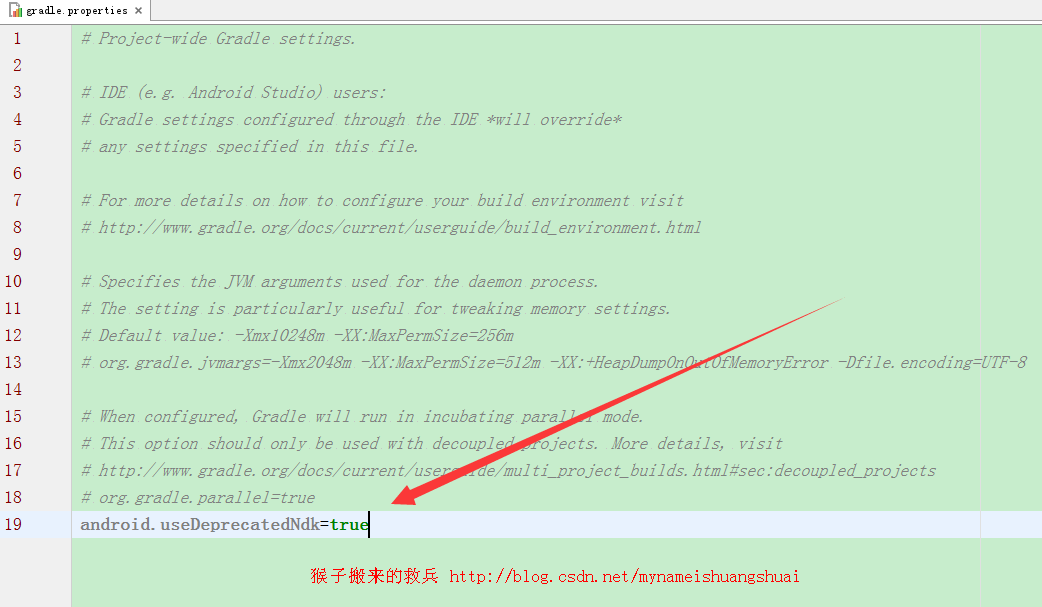
Error:Execution failed for task ':app:compileDebugNdk'. > Error: NDK integration is deprecated in the current plugin. Consider trying the new experimental plugin. For details, see https://tools.android.com/tech-docs/new-build-system/gradle-experimental. Set "$USE_DEPRECATED_NDK=true" in gradle.properties to continue using the current NDK integration.
在 gradle.properties 中加入以下配置:
至此,Android Studio 開發 NDK 的基本配置就完成了。接下來我會用一個實際案例,帶大家動手用 Android Studio 開發 NDK。
 Android 整合 Facebook 與 Twitter 登入及分享完整實作教學
近期公司的軟體需要改版為國際版,因此必須整合 Facebook 與 Twitter 的登入與分享功能。起初我使用某第三方社群分享服務實作,但後來發現該服務的伺服器僅分布於
 Android 性能優化實戰(前篇):定位問題的六大神器
前言: 最近,某個項目的 CPU 與內存佔用實在令人不忍直視:手機發燙、電量跳水,用戶早已怨聲載道;頻繁的快速迭代發版,又讓各種性能問題集中爆發;再加上早期產品未曾兼顧低
 RecyclerView 基礎詳解:版面配置、Adapter 與 ViewHolder
基本介紹 RecyclerView 是 Android 中用來顯示大量資料集合的元件。與傳統的 ListView、GridView 相比,RecyclerView 在效能
 Android 平台個人簡歷 App 實作:從登入到多頁簡歷的完整的紀錄
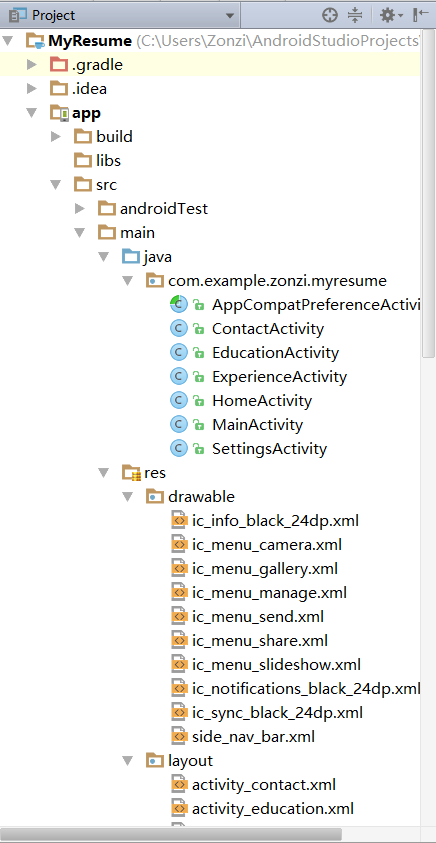
這是一份移動應用開發課程的期末作業:做一個 Android 平台上的個人簡歷。功能不複雜,價值在於把登入、抽屜導覽、多個內容頁與 Design 元件串成一個完整流程。