

編輯:關於 Android 程式設計
若行動裝置閱讀體驗不佳,歡迎改用 ==> Github 版。
本文示範如何透過 RadioGroup 搭配 ViewPager,實現比 TabLayout 更靈活、可定製度更高的頂部切換效果。
新版設計圖出爐後發現,設計師只針對 iOS 平台出稿,若沿用 TabLayout + ViewPager 的常見套路,反而顯得繁瑣。權衡之下,決定改用 RadioGroup + ViewPager 的組合。之所以挑中 RadioGroup,是因為它內部的多個 RadioButton 天生具備互斥特性——永遠只有一個處於選中狀態,省去了自己維護「單選」邏輯的麻煩。整體思路並不複雜,真正花時間的反而是那些零碎的細節。
本文涉及的主要知識點:
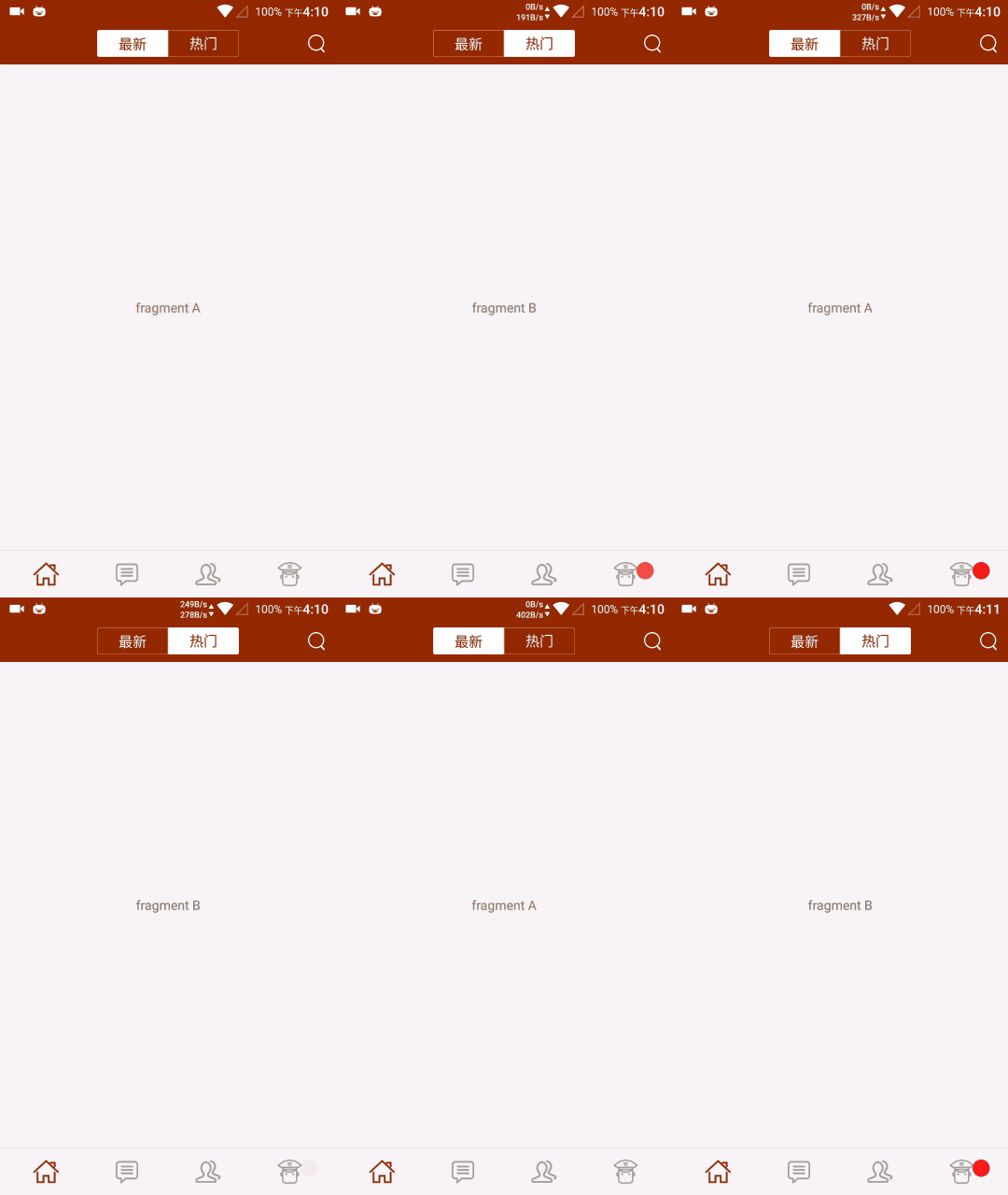
UI 結構:
聯動事件:
<LinearLayout
    android:layout_height="match_parent"
    android:layout_width="match_parent"
    android:orientation="vertical"
    xmlns:android="https://schemas.android.com/apk/res/android">

    <RelativeLayout
        android:background="@color/title_bar"
        android:layout_height="45dp"
        android:layout_width="match_parent">

        <RadioGroup
            android:gravity="center"
            android:id="@+id/main_top_rg"
            android:layout_centerInParent="true"
            android:layout_height="match_parent"
            android:layout_width="wrap_content"
            android:orientation="horizontal">

            <RadioButton
                android:background="@drawable/top_r_bg"
                android:button="@null"
                android:checked="true"
                android:gravity="center"
                android:id="@+id/top_rg_a"
                android:layout_height="29dp"
                android:layout_width="76dp"
                android:text="@string/main_tab1"
                android:textColor="@drawable/top_r_text"
                android:textSize="15sp" />

            <RadioButton
                android:background="@drawable/top_r_bg2"
                android:button="@null"
                android:gravity="center"
                android:id="@+id/top_rg_b"
                android:layout_height="29dp"
                android:layout_marginLeft="-1dp"
                android:layout_width="76dp"
                android:text="@string/main_tab2"
                android:textColor="@drawable/top_r_text"
                android:textSize="15sp" />
        </RadioGroup>

        <ImageView
            android:id="@+id/main_top_right"
            android:layout_alignParentRight="true"
            android:layout_centerVertical="true"
            android:layout_height="match_parent"
            android:layout_width="wrap_content"
            android:paddingLeft="@dimen/left_padding"
            android:paddingRight="@dimen/right_padding"
            android:src="@drawable/main_search" />
    </RelativeLayout>
</LinearLayout>
關鍵在於 RadioButton 的幾個屬性:
接著把 drawable 目錄下的樣式檔放在一起看:
<!-- drawable/top_r_bg -->
<selector xmlns:android="https://schemas.android.com/apk/res/android">
    <item android:drawable="@drawable/top_r_bg_a" android:state_checked="false" />
    <item android:drawable="@drawable/top_r_bg_b" android:state_checked="true" />
</selector>

<!-- drawable/top_r_bg_a -->
<shape xmlns:android="https://schemas.android.com/apk/res/android">
    <corners android:bottomLeftRadius="2dp" android:bottomRightRadius="0dp"
             android:topLeftRadius="2dp" android:topRightRadius="0dp" />
    <stroke android:color="@color/white" android:width="1dp" />
    <solid android:color="@color/transparent" />
</shape>

<!-- drawable/top_r_bg_b -->
<shape xmlns:android="https://schemas.android.com/apk/res/android">
    <corners android:bottomLeftRadius="2dp" android:topLeftRadius="2dp" />
    <solid android:color="@color/white" />
</shape>

<!-- drawable/top_r_text -->
<selector xmlns:android="https://schemas.android.com/apk/res/android">
    <item android:color="@color/white" android:state_checked="false" />
    <item android:color="@color/title_bar" android:state_checked="true" />
</selector>
上面僅列出左側按鈕的樣式,右側做法類似,此處不再重複張貼。UI 部分到此完成,接下來處理事件聯動。
private void init() {
    List<Fragment> fragments = new ArrayList<>();
    fragments.add(new FragmentMain01A());
    fragments.add(new FragmentMain01B());

    NotePagerAdapter pagerAdapter = new NotePagerAdapter(getFragmentManager(), fragments);
    mainViewpager.setAdapter(pagerAdapter);

    // 為 ViewPager 設定頁面切換監聽,當頁面切換完成被選中時,同步 RadioButton 的狀態
    mainViewpager.addOnPageChangeListener(new ViewPager.OnPageChangeListener() {
        @Override
        public void onPageScrolled(int position, float positionOffset, int positionOffsetPixels) {}

        @Override
        public void onPageSelected(int position) {
            if (position == 0) radioButtonA.setChecked(true);
            else radioButtonB.setChecked(true);
        }

        @Override
        public void onPageScrollStateChanged(int state) {}
    });

    // 為 RadioGroup 設定選中變化監聽,當 RadioButton 狀態變化,同步 ViewPager 的選中頁
    mRadioGroup.setOnCheckedChangeListener(new RadioGroup.OnCheckedChangeListener() {
        @Override
        public void onCheckedChanged(RadioGroup group, int checkedId) {
            if (checkedId == radioButtonA.getId()) mainViewpager.setCurrentItem(0);
            else if (checkedId == radioButtonB.getId()) mainViewpager.setCurrentItem(1);
        }
    });

    // 設定預設選中頁
    mainViewpager.setCurrentItem(0);
}
最後補上 NotePagerAdapter 的程式碼,這是 ViewPager 與 Fragment 的適配器,邏輯相當單純:
public class NotePagerAdapter extends FragmentStatePagerAdapter {
    private List<Fragment> mFragments;

    public NotePagerAdapter(FragmentManager fm, List<Fragment> fragments) {
        super(fm);
        mFragments = fragments;
    }

    @Override
    public int getCount() {
        return mFragments.size();
    }

    @Override
    public Fragment getItem(int position) {
        return mFragments.get(position);
    }
}
以上程式碼使用的是 android.support.v4 套件中的類別,理論上改用非 V4 版本也沒有問題。
通篇看下來其實沒有什麼真正的難點,本質上是基礎知識的堆疊,真正需要花心思處理的,是 UI 控制項上那些細碎的細節。
此外,如果頂部控制項超過兩個,就需要撰寫更多的 xml 檔;此時不妨把頂部這幾個控制項封裝成一個自訂 View,甚至連中間的 ViewPager 一起封裝起來,讓結構更清晰。關於這部分的成果,留待日後再分享。若有疑問或建議,歡迎透過文末方式與我交流。
 Android 按鈕按下時改變顏色的通用做法
需求:按下時給予回饋 為了讓使用者明確感受到按鈕已被觸碰,常見做法是在按下時改變按鈕顏色,放開後恢復原樣。若每個按鈕都寫重複的事件監聽,維護成本會很高,因此更理想的方式是
 Android DatePicker 日曆選擇器使用與源碼解析
DatePicker 快速上手 DatePicker 是一個常見的日曆選擇元件,適合用於日期挑選、活動報名、排程設定等情境。下圖為效果示意: 使用時,可先在專案中加入對
 Android ListView 常見用法全面解析(從基礎到多選與點擊事件)
ListView 是 Android 開發中最常被使用的列表控件之一。本文整理了 ListView 的常見用法,從最基本的步驟到多選模式與事件回應,一次帶你完整走過,供大
 Android 觸摸與手勢操作:GestureDetector 詳解
如今的智能手機,觸摸屏的普及率不敢說百分之百,那也是九九成以上了。觸摸屏為我們操作沒有鍵盤、沒有鼠標的手機系統帶來了極大便利。當用戶觸摸屏幕時,會產生大量觸摸事件,比如