

編輯:關於 Android 程式設計
ListView 是 Android 開發中最常被使用的列表控件之一。本文整理了 ListView 的常見用法,從最基本的步驟到多選模式與事件回應,一次帶你完整走過,供大家參考。
一、ListView 的使用步驟
要使用 ListView,通常離不開三個要素:
(1) ListView 中每個條目的版面配置;
(2) 填充進 ListView 的資料內容;
(3) 負責把資料與介面整合起來的 Adapter。
因此,使用流程也大致對應為三步:
(1) 建立 ListView 條目的版面檔(或直接沿用 Android SDK 提供的內建版面);
(2) 準備要填充的資料,例如字串、圖片等;
(3) 建立 Adapter 並將它與 ListView 綁定。
二、使用內建版面建立 ListView
本例採用 Android SDK 內建的版面 android.R.layout.simple_list_item_1,因此只需建立主 Activity 的版面檔即可。
ListViewTest.xml
<?xml version="1.0" encoding="utf-8"?> <LinearLayout xmlns:android="https://schemas.android.com/apk/res/android" android:layout_width="fill_parent" android:layout_height="fill_parent" android:orientation="vertical" > <ListView android:id="@+id/mylistview" android:layout_width="fill_parent" android:layout_height="fill_parent" > </ListView> </LinearLayout>
接著是 Activity 程式碼。
ListViewTestActivity.java
package com.blogtest; import android.app.Activity; import android.os.Bundle; import android.widget.ArrayAdapter; import android.widget.ListView; public class ListViewTestActivity extends Activity { private static String[] strs = new String[] { "1", "2", "3", "4", "5" };//定義要顯示的數據 private ListView myListView; /** Called when the activity is first created. */ @Override public void onCreate(Bundle savedInstanceState) { super.onCreate(savedInstanceState); setContentView(R.layout.listviewtest); findWidgets(); setAdapter(); } private void findWidgets() { myListView = (ListView) findViewById(R.id.mylistview); } private void setAdapter() { myListView.setAdapter(new ArrayAdapter<String>(this, //此例中用的是ArrayAdapter android.R.layout.simple_list_item_1, strs));//使用系統自帶的布局文件 } }
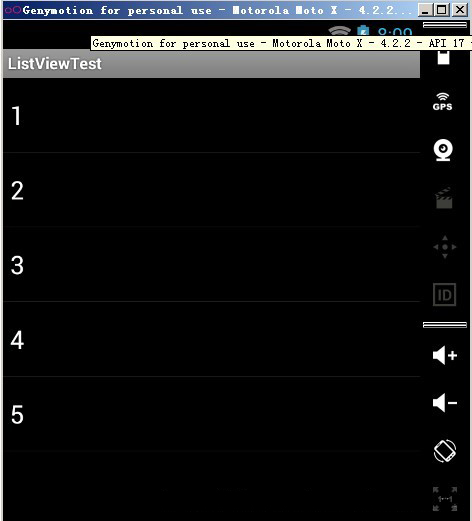
執行結果如下:
三、支援多選的 ListView
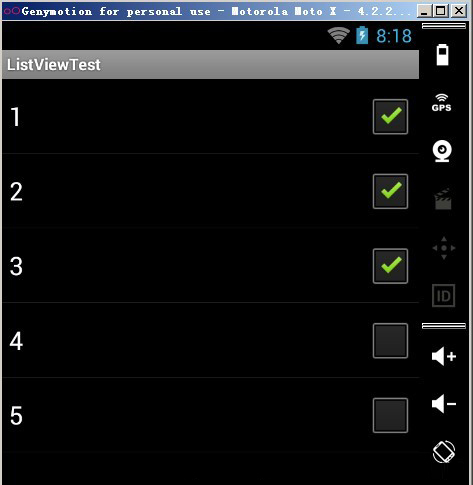
Android 另外提供了一個支援多選的條目版面 android.R.layout.simple_list_item_multiple_choice,不過還必須搭配呼叫 ListView.setChoiceMode() 方法才能生效。修改後的程式碼片段如下:
private void setAdapter() { myListView.setAdapter(new ArrayAdapter<String>(this, android.R.layout.simple_list_item_multiple_choice, strs)); myListView.setChoiceMode(ListView.CHOICE_MODE_MULTIPLE); }
執行結果如下:
四、回應觸摸事件
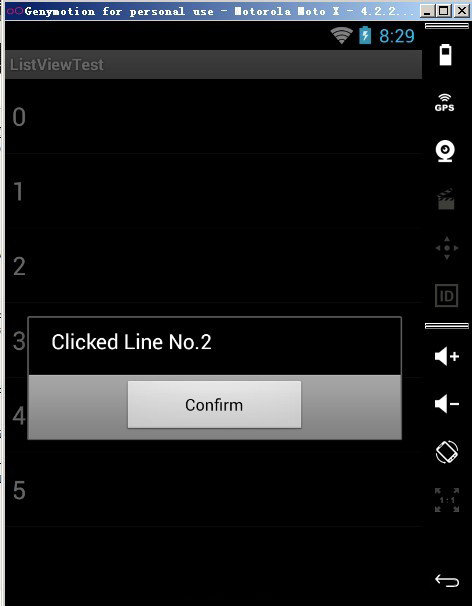
要讓 ListView 中的項目能回應點擊,需要建立一個 OnItemClickListener 並綁定到該 ListView。以下為完整的 Activity 程式碼:
package com.blogtest; import android.app.Activity; import android.app.AlertDialog; import android.os.Bundle; import android.view.View; import android.widget.AdapterView; import android.widget.AdapterView.OnItemClickListener; import android.widget.ArrayAdapter; import android.widget.ListView; public class ListViewTestActivity extends Activity { private static String[] strs = new String[] { "0", "1","2", "3", "4", "5" }; private ListView myListView; /** Called when the activity is first created. */ @Override public void onCreate(Bundle savedInstanceState) { super.onCreate(savedInstanceState); setContentView(R.layout.main); findWidgets(); setAdapter(); setListener(); } private void findWidgets() { myListView = (ListView) findViewById(R.id.mylistview); } private void setAdapter() { myListView.setAdapter(new ArrayAdapter<String>(this, android.R.layout.simple_list_item_1, strs)); } private void setListener() { myListView.setOnItemClickListener(new OnItemClickListener() { @Override public void onItemClick(AdapterView<?> arg0, View arg1, int arg2, long arg3) { // TODO Auto-generated method stub new AlertDialog.Builder(ListViewTestActivity.this) .setMessage("Clicked Line No." + arg2) .setPositiveButton("Confirm", null).show(); } }); } }
執行結果如下:
除了 OnItemClickListener 之外,Android 還提供了 OnItemLongClickListener(長按)、OnItemSelectedListener(選中)等多種監聽器,可依需求靈活搭配。希望本文的整理能對你的 Android 開發有所幫助。
 Android 學習筆記:Theme 主題的修改設置
(1)佈局檔中,既可使用系統內建的樣式,也可套用自定義樣式: (2)在 values 中新建 xml 檔,定義樣式(style)與顏色(color),其中包含可
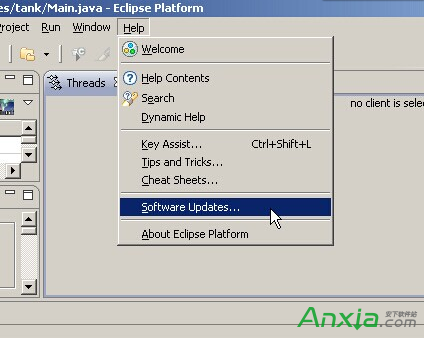 Android開發環境怎麼搭?JDK、SDK、Eclipse 與 ADT 的安裝流程
隨著手機使用者增加,安卓的軟體生態持續擴張——遊戲、工具、系統客製都需要人做。對想投入 Android 開發的人來說,第一道門檻不是語法,而是把開發環境正確架起來。需要準
 Android 實戰教程:自定義組合控制項模擬 QQ 登錄下拉框
首先,很榮幸這個專欄能被 CSDN 推薦到首頁。除了欣喜,這份肯定也激勵我把專欄持續更新下去。 進入今天的主題:我們在 QQ 登錄時,會有一個下拉按鈕,用來查看歷史登錄的
 Android Studio 常用快捷鍵整理
終於把卡頓到令人心煩的 Eclipse 丟掉了。用了一個月 Android Studio 之後,我對它的設計實在佩服——即便當時版本還停留在 0.4.5,功能已經相當完整