

編輯:關於 Android 程式設計
使用者感受到的順暢,通常意味著畫面更新達到每秒四十到六十幀。以六十幀而言,每一幀大約只有 16.67 毫秒的處理時間。Android 的 UI 繪製由 VSYNC 訊號驅動,若每次在 VSYNC 到來前完成測量、布局與繪製,畫面就會順暢;一旦超過這個時間,該幀可能被延後或丟棄,形成卡頓。
因此,優化 UI 的第一步,是理解「一幀必須在約 16 毫秒內完成」這個限制。任何主執行緒上的耗時邏輯、複雜布局或過度繪製,都可能讓畫面掉幀。
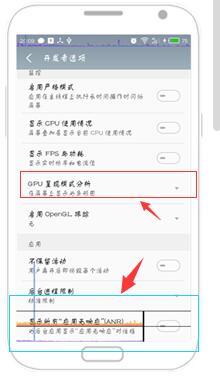
在開發者選項中,可以開啟「GPU 呈現模式分析」,並選擇「在螢幕上顯示為條形圖」。不同機型介面可能略有差異,但判讀方式相近:藍色代表測量與建立 Display List 的時間,紅色代表 OpenGL 渲染 Display List 的時間,黃色代表 CPU 等待 GPU 的時間,中間綠色橫線通常對應 16 毫秒的 VSYNC 節點。理想狀態是讓條形盡量落在綠線以下。
OverDraw 指的是在一幀內,同一個像素被重複繪製多次。理論上,每個像素只需要繪製一次即可;但重疊的背景、卡片、清單項與浮層,都可能造成多餘繪製。每一次多餘繪製,都會增加 CPU 與 GPU 的負擔。
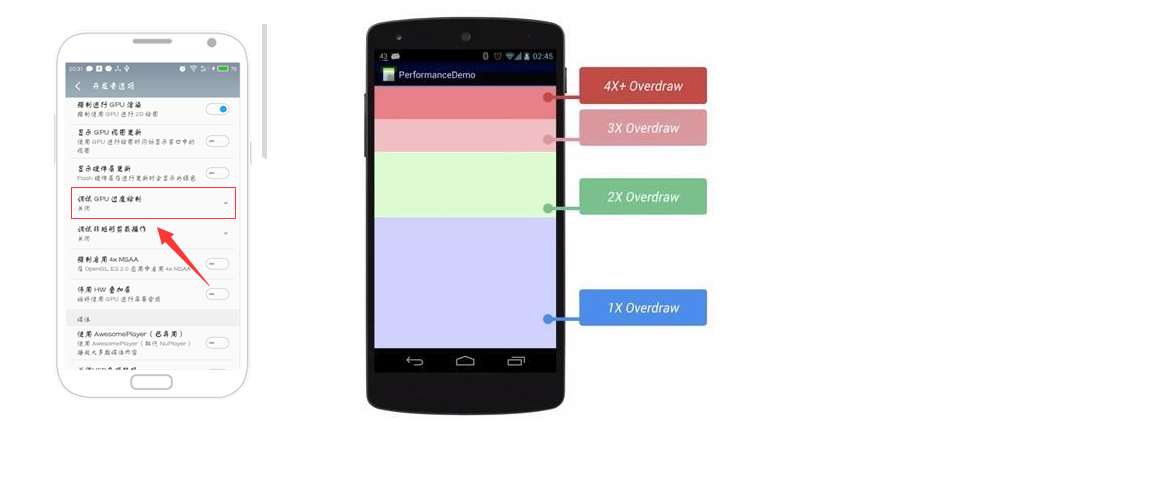
Android 的開發者選項提供「GPU 過度繪製」檢測工具。開啟後,畫面會以不同顏色顯示該區域的繪製次數。通常白色代表沒有過度繪製,淺藍、藍色、綠色、深藍與紅色則代表繪製次數逐步增加。優化時,可以優先移除不必要的背景色、減少多層重疊容器,讓畫面盡量維持在低繪製次數的狀態。
Android 在測量、布局與繪製 View 時,會遍歷 View 樹。若層級過深,每一次遞迴都會增加成本。官方建議避免過深的嵌套,實務上可優先使用扁平化布局,例如以 RelativeLayout、ConstraintLayout 或更合適的單層容器取代多重 LinearLayout 嵌套。
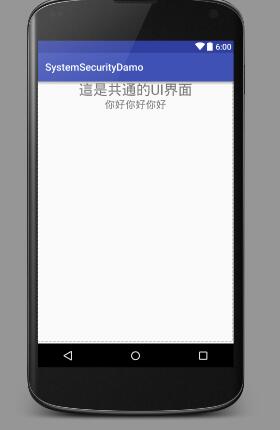
若多個頁面都需要相同的頂部列、底部列或操作列,可以將共通介面獨立成布局檔,再透過 include 引入。這樣不僅能減少重複程式碼,也方便統一維護。使用時,可在 include 標籤上覆寫寬高、id 或其他屬性,讓共用布局依頁面需求呈現不同樣式。
有些介面元素並非一開始就要顯示,例如使用者詳細資料、展開式面板或錯誤提示。此時可使用 ViewStub。它本身不可視、幾乎不占資源,只有在需要時才會 inflate 成真正的 View。
使用 ViewStub 時,可先透過 findViewById 取得實例,再呼叫 setVisibility 或 inflate。若需要取得 inflate 後的內容,inflate 方法會回傳對應的 View,方便繼續設定文字或監聽器。需要注意的是,ViewStub 被 inflate 後就不會再存在,因此不應重複 inflate。
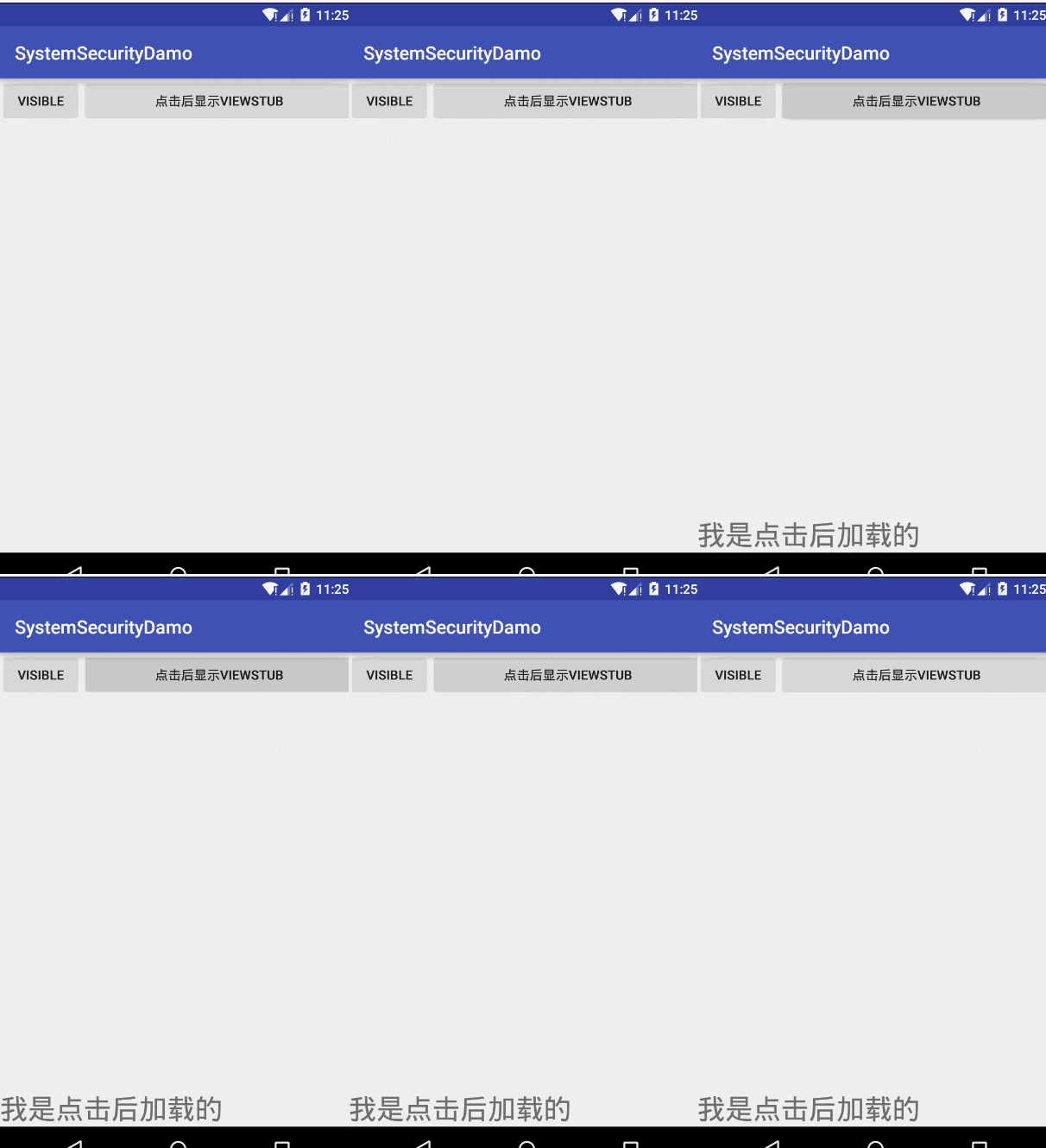
相較於直接將 View 設為 GONE,ViewStub 的優勢在於延遲建立與渲染。GONE 的 View 在布局 inflate 時仍可能進入布局樹,只是不參與顯示;ViewStub 則是在真正需要時才建立,因此更適合使用頻率較低或初始化成本較高的元件。
HierarchyViewer 可以用來觀察 View 樹的層級、測量與繪製資訊。傳統做法多搭配模擬器或未加密裝置使用;若在真機上使用,通常需要透過 View Server 等開源工具協助。啟動後,必須先讓模擬器或裝置執行目標應用,才能在工具中看到對應的布局。
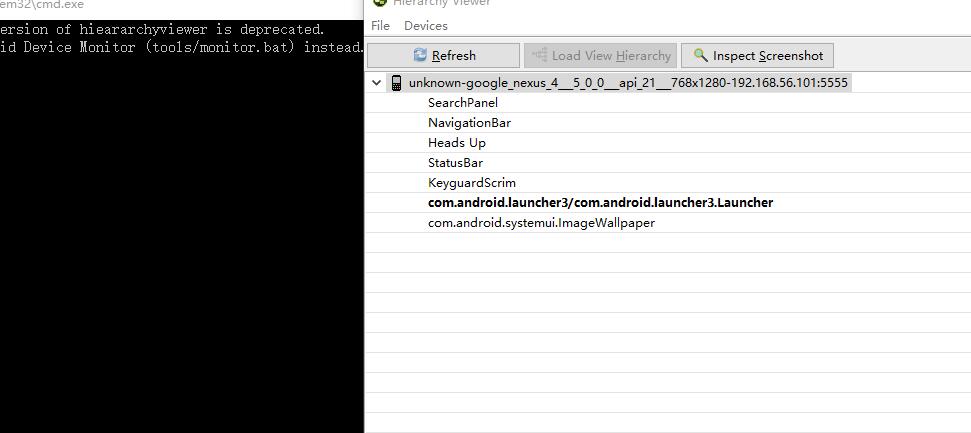
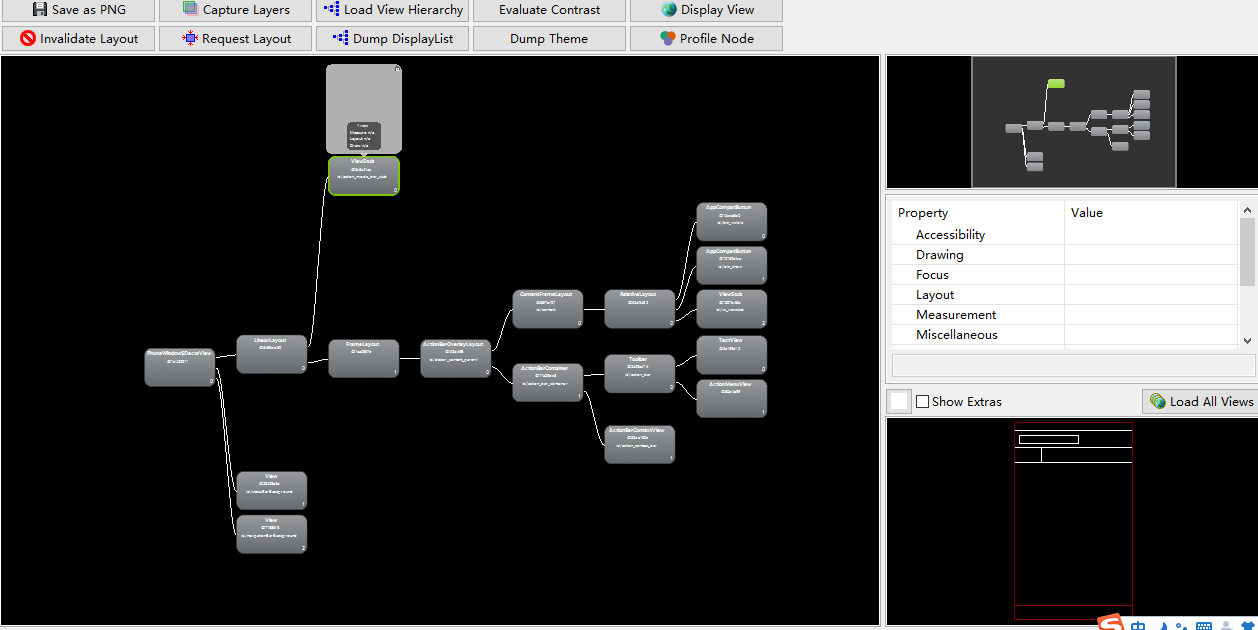
分析時,通常會特別注意 content 這個 FrameLayout 底下的分支,因為它通常就是 setContentView 所載入的內容。若發現某些 LinearLayout 只是單純包住單一子 View,沒有任何多餘排列或樣式需求,就可以考慮移除,以降低層級。
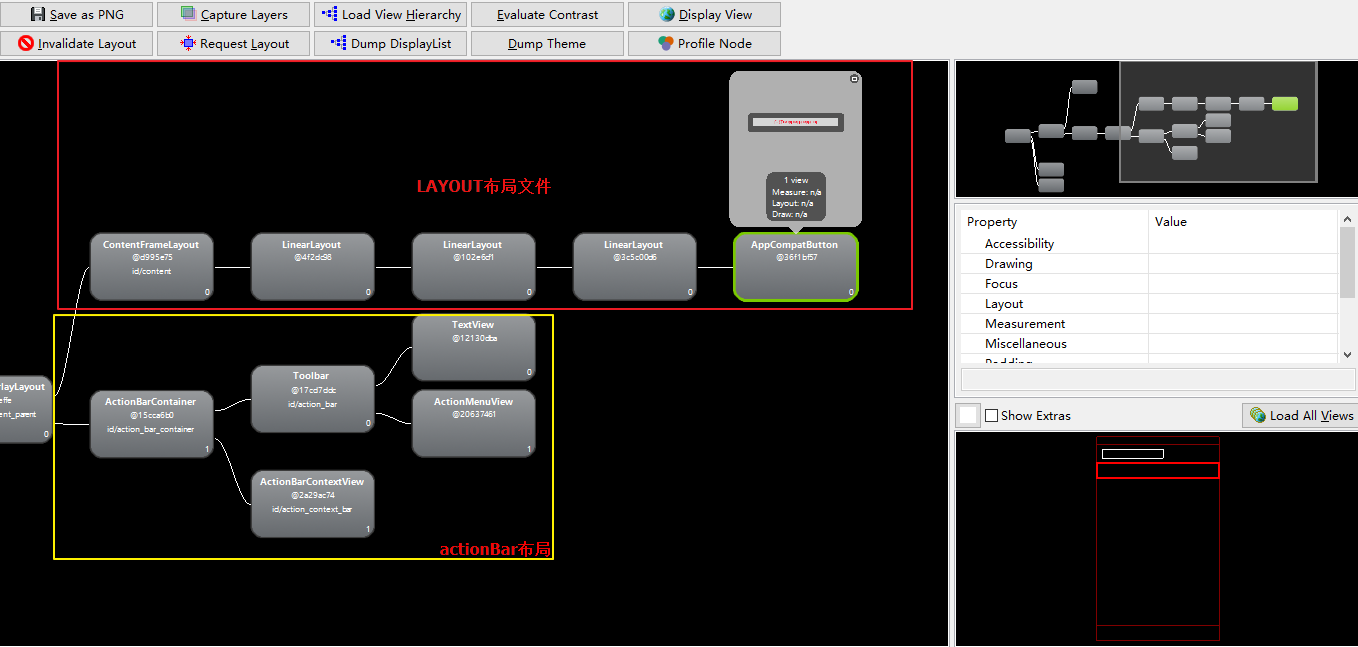
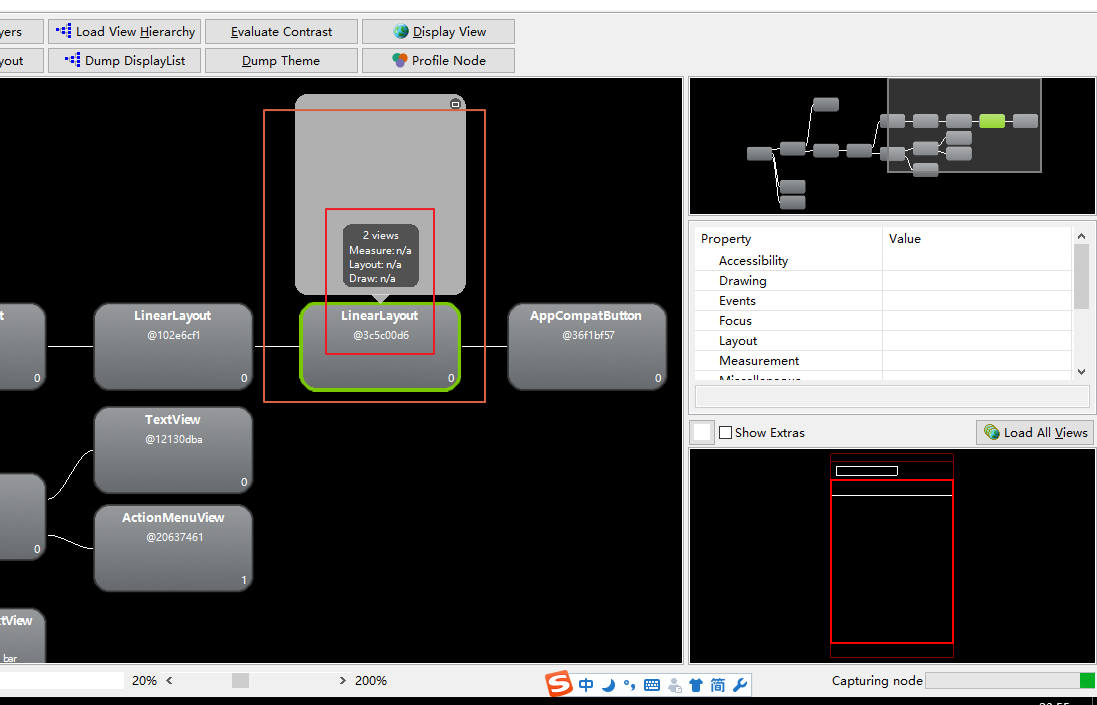
點選特定 View 後,工具可顯示該節點的測量、布局與繪製資訊。初次查看時,部分數值可能顯示為 n/a,此時可透過 Profile Node 重新計算。右下方不同顏色的圓點,通常用來表示該節點的繪製效率,綠色代表較佳,黃色中等,紅色則需要優先優化。
 解決 Android ViewPager 出現重複數據的問題
最近在做的的新聞客戶端用到了 ViewPager。如今 Android Studio 整合得很完善,自動產生了許多不必手寫的程式碼。使用過程中,我碰到了一件怪事:View
 自定義 TextView:同時匹配表情、關鍵字與 Url 的超實用控件
注意:在 EditText 和 TextView 中,不要設置下面這兩個屬性中的任何一個,否則當文本超過一行後,會出現表情、圖片對不齊的情況。 android:lineS
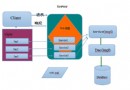 MVC 三層架構在不同 Java 框架中的實作解析
在企業級 Java Web 開發中,MVC 三層架構一直是理解請求流程、職責分離與系統擴展的重要基礎。不同的框架雖然名稱與 API 各異,但核心思想仍然圍繞著模型、視圖
 微信電腦版視頻存在哪裡 文件夾路徑一次找到
微信有了電腦版後,在電腦上收到的視頻究竟保存在哪個文件夾?下面小編就帶你把它找出來。 1、先在手機微信中把視頻發給自己,搜索自己的微信即可發送(發給好友或文件傳輸助手也行