

編輯:關於 Android 程式設計
本文系統性地介紹實現主介面 Tab 的四種常見方式:
這是比較常規的做法,需要對 Fragment 有基本認識。讀完這一篇,相信各位對 Fragment 也能有更深入的體會。
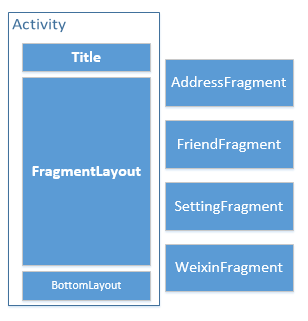
實現思路很簡單:
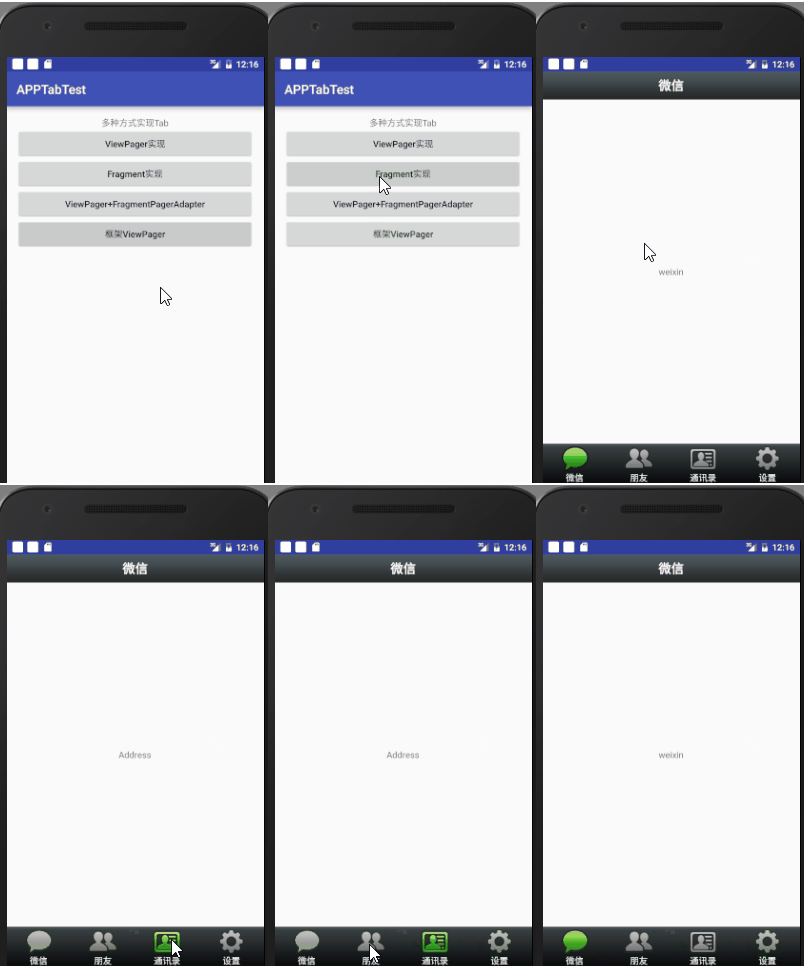
可以看到,單純使用 Fragment 並不能實現左右滑動,頁面切換只能靠點擊底部 Button 來完成。
首先是底部布局檔 bottom.xml,一個簡單的線性布局,用來放置我們的按鈕:
<LinearLayout
    android:background="@drawable/bottom_bar"
    android:layout_height="65dp"
    android:layout_width="match_parent"
    android:orientation="horizontal"
    xmlns:android="https://schemas.android.com/apk/res/android">

    <LinearLayout
        android:gravity="center"
        android:id="@+id/id_tab_weixin"
        android:layout_height="match_parent"
        android:layout_weight="1"
        android:layout_width="0dp"
        android:orientation="vertical">
        <ImageButton
            android:id="@+id/id_tab_weixin_img"
            android:background="#0000"
            android:layout_height="wrap_content"
            android:layout_width="wrap_content"
            android:src="@drawable/tab_weixin_pressed" />
        <TextView
            android:layout_height="wrap_content"
            android:layout_width="wrap_content"
            android:text="微信"
            android:textColor="#fff" />
    </LinearLayout>
    <!-- 其餘「朋友」「通訊錄」「設置」三個 Tab 結構類似 -->
</LinearLayout>

這個布局在後面的範例中也會重複使用。
接著是頂部的 title 布局,就一個置中的 TextView。
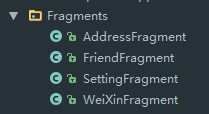
為簡單起見,這裡面只放置一個 TextView。
核心在於 setSelect 方法:切換時先重置所有圖標狀態、隱藏已顯示的 Fragment,再依點擊項決定要 add 還是 show 對應的 Fragment,最後切換底部圖標為選中態。
private void setSelect(int i) {
    FragmentManager fm = getFragmentManager();
    FragmentTransaction ft = fm.beginTransaction();
    resetImage();        // 重置圖片狀態
    hideFragment(ft);    // 隱藏已顯示的 Fragment
    switch (i) {
        case 0:
            tvTitle.setText("微信");
            if (weiXinFragment == null) {
                weiXinFragment = new WeiXinFragment();
                ft.add(R.id.id_content, weiXinFragment);
            } else {
                ft.show(weiXinFragment);
            }
            ft.commit();
            mWeiXin.setImageResource(R.drawable.tab_weixin_pressed);
            break;
        // case 1、2、3 分別對應朋友、通訊錄、設置,邏輯相同
    }
}

// 隱藏所有已顯示的 Fragment
private void hideFragment(FragmentTransaction ft) {
    if (weiXinFragment != null) ft.hide(weiXinFragment);
    if (friendFragment != null) ft.hide(friendFragment);
    if (addressFragment != null) ft.hide(addressFragment);
    if (settingFragment != null) ft.hide(settingFragment);
}
程式邏輯很清楚,關鍵處已用註釋標明。這其實就是 Fragment 的常規用法,涉及的都是 Fragment 基礎知識,值得牢記於心。
上一個範例用 FragmentLayout 作為承載 Fragment 的容器;改用 ViewPager 時,需要把布局中的 Layout 替換成 ViewPager,這就要求開發者對 ViewPager 有基本認識。
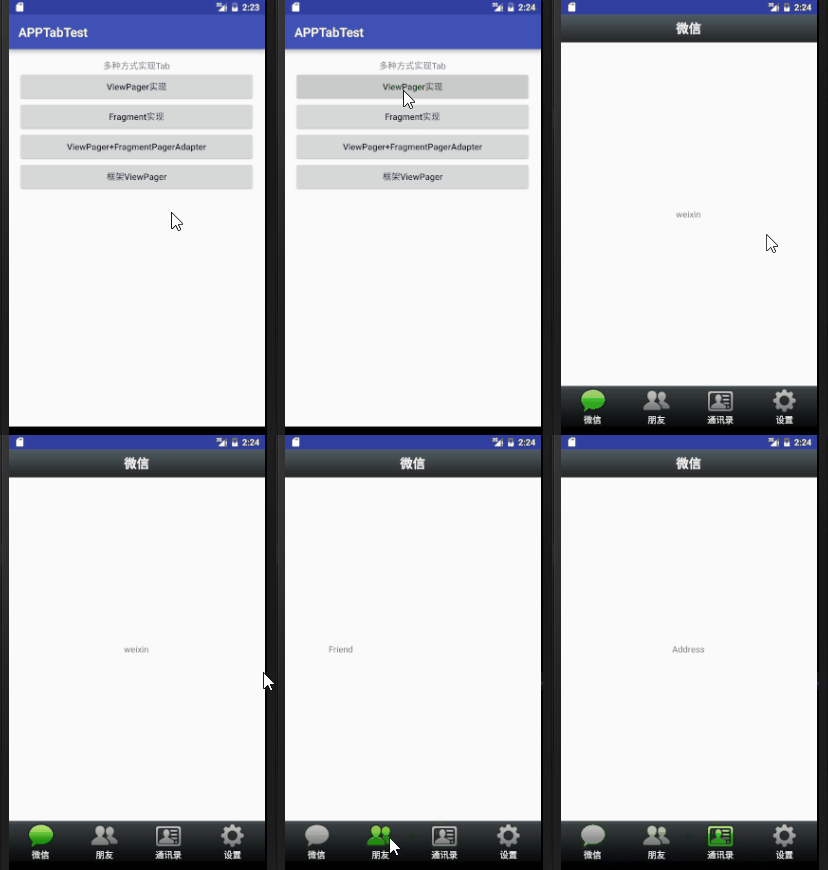
可以看到,用了 ViewPager 之後不僅能左右滑動,還能透過點擊底部按鈕實現頁面切換。
布局非常簡單,就是把中間的容器換成 ViewPager:
<LinearLayout
    android:layout_height="match_parent"
    android:layout_width="match_parent"
    android:orientation="vertical"
    xmlns:android="https://schemas.android.com/apk/res/android">
    <include layout="@layout/top" />
    <include layout="@layout/bottom" />
</LinearLayout>
重點在於 Java 程式碼:以 LayoutInflater 載入四個頁面 View,交給自訂的 PagerAdapter 管理,並透過 setCurrentItem 與 OnPageChangeListener 完成「點擊切頁」與「滑動同步圖標」的雙向聯動。
pagerAdapter = new PagerAdapter() {
    @Override
    public Object instantiateItem(ViewGroup container, int position) {
        View view = mViews.get(position);
        container.addView(view);
        return view;
    }
    @Override
    public void destroyItem(ViewGroup container, int position, Object object) {
        container.removeView(mViews.get(position));
    }
    @Override
    public int getCount() {
        return mViews.size();
    }
    @Override
    public boolean isViewFromObject(View view, Object object) {
        return view == object;
    }
};
viewPager.setAdapter(pagerAdapter);

// 底部按鈕點擊 → 切換頁面
mWeiXin.setOnClickListener(v -> viewPager.setCurrentItem(0));
mFriend.setOnClickListener(v -> viewPager.setCurrentItem(1));

// 頁面滑動 → 同步底部圖標
viewPager.addOnPageChangeListener(new ViewPager.OnPageChangeListener() {
    @Override
    public void onPageScrolled(int position, float offset, int offsetPixels) {
        resetImage();
        switch (viewPager.getCurrentItem()) {
            case 0: mWeiXin.setImageResource(R.drawable.tab_weixin_pressed); break;
            case 1: mFriend.setImageResource(R.drawable.tab_find_frd_pressed); break;
            case 2: mAddress.setImageResource(R.drawable.tab_address_pressed); break;
            case 3: mSetting.setImageResource(R.drawable.tab_settings_pressed); break;
        }
    }
    @Override public void onPageSelected(int position) {}
    @Override public void onPageScrollStateChanged(int state) {}
});
思路與效果皆與直接使用 ViewPager 相同,此處不再重複。
既然思路和效果都一樣,採用 FragmentPagerAdapter 實現 Tab 切換的意義何在?
單純使用 ViewPager 時,裡面的 View 是透過 LayoutInflater 裝載的,雖然也能實現相同效果,但這樣會導致所有邏輯控制都塞進 MainActivity,對後期維護十分不利。而 FragmentPagerAdapter 的優點之一,就是能讓當前頁面的邏輯由該頁對應的 Fragment 獨自承擔,相當於把 MainActivity 中的事件邏輯分派給各 Fragment 處理。
所以說:如果只是單純的頁面展示(如圖片輪播),直接用 ViewPager 就好;但若每個頁面都包含較複雜的邏輯,就該採用 ViewPager + FragmentPagerAdapter 的方式來完成 Tab 切換。
mAdapter = new FragmentPagerAdapter(getSupportFragmentManager()) {
    @Override
    public Fragment getItem(int position) {
        return fragments.get(position);
    }
    @Override
    public int getCount() {
        return fragments.size();
    }
};
viewPager.setAdapter(mAdapter);
其中 fragments 列表事先裝入 WeiXinFragment、FriendFragment、AddressFragment、SettingFragment 四個 Fragment 實例即可,其餘圖標切換與雙向聯動邏輯和上一節相同。
如果每次開發都要手寫這樣一套 Tab 頁面,無疑耗時耗力。當然,對初學者而言,這種「耗時耗力」反而有助於理解效果的實現原理。
這裡推薦一款相當不錯的開源框架:LuckyJayce/ViewPagerIndicator。其內部有較為詳細的介紹與用法,感興趣的朋友可到 GitHub 上仔細研讀。
掌握以上幾種方式後,就能依據場景(是否需要滑動、每頁邏輯是否複雜、開發效率要求等)靈活挑選最合適的方案了。
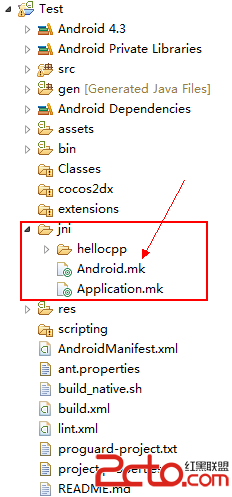 Cocos2d-x Android 編譯核心:Android.mk 與 Application.mk 解析
檔案用途 Android.mk 用來向 NDK 建置系統描述原始碼、模組名稱、 include 路徑與要編譯的函式庫。Application.mk 則用來描述應用程式需要
 Android 學習筆記:Activity 狀態保存與主題皮膚設定
本篇筆記整理兩個重點:Activity 的狀態保存機制,以及如何透過 android:theme 為 Activity 設定主題皮膚。 一、Activity 狀態的保存
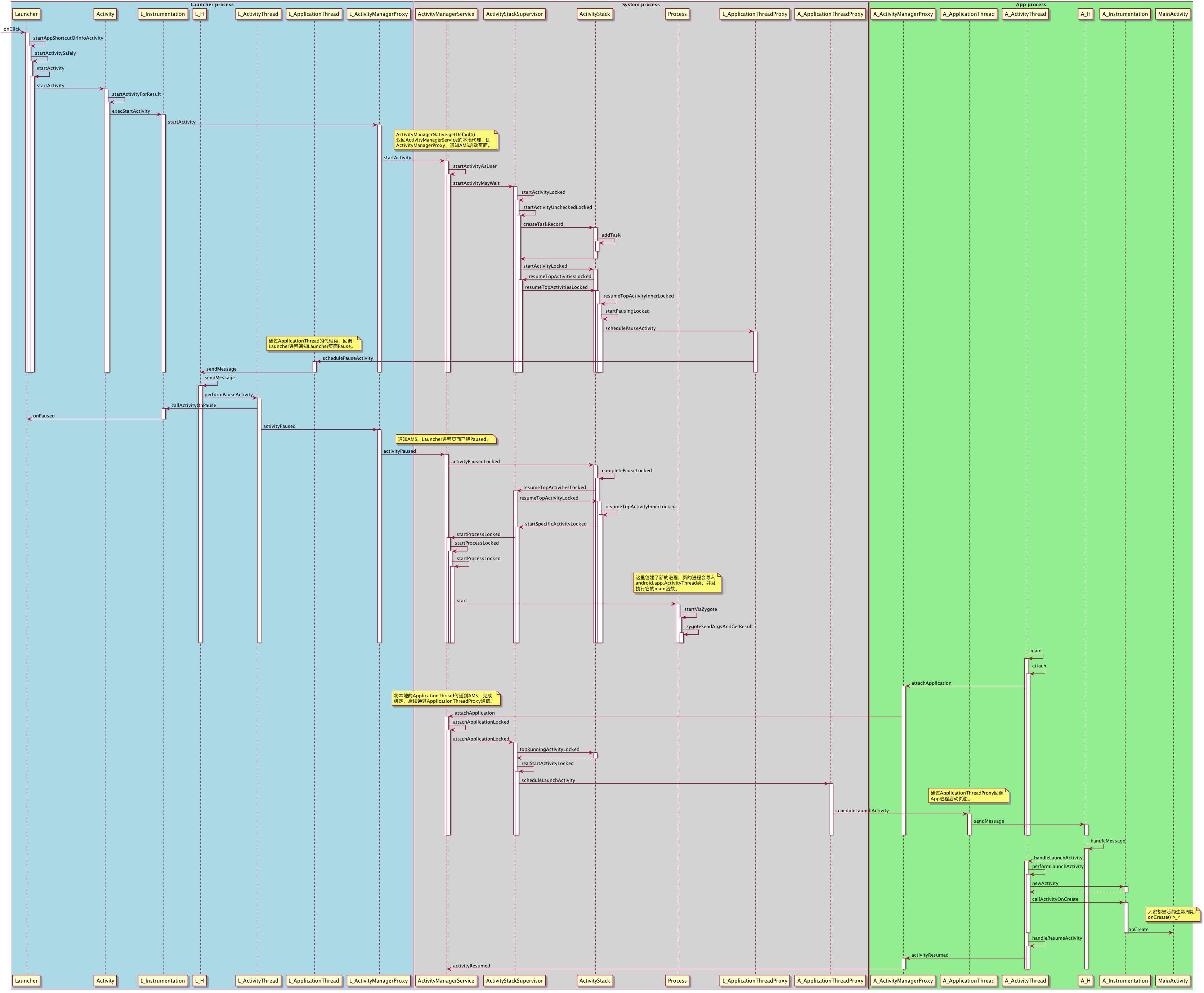 深入剖析 Android 應用的啟動全流程
前言 在正式開始之前,建議您最好先具備兩個前提條件: 1、手邊有一份已成功編譯的 Android 源碼(親自動手實踐,理
 用 Intent 調用系統語音識別的完整示例
原理與前提 Android 主要依靠 RecognizerIntent 拉起語音識別流程,代碼本身不長,但有几個前提要先確認清楚。 其一,設備上必須裝有提供識別能力的應用