

編輯:關於 Android 程式設計
CoordinatorLayout 是 Design Support Library 中非常重要的容器,用來協調子元件之間的互動。它本身不直接繪製複雜內容,而是依子元件設定的 Behavior、layout_scrollFlags 與 layout_anchor 等屬性,決定滾動、折疊、吸附與動畫行為。
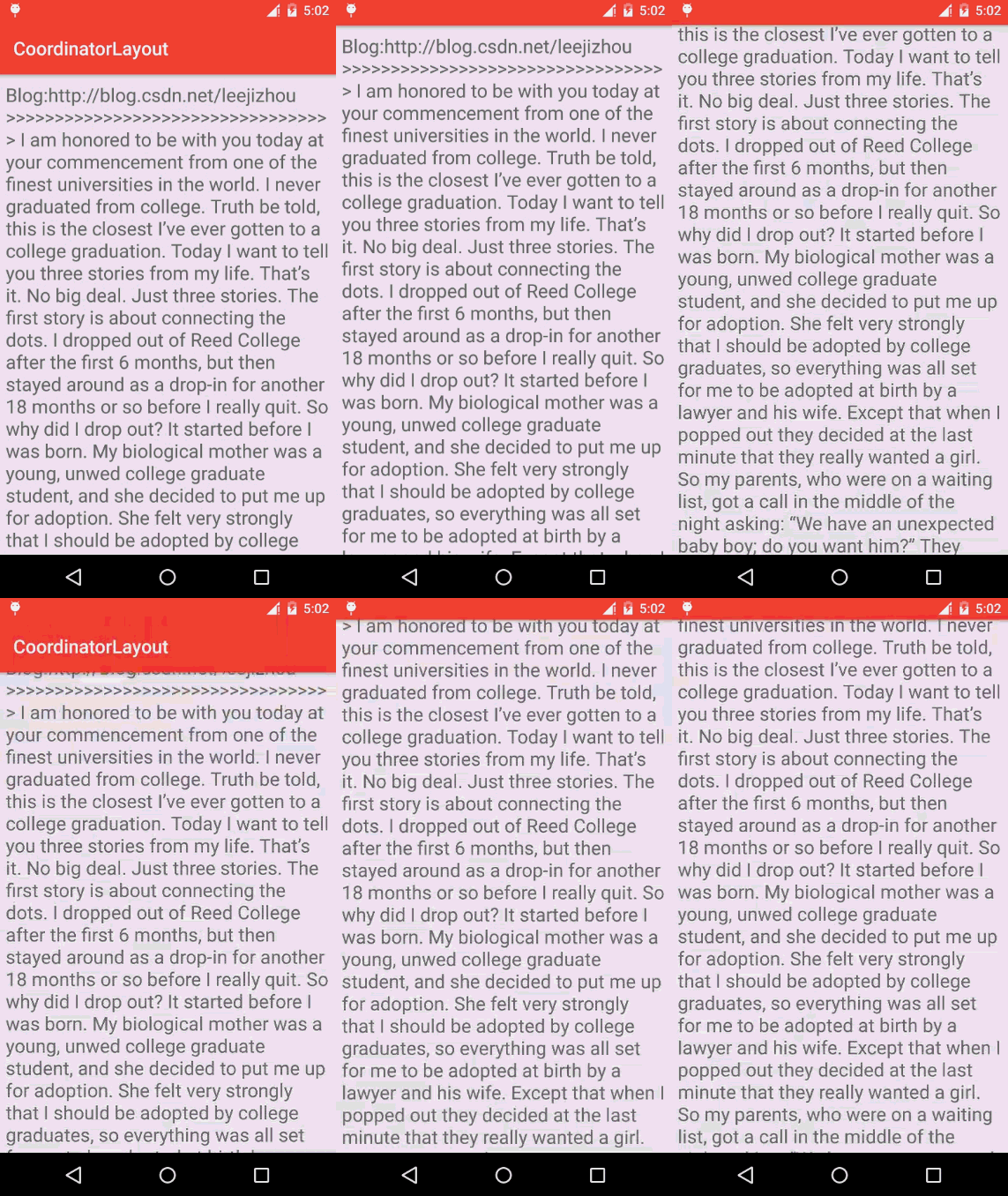
若希望 Toolbar 在內容向上滾動時離開畫面,向下滾動時重新出現,可將 Toolbar 放入 AppBarLayout,並設定 layout_scrollFlags。最外層使用 CoordinatorLayout,內容區則使用 NestedScrollView 或 RecyclerView,並加上 appbar_scrolling_view_behavior。
Toolbar 的 layout_scrollFlags 至少要包含 scroll,否則 Toolbar 不會滾動。enterAlways 表示只要向下滾動,Toolbar 就會立即顯示。透過不同旗標組合,可控制 Toolbar 是立即退出、固定於頂端,或只在特定條件下重新出現。
若希望 Toolbar 在滾動時逐漸收縮,並保留部分標題或導覽列,可使用 CollapsingToolbarLayout。它通常放在 AppBarLayout 中,內部可包含背景 ImageView 與 Toolbar。當內容向上滾動時,背景圖可視差移動,Toolbar 則可固定在頂端。
CollapsingToolbarLayout 的 layout_scrollFlags 常設為 scroll 或 exitUntilCollapsed。exitUntilCollapsed 表示容器可收縮,但收縮到 Toolbar 高度後會停止,讓 Toolbar 持續可見。contentScrim 可設定折疊後的背景顏色。
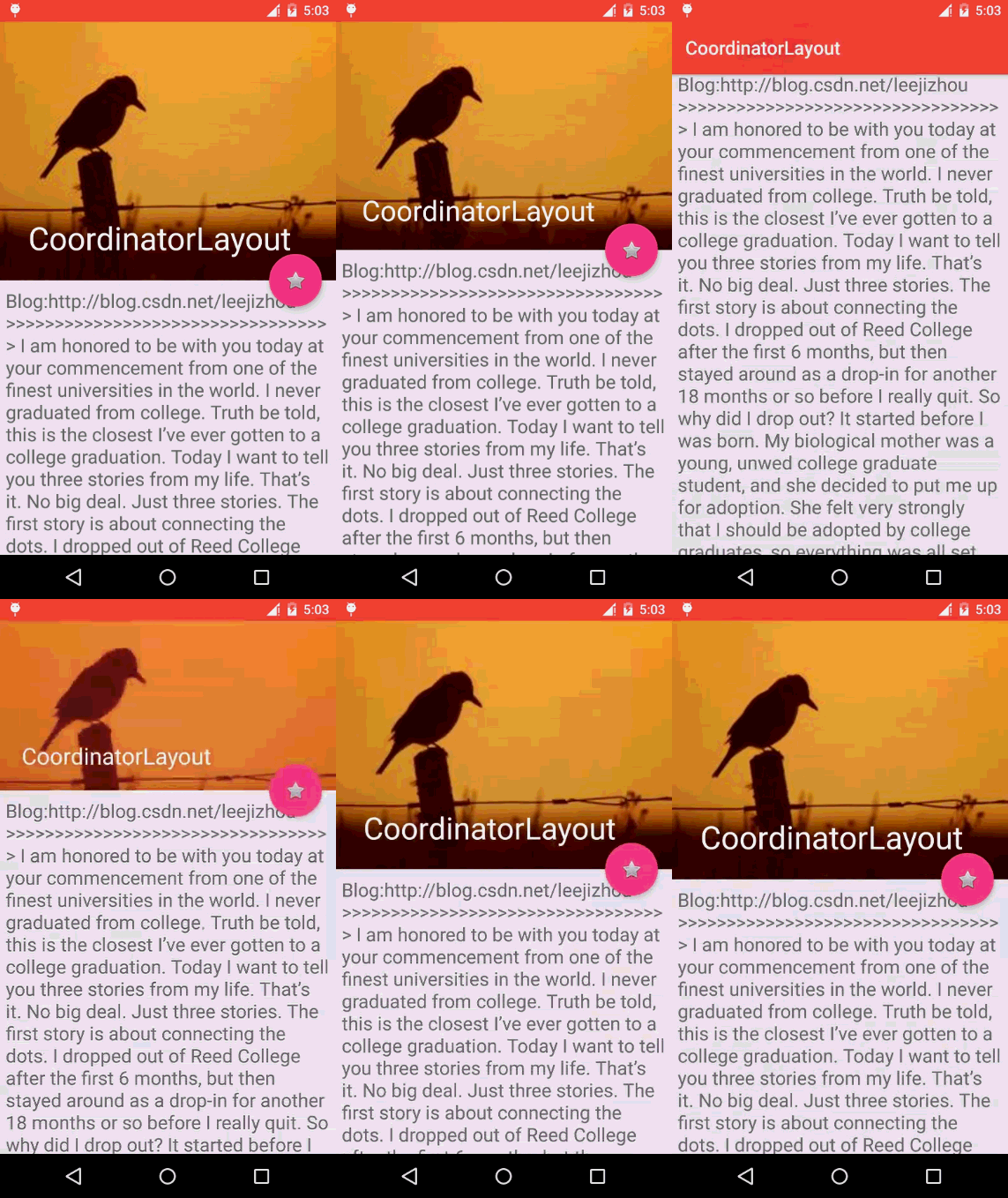
在子元件方面,ImageView 可設定 parallax 與 parallax multiplier,讓圖片以較慢速度移動,營造視差感。Toolbar 可設定 pin,使其在折疊後仍保留在畫面上。FloatingActionButton 則可透過 layout_anchor 與 layout_anchorGravity 指定錨點,讓它隨容器或指定元件移動。
整體而言,CoordinatorLayout 的強項在於宣告式互動。開發者不需要為每個滾動狀態撰寫大量手動動畫,只要正確設定 Behavior 與 Layout 屬性,即可讓多個元件自然協作。
 《Android 群英傳》知識點回顧(三):控件架構、自定義 View 與事件攔截
第三章是整本書裡最「值得反覆看」的一章,因為它把 UI 的底層規則講清楚了:View 怎麼量、怎麼畫、怎麼擺放,以及觸控事件到底在誰手上流轉。以下依序回顧,並附上六個可跑
 Android 手把手打造精美的用戶登入介面
這篇要帶大家一步一步打造一個類似下圖那樣的登入 UI 介面:一、準備圖片資源先把需要用到的圖示(如 Facebook、LinkedIn 的連線按鈕)放進 drawable
 Android 開發實戰:使用 DOM 方式解析 XML
有別於 SAX 和 PULL 兩種解析方式,DOM 解析會先把整個 XML 檔案全部載入記憶體,再組裝成一棵 DOM 樹,然後透過節點以及節點之間的關聯關係來解析 XML
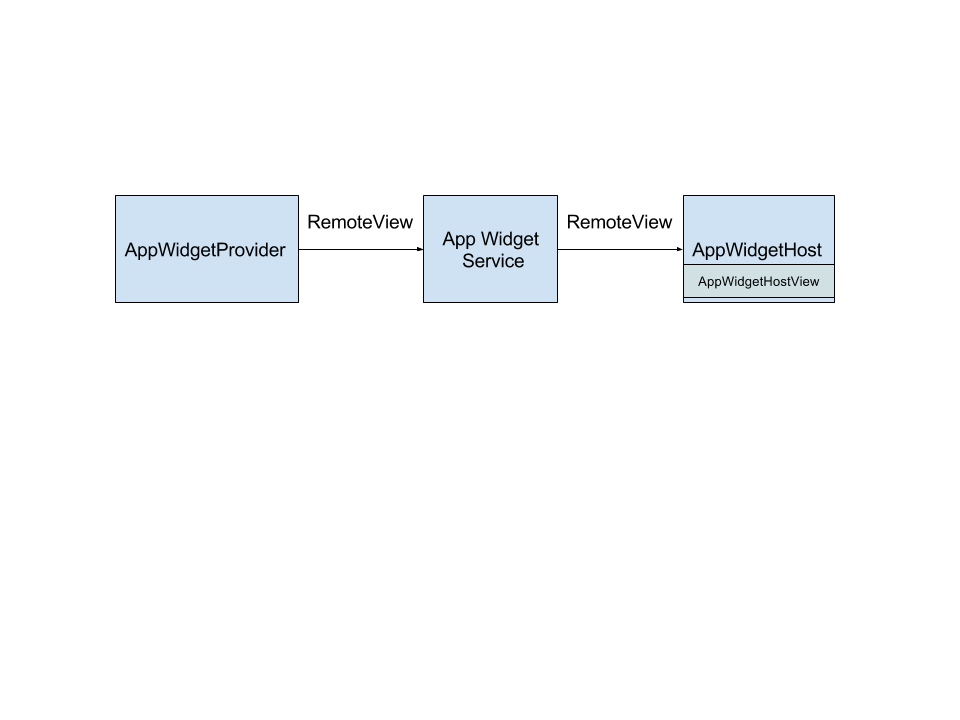 AppWidget 原始碼分析:API 類與跨進程更新
API 類總覽 AppWidget 是 Android 桌面小工具的重要機制。開發者若要實作一個可被桌面使用的元件,通常會接觸到 AppWidgetProvider、Ap