

編輯:關於 Android 程式設計
Android 機型五花八門,有的內建儲存較大,有的則保留了可擴充的 SD 卡槽。而在開發中經常遇到這種窘境:用 Android 提供的標準方法取不到實際的外部儲存路徑,特別是那些「內建儲存假裝成 SD 卡」的機型。
既然 Android 的底層是 Linux,那就換個思路:直接問 mount 指令,它掛載了哪些目錄。
透過 Runtime 執行 mount 命令,讀取其輸出,從中筛出 extSdCard 與 /sdcard 這類特徵字串,就能反推出可用的儲存路徑。這個方法在絕大多數裝置上都拿得到應用資料可存放的目錄。
下面的實作並沒有完整遍歷所有結果,若你的目標機型仍取不到,可以把 mount 輸出的每一行都打印出來,人工判斷一下掛載點的命名規則。
File sdcard;

@SuppressLint("SdCardPath")
public File getSdCardFile() {
    if (sdcard != null) {
        return sdcard;
    }

    List<String> list = getExtSDCardPath();
    boolean isRun = true;
    if (list.size() > 0) {
        sdcard = new File(list.get(list.size() - 1));
        if (sdcard.isDirectory()) {
            isRun = (sdcard.getFreeSpace() == 0);   // 空間為 0 代表不可用
        }
    }

    if (isRun) {
        sdcard = Environment.getExternalStorageDirectory();
        if (!Environment.getExternalStorageState().equals(Environment.MEDIA_MOUNTED)) {
            sdcard = new File("/sdcard/");
            if (sdcard.getFreeSpace() == 0) {
                sdcard = new File("/sdcard1/");
            }
            if (sdcard.getFreeSpace() == 0) {
                sdcard = new File("/sdcard2/");
            }
        }
    }
    return sdcard;
}

/** 解析 mount 輸出,收集可用的儲存掛載點 */
public List<String> getExtSDCardPath() {
    List<String> result = new ArrayList<String>();
    try {
        Process proc = Runtime.getRuntime().exec("mount");
        InputStreamReader isr = new InputStreamReader(proc.getInputStream());
        BufferedReader br = new BufferedReader(isr);
        String line;
        while ((line = br.readLine()) != null) {
            if (line.contains("extSdCard")) {
                String[] arr = line.split(" ");
                String path = arr[1];
                if (path.lastIndexOf("extSdCard") == path.length() - 9) {
                    File file = new File(path);
                    if (file.isDirectory()) result.add(path);
                }
            } else if (line.contains("/sdcard")) {
                String[] arr = line.split(" ");
                String path = arr[1];
                if (path.lastIndexOf("/sdcard") == path.length() - 6) {
                    File file = new File(path);
                    if (file.isDirectory()) result.add(path);
                } else {
                    // 處理 /sdcard1、/sdcard2 這類帶編號的掛載點
                    String number = path.substring(path.lastIndexOf("/sdcard") + 7);
                    try {
                        Integer.parseInt(number);
                        File file = new File(path);
                        if (file.isDirectory()) result.add(path);
                    } catch (Exception e) {
                        // 後段並非純數字,跳過
                    }
                }
            }
        }
        isr.close();
    } catch (Exception e) {
        // 忽略
    }
    return result;
}實務上的順序應該是:先用官方 API,不行再退到 mount。
// 1. 判斷外部儲存是否已掛載
boolean available = Environment.getExternalStorageState()
        .equals(Environment.MEDIA_MOUNTED);

// 2. 若已掛載,取得根目錄
File dir = Environment.getExternalStorageDirectory();
此外,自 Android 4.4 起若要在他人應用目錄之外寫入檔案,還需要額外申請寫入權限;到了 Android 6.0 之後更變成執行期動態授權。而在 Android 10 以後,系統引入分區儲存(Scoped Storage),直接操作檔案路徑的方式受到嚴格限制,多數情況必須改走 MediaStore 或儲存空間存取架構。
也就是說,mount 這招是特定歷史階段的權宜之計,在當前版本上並非首選。理解它的原理有價值,但真正落實時,優先遵循官方 API 與權限模型才能少踩坑。
 Android View 繪製原理(一):invalidate、postInvalidate 與 requestLayout 全面解析
近來正式開始了 View 工作原理的學習,而切入點自然是再熟悉不過的繪製流程。網上關於源碼的剖析文章已經汗牛充棟,所以本文不打算逐行啃代碼,而是把重點放在三個最常用、也最
 Android 平台移植 FFmpeg 踩坑筆記:編譯、畫面變形與 Seek 實作
軟體產業本質上是站在巨人肩膀上往前走的行業,把基礎建設重做一遍往往沒有意義。本文的移植工作同樣以 havlenapetr 的 FFmpeg Android 移植版本為基礎
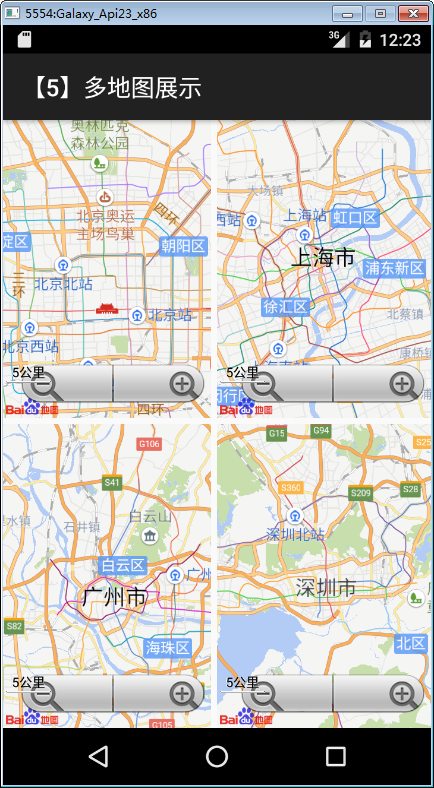 一個頁面放四張地圖?Android 百度地圖多地圖展示實作
你可能想過:同一個畫面裡能不能同時顯示好幾張地圖,各自定位到不同城市?好消息是,從 v2.3.5 版起,百度地圖控件就支援多實例了——你可以在一個頁面裡建立多個地圖物件,
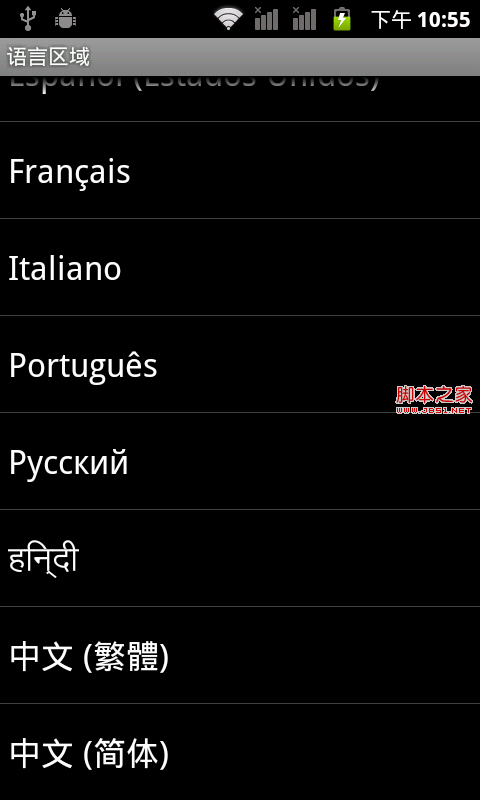 為 Android 系統新增一門語言顯示支援的實作教學
Android 從 2.3 開始已支援五十種以上的語言,但「系統有這個 locale」和「這個語言的字型真的存在」是兩件不同的事。有一次接到需求,客戶要求系統能正確顯示