

編輯:關於 Android 程式設計
在安卓性能測試中,CPU、內存、網絡等指标通常有較成熟的工具支持,但GPU相關指標相對陌生。系統本身沒有直接提供類似top命令的GPU占用率查看方式,因此測試人員往往需要借助多種間接方法。
本文將安卓GPU測試方法分為兩類:安卓官方提供的渲染分析工具,以及GPU廠商提供的性能監測工具。
官方工具多數不直接給出GPU占用率,而是通過分析界面繪製、重繪與幀渲染耗時,間接反映GPU壓力。
開啟路徑為:設置、開發者選項、顯示GPU視圖更新。它主要用於查看View更新區域與redraw範圍,適合快速定位界面刷新異常。
開啟路徑為:設置、開發者選項、調試GPU過度繪制、顯示過度繪制區域。不同顏色代表不同過度繪製倍數。無色表示正常,藍色、綠色、淺紅、暗紅分別代表不同程度的重複繪製。
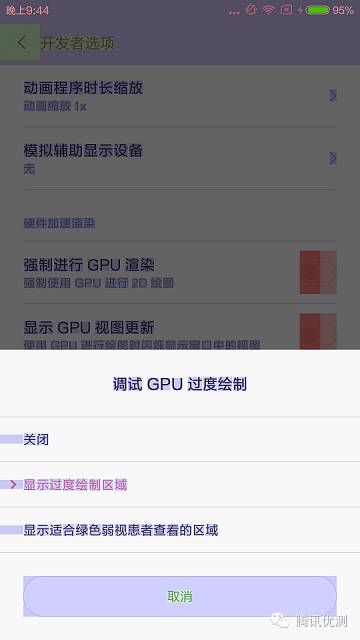
開發與測試過程中,應重點關注多倍過度繪製區域,避免不必要的重複渲染。
開啟路徑為:設置、開發者選項、GPU呈現模式分析。它可以在屏幕上以條形圖顯示每幀渲染耗時,也可以通過adb命令導出gfxinfo信息。
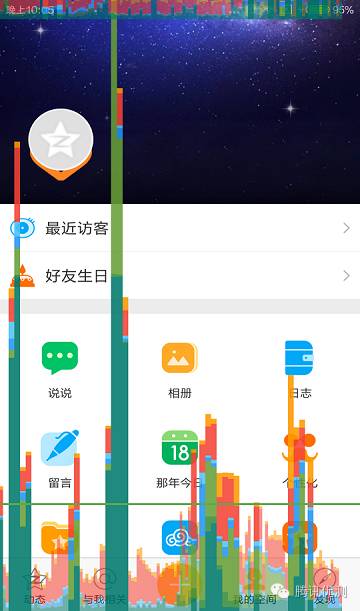
不同安卓版本中,條形圖顏色含義有所差異。早期版本主要包含繪製、執行與處理階段。新版本則進一步細分為Swap Buffers、Command Issue、Sync and Upload、Draw、Measure/Layout、Animation、Input Handling等階段。
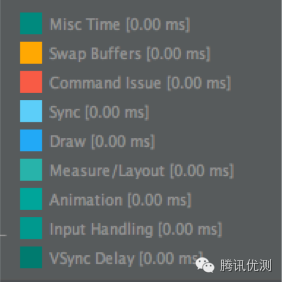
例如,Draw階段過高可能意味著View更新過多;Measure/Layout過高可能說明布局複雜;Input Handling過高則可能是事件處理邏輯過重。
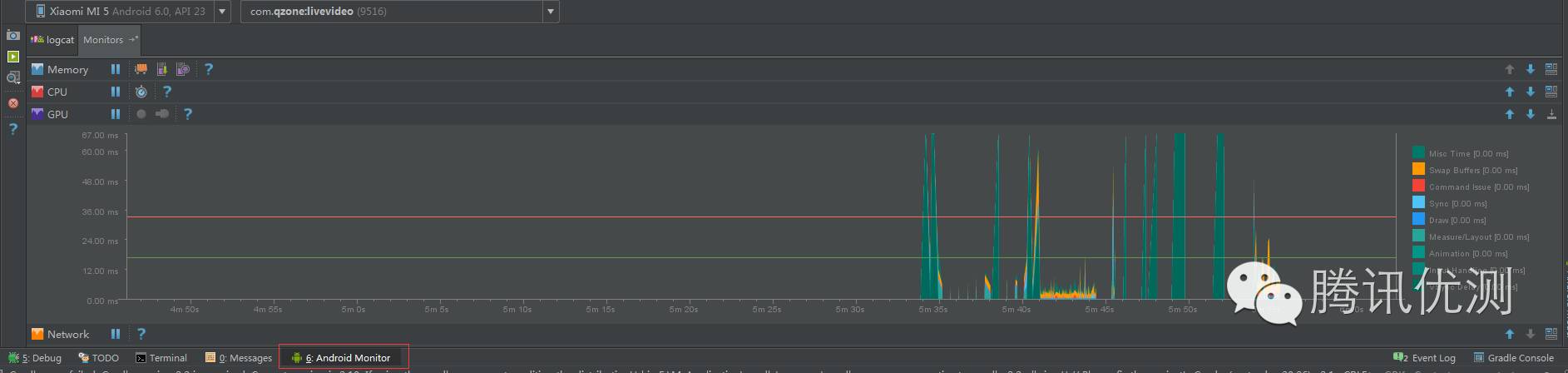
Android Studio較新版本集成了GPU Monitor,可以在電腦端查看每幀渲染耗時。其展示內容與手機屏幕上的GPU呈現模式條形圖基本一致。
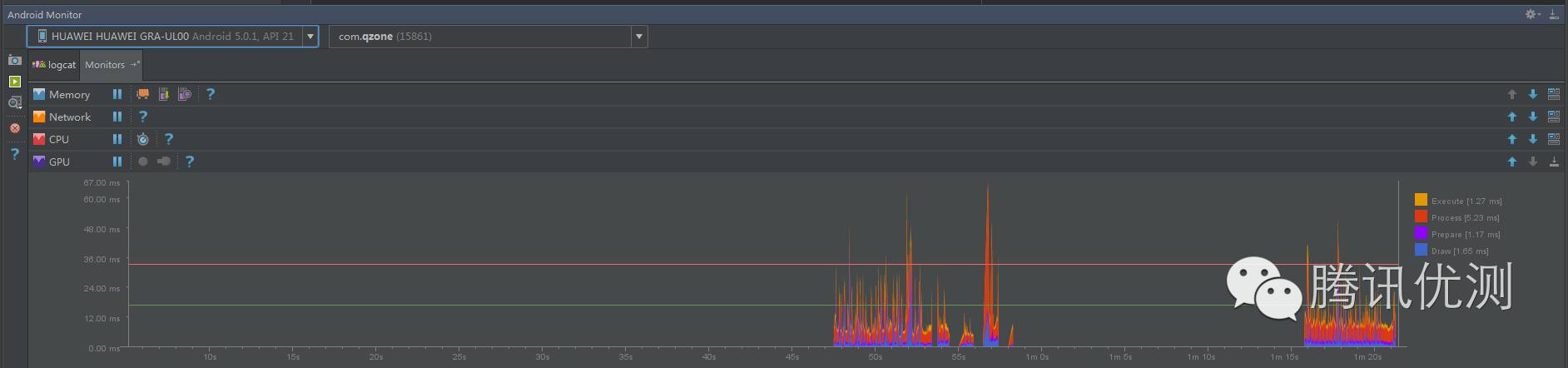
如果需要更直接的GPU占用率數據,可以關注GPU廠商提供的工具。高通平台上常見的有Adreno Profiler與Trepn Profiler。
Adreno Profiler功能強大,但使用相對複雜,更適合深度分析。Trepn Profiler則更適合快速獲取性能數據,可以監測CPU、內存、GPU、網絡與電量等信息。
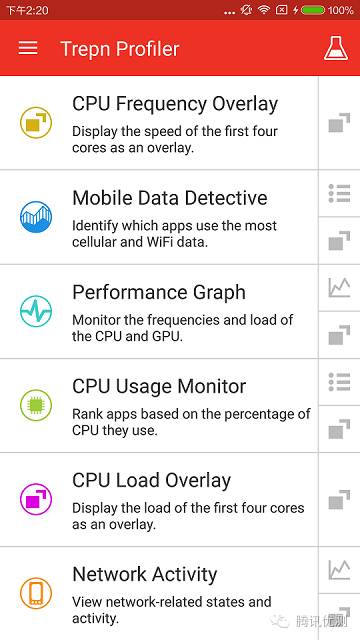
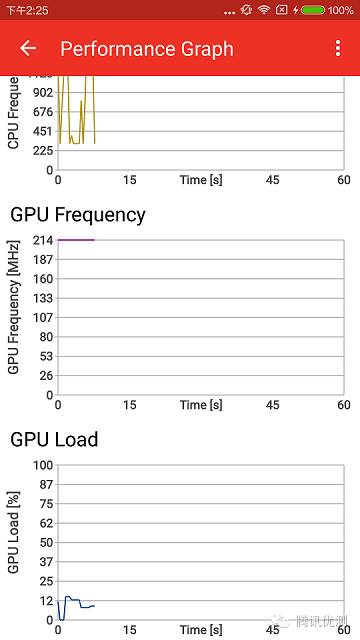
在Trepn Profiler中,GPU頻率與GPU負載通常位於Performance Graph頁面。對於高通設備,可以較直觀地看到GPU變化趨勢。
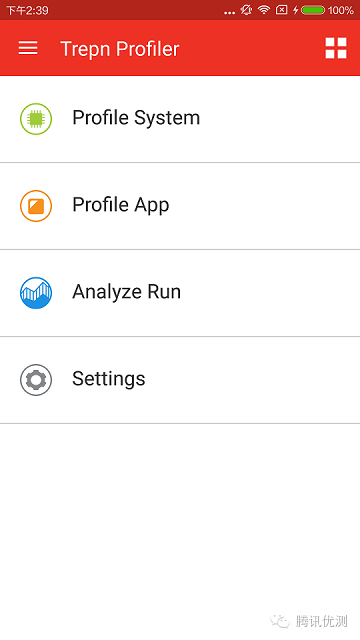
如果需要導出原始數據,可以進入高級模式,選擇Profile App,設置監測項目與採樣頻率,並開啟懸浮窗口實時查看。測試結束後,可將結果保存為csv文件,便於後續分析。
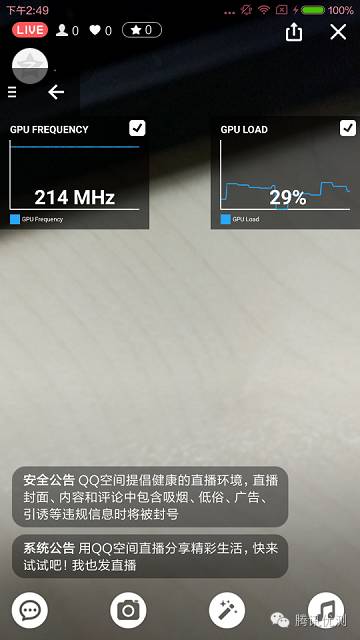
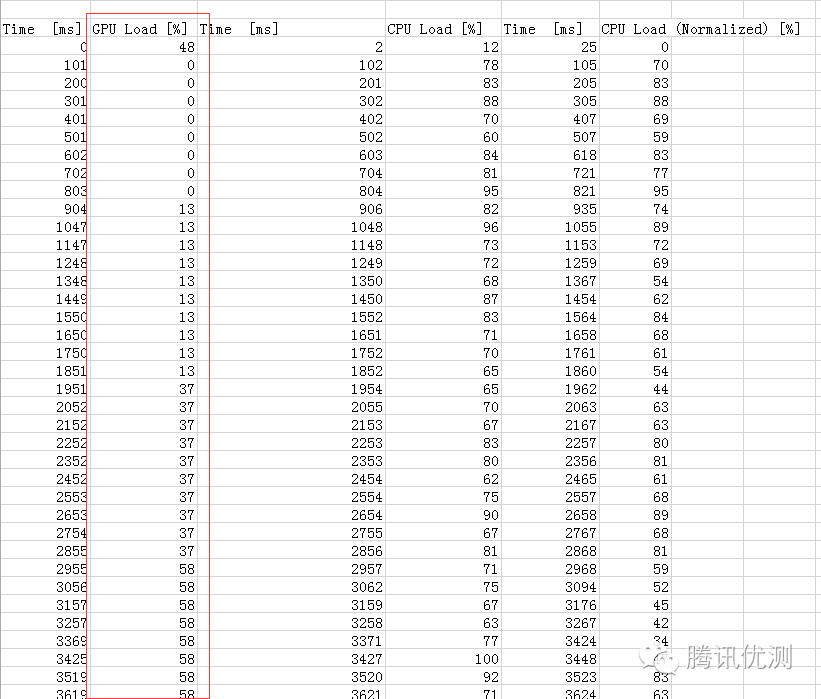
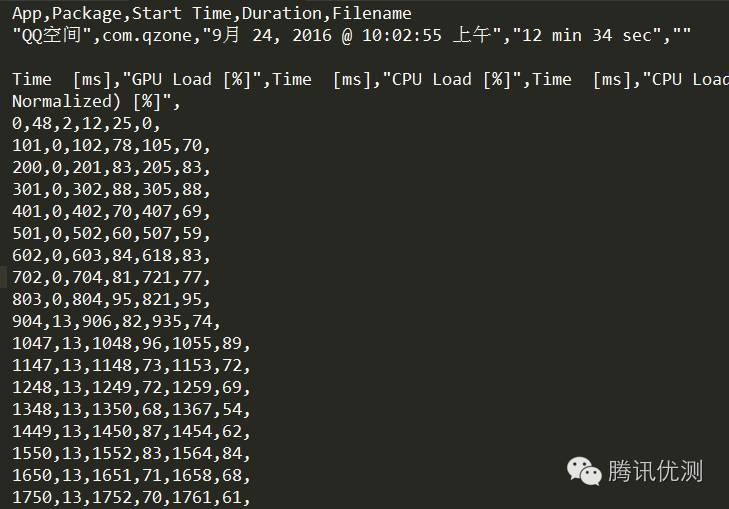
目前安卓GPU測試仍缺少像CPU占用率那樣統一、通用且精確的衡量方式。官方工具更側重渲染分析,廠商工具則依賴硬件平台。隨着直播、遊戲、AR與VR應用增多,GPU監控與測試體系仍有很大完善空間。
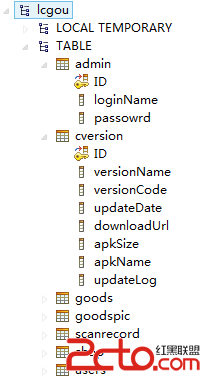 Android + SSH 開發商城 App(一):數據庫建置與環境搭建
項目簡介 本系列文章示範如何用 SSH(Struts、Spring、Hibernate)打造 Android 的後端伺服器,並完成前端 App。涵蓋的技術點相當廣泛,包含
 解決 Eclipse 開發 Android 時出現的 Cannot connect to VM 錯誤
在 Eclipse 中開發 Android,執行時偶爾會跳出這樣的錯誤訊息:Launching ???? has encountered a problem. Canno
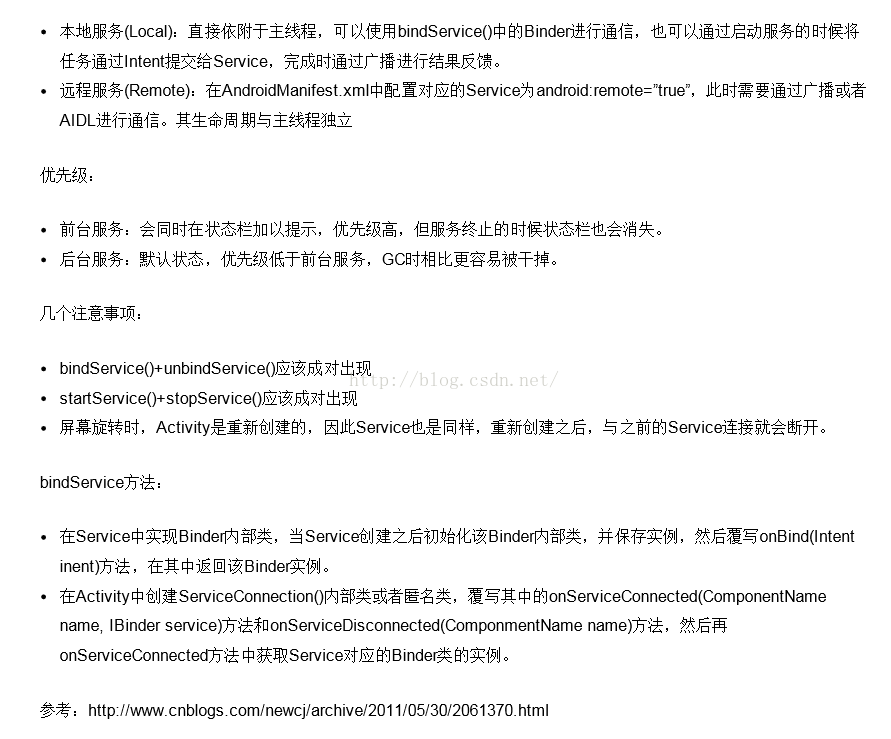 Android 四大元件之 Service:用法、溝通、生命週期與系統服務
一、Service 基本用法 先建一個 MyService 繼承自 Service,覆寫 onCreate()、onStartCommand() 與 onDestroy(
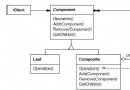 《Android源碼設計模式解析與實戰》讀書筆記(十九):組合模式
第十九章、組合模式 組合模式也稱為「部分—整體」模式,是結構型設計模式之一。 1. 定義 將物件組合成樹形結構,以表示「部分—整體」的層次關係,使得使用者對單個物件與組合