

編輯:關於 Android 程式設計
上一節已完成首頁的開發,這節繼續完成主界面,也就是添加底部「首頁」與「我的」兩個 tabbar。
在 js 文件夾下新建 MainScene.js:
import React, { Component } from 'react';
import { View, Text, TouchableOpacity, Image, StyleSheet, } from 'react-native';
export default class MainScene extends Component {
constructor(props) {
super(props);
this.state = { tabIndex: 0, };
}
render() {
return (
![]()
首頁
![]()
我的
);
}
// tab 點擊事件
_onTabPress(index) {
this.setState({ tabIndex: index, });
}
}
var styles = StyleSheet.create({
ItemView: { flex: 1, justifyContent: 'center', alignItems: 'center', marginTop: 3, },
TabTextSelect: { flex: 1, textAlign: 'center', alignItems: 'center', color: '#ff5722', },
TabTextUnSelect: { flex: 1, textAlign: 'center', alignItems: 'center', color: '#d5d5d5', },
});
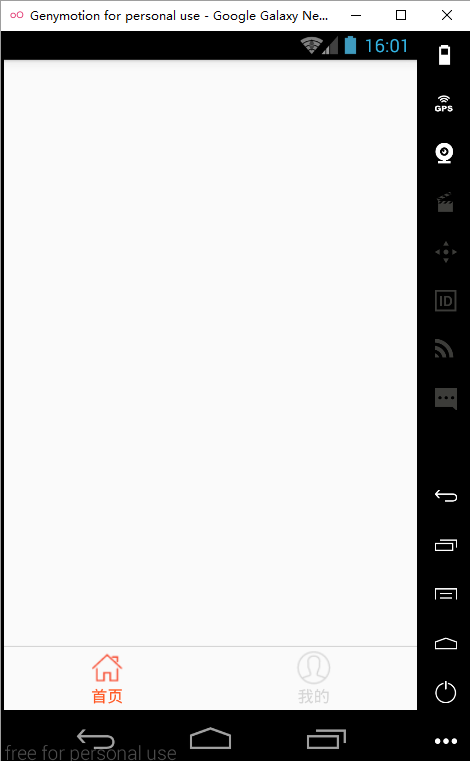
這裡主要繪製了底部兩個帶圖標的選項卡,根據 state.tabIndex 的索引動態修改 tab 的 icon 與文字樣式,然後把 index.android.js 的啟動頁改為 MainScene,運行結果如下:
接著用動態渲染頁面的方式,當選項切換時,根據 tabIndex 索引值取得對應的頁面顯示:
render() {
    var page = this.state.tabIndex === 0 ?  : ;
    return (

            {page}
            ...// 省略其它代碼

    );
}
添加完成後運行,效果如下:

至此,主界面的功能基本完成,只是點擊列表 item 還沒反應,因為我們還沒給頁面設計跳轉功能。下面來談談應用的導航器。
關於 React Native 的頁面跳轉與資料傳遞,會用到 Navigator 這個組件。它能幫我們在不同頁面之間切換,只要指定了路由,renderScene 方法就會渲染對應的頁面。
由於應用到跳轉的地方很多,所以需要為 APP 定義一個統一的路由入口。先在 js/component/ 下新建 AppNavigator.js:
import React, { Component } from 'react';
import { Navigator, } from 'react-native';

// 應用導航器
export default class AppNavigator extends Component {
    constructor(props) {
        super(props);
    }

    render() {
        return (
             {
                    let Scene = route.component;
                    return ;
                }}
                style={{ flex: 1, }}
                configureScene={(route) => {
                    if (route.sceneConfig) {
                        return route.sceneConfig;
                    }
                    return Navigator.SceneConfigs.HorizontalSwipeJump;
                }}
            />
        );
    }
}
我們指定的路由資料結構如下(可依需求自行定義):
{
    id: this.props.id,
    data: this.props.data,
    name: this.props.name,
    component: this.props.component
}
分別是頁面的唯一識別 id、要傳遞的 data(任意類型)、頁面名稱 name(用於 TitleBar 顯示標題)以及要渲染的頁面組件 component。最重要的部分在於 renderScene 函數:
renderScene={(route, navigator) => {
    let Scene = route.component;
    return ;
}}
這裡我們取得 route 傳過來的 component,把它當作一個 view 節點返回,並傳入一組 props。這樣在該 Scene 下,就能透過 this.props 取得 id、data、name、navigator。取得 navigator 物件後,就能進行 push、pop 操作,實現頁面的跳轉與回退。configureScene 函數則用來配置頁面跳轉時的動畫效果。
導航器寫好之後,就要思考把它作為應用的統一路由入口該放在哪裡合適。
如果你在使用 Navigator 時,遇到跳轉後某些元素(比如標題、底部 tabbar)還需要特殊處理(隱藏),那很可能是 Navigator 放的位置不夠準確。我之前就把它放在 HomeScene 中,導致點擊影片 item 跳到詳情頁後,底部 tabbar 還顯示著。一開始想在跳轉後隱藏 tabbar,但這樣會有閃動,後來把 Navigator 的位置改正之後就達到想要的結果了。
既然作為程式的統一路由入口,那麼放在程式的啟動處再合理不過——也就是 index.android.js:
import AppNavigator from './js/component/AppNavigator';
import MainScene from './js/MainScene';

class XiFan extends Component {
    render() {
        return (

        );
    }
}
把導航器的初始路由頁面設為 MainScene,由於是主界面,所以不用傳遞 data、name。
接著打開 MainScene 修改程式碼,增加 navigator 參數,而 this.props.navigator 就是來自 AppNavigator 的 renderScene 中的 navigator:
render() {
    var page = this.state.tabIndex === 0 ?  : ;
    ....// 省略其它代碼
}
這樣就把 navigator 實例傳遞給了 HomeScene。再打開 HomeScene,要修改的地方有兩處。
HomeScene -> render():讓 TitleBar 具有返回/回退功能,並把 navigator 物件傳遞給 TitleBar。
再打開 TitleBarComponent -> _onIconClick():
// 返回按鈕事件
_onIconClick() {
    var navigator = this.props.navigator;
    if (navigator) {
        navigator.pop();
    }
}
取得 navigator 物件後進行 pop 操作,就能返回了。
接著把 navigator 物件傳遞給 DramaComponent:
這樣 DramaComponent 也有了 navigator 實例,打開它,給 item 點擊事件添加跳轉到詳情的功能。
DramaComponent -> _onItemPress:
// item 點擊跳轉
_onItemPress(movie) {
    const navigator = this.props.navigator;
    if (navigator) {
        navigator.push({
            id: 'DramaDetailScene',
            data: movie,
            name: movie.name,
            component: DramaDetailScene
        });
    }
}
也就是說,凡是經由 Navigator 導航的組件,本身就帶有 navigator 物件,可透過 this.props.navigator 取得;若是導航組件的內部組件要使用導航物件,則要為該組件增加 props 屬性 navigator={this.props.navigator}。
這裡 item 點擊跳轉的是詳情頁 DramaDetailScene,先簡單寫下這個頁面,後面再具體實作。新建 DramaDetailScene.js:
import React, { Component } from 'react';
import { View, Text } from 'react-native';
import TitleBar from './component/TitleBarComponent';

export default class DramaDetailScene extends Component {
    constructor(props) {
        super(props);
    }

    render() {
        return (


                    影片詳情頁


        );
    };
}
這樣就實現了頁面的跳轉功能。但由於 Android 還有實體返回鍵,因此需要實作按下返回鍵時退出當前頁、在主界面「再按一次退出程式」的功能。
首先要攔截返回鍵事件,在主界面 MainScene 添加如下程式碼:
import { ...// 省略其它代碼 BackAndroid, Platform, ToastAndroid } from 'react-native';

export default class MainScene extends Component {
    ...// 省略其它代碼

    componentDidMount() {
        this._addBackAndroidListener(this.props.navigator);
    }

    componentWillUnmount() {
        this._removeBackAndroidListener();
    }

    // 監聽 Android 返回鍵
    _addBackAndroidListener(navigator) {
        if (Platform.OS === 'android') {
            var currTime = 0;
            BackAndroid.addEventListener('hardwareBackPress', () => {
                if (!navigator) { return false; }
                const routers = navigator.getCurrentRoutes();
                if (routers.length == 1) {// 在主界面
                    var nowTime = (new Date()).valueOf();
                    if (nowTime - currTime > 2000) {
                        currTime = nowTime;
                        ToastAndroid.show("再按一次退出程式", ToastAndroid.SHORT);
                        return true;
                    }
                    return false;
                } else {// 在其他子頁面
                    navigator.pop();
                    return true;
                }
            });
        }
    }

    // 移除監聽
    _removeBackAndroidListener() {
        if (Platform.OS === 'android') {
            BackAndroid.removeEventListener('hardwareBackPress');
        }
    }
}
至此,應用的頁面跳轉已經實作完成。Navigator 對 React Native 來說是一個相當重要的組件,因為幾乎每個應用都會涉及頁面切換,而這都離不開 Navigator。看完本節,應該對它的用法已經掌握得差不多了。下一節我們將開發詳情頁,重點學習如何以原生程式碼為 React Native 提供原生能力。
 androidannotations 使用入門:跟 findViewById 說再見
AndroidAnnotations 是一個相當成熟的框架(專案 Wiki),它把幾件麻煩事一起包辦了: 依賴注入(Dependency Injection) 簡化的執
 不想Root也能清掉預裝App?三星禁用應用教學
不想Root又要處理三星預裝APP,可用禁用應用程序功能。在程式列表長按不需要的APP,拖到禁用應用程序即可,效果接近移除。 想恢復時,到設定、應用程式管理、已關閉中重新
 Android 標準 VideoView 播放範例解析
Android SDK 內建的 ApiDemos 專案裡,收錄了一段官方的標準影片播放範例。它示範了如何用 VideoView 完成最基礎的播放功能,程式碼量極少,很適合
 Android 檔案上傳實作:從用戶端到 Servlet 伺服器的完整流程
本文以一個最小可運行的範例,說明如何用 HttpURLConnection 把本機檔案以 multipart 方式上傳,並在伺服器端用 Servlet 接收寫入磁碟,同時