

編輯:關於 Android 程式設計
側滑露出刪除按鈕,幾乎成了清單類應用的標準互動。看著簡單,真正動手卻常卡在兩處:手勢判定不夠乾淨,以及 ListView 被放進 ScrollView 之後各種「打架」。網路上現成的第三方庫很多,品質良莠不齊;其實只要自定義一個 ListView,把觸摸事件的分發想清楚,就能攢出一個夠用又可控的實作。
這套寫法的可取之處有兩點:一是只依賴一個自定義 ListView,換專案時好搬;二是順手把 ScrollView 嵌套時的測量問題與手勢衝突一併處理掉。需要說明的是,這個思路並非原創,而是早期在別人的文章裡看到,之後自己反覆修改、優化而來。
先準備一個 Item 佈局 message_item.xml。關鍵在於最外層是水平方向的 LinearLayout,裡面放了兩個子 View:左邊是常見的內容區 RelativeLayout,右邊則是我們的主角——刪除按鈕 TextView。
<LinearLayout xmlns:android="https://schemas.android.com/apk/res/android"
    android:layout_width="match_parent"
    android:layout_height="62dp"
    android:minHeight="?android:attr/listPreferredItemHeight"
    android:orientation="horizontal"
    android:gravity="center_vertical"
    android:background="@drawable/common_list_item_bg">

    <RelativeLayout
        android:layout_width="match_parent"
        android:layout_height="match_parent">

        <ImageView
            android:id="@+id/iv_icon_read_status"
            android:layout_width="wrap_content"
            android:layout_height="wrap_content"
            android:layout_centerVertical="true"
            android:layout_marginLeft="15dp"
            android:src="@drawable/ic_msg_unread" />

        <TextView
            android:id="@+id/tv_msg_content"
            android:layout_width="wrap_content"
            android:layout_height="wrap_content"
            android:layout_centerVertical="true"
            android:layout_marginLeft="15dp"
            android:layout_toRightOf="@id/iv_icon_read_status"
            android:text="訂單預定成功;訂單號 6607967"
            android:textColor="@color/common_text"
            android:textSize="14sp" />

        <TextView
            android:id="@+id/tv_msg_time"
            android:layout_width="wrap_content"
            android:layout_height="wrap_content"
            android:layout_alignParentRight="true"
            android:layout_centerVertical="true"
            android:layout_marginRight="15dp"
            android:text="前天 13:21"
            android:textColor="@color/text_smoke"
            android:textSize="12sp" />
    </RelativeLayout>

    <TextView
        android:id="@+id/tv_btn_delete"
        android:layout_width="70dp"
        android:layout_height="match_parent"
        android:background="@color/red"
        android:clickable="true"
        android:gravity="center"
        android:text="刪除"
        android:textColor="@color/white"
        android:textSize="17sp" />
</LinearLayout>
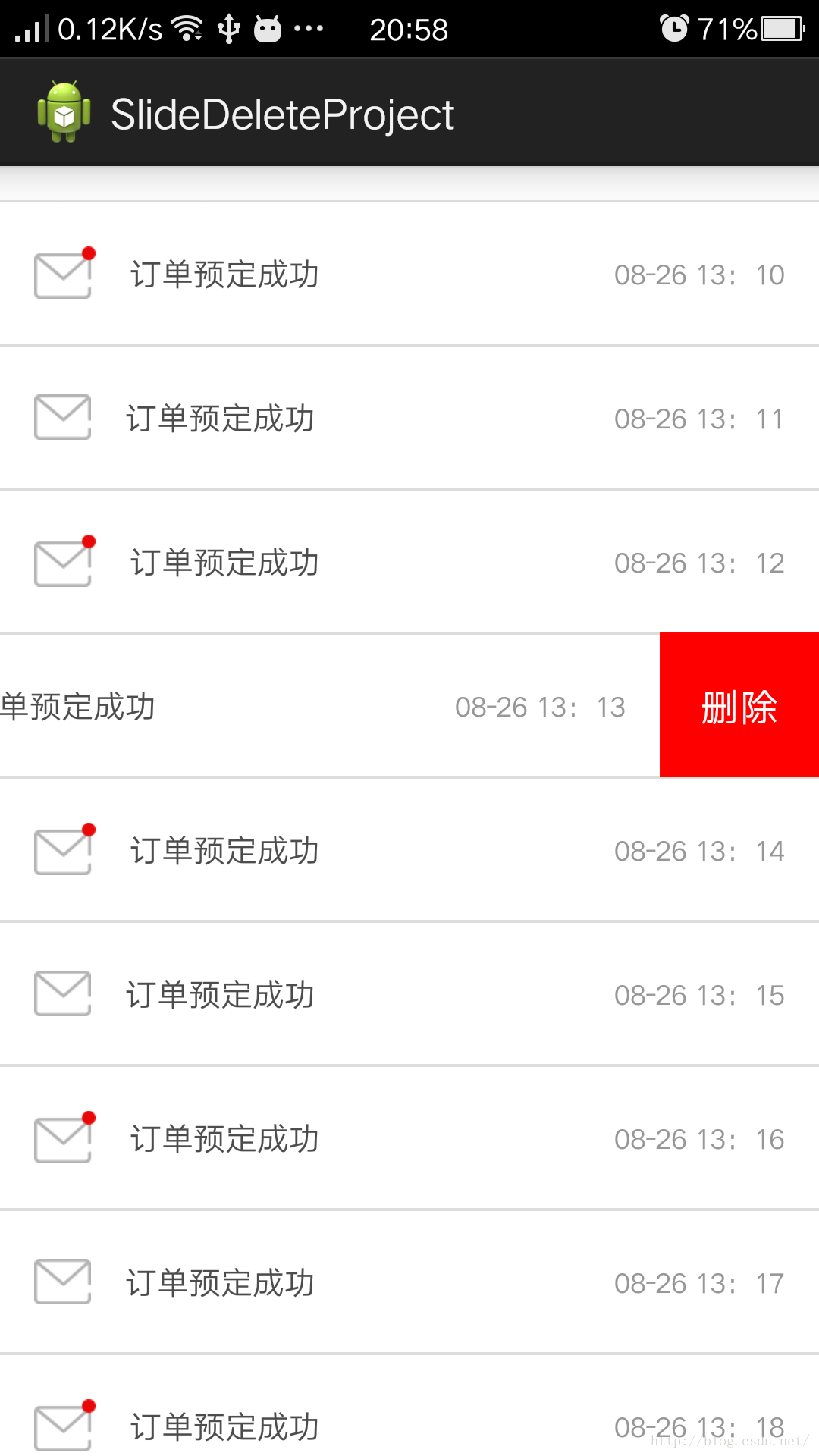
要留意的是:刪除按鈕雖然寫在佈局裡,但已經被內容區擠到最右邊,預設落在螢幕可視範圍之外。此時這個 Item 的實際寬度等於「螢幕寬度 + 按鈕寬度(這裡是 70dp)」。整套側滑效果,本質上就是把內容區往左推,讓按鈕自然浮現。
這裡有個個人習慣想順帶一提:盡量不要在自定義 View 的建構流程裡塞入某個具體佈局。否則哪天需求變了、或者要把這個控制項搬到別的專案,你就得連帶改動一堆和佈局耦合的邏輯。控制項越「不知道」外部長什麼樣,重用成本越低。
public SlideDeleteListView(Context context, AttributeSet attrs, int defStyleAttr) {
    super(context, attrs, defStyleAttr);
    // 取得窗口管理器
    WindowManager wm = (WindowManager) context.getSystemService(Context.WINDOW_SERVICE);
    // 建立顯示度量尺並填充數值
    DisplayMetrics metrics = new DisplayMetrics();
    wm.getDefaultDisplay().getMetrics(metrics);
    // 記錄螢幕寬度,後面用來固定內容區的寬度
    mScreenWidth = metrics.widthPixels;
}
@SuppressLint("ClickableViewAccessibility")
@Override
public boolean onTouchEvent(MotionEvent ev) {
    switch (ev.getAction()) {
        case MotionEvent.ACTION_DOWN:   // 按下
            onActionDown(ev);
            break;
        case MotionEvent.ACTION_MOVE:   // 移動
            return onActionMove(ev);
        case MotionEvent.ACTION_UP:     // 抬起
            onActionUp(ev);
            break;
    }
    return super.onTouchEvent(ev);
}
private void onActionDown(MotionEvent e) {
    // 若已有按鈕處於展開狀態,先復位,避免同時開啟多項
    if (isBtnDelShow) {
        resetItemView();
    }
    mDownX = (int) e.getX();
    mDownY = (int) e.getY();

    // 定位被按下的 Item
    int currentPosition = pointToPosition(mDownX, mDownY);
    if (-1 == currentPosition) {
        // 落在 Item 分隔線上,不做處理
        return;
    }
    itemViewGroup = (ViewGroup) getChildAt(currentPosition - getFirstVisiblePosition());

    // 刪除按鈕是第二個子 View(index = 1),取出它的寬度
    mBtnDelWidth = itemViewGroup.getChildAt(1).getLayoutParams().width;

    // 把第一個子 View(可見內容區)的寬度固定為螢幕寬度
    params = (LinearLayout.LayoutParams) itemViewGroup.getChildAt(0).getLayoutParams();
    params.width = mScreenWidth;
    itemViewGroup.getChildAt(0).setLayoutParams(params);
}
這段做了三件事:把內容區寬度鎖成螢幕寬、量出刪除按鈕寬度、以及用 isBtnDelShow 這個旗標記錄展開狀態(若已展開則先收回)。另外 pointToPosition 回傳 -1 代表手指壓在分隔線上,直接略過即可。
private boolean onActionMove(MotionEvent e) {
    int nowX = (int) e.getX();
    int nowY = (int) e.getY();

    // 只有水平位移大於垂直位移,才認定為左右滑動
    if (Math.abs(nowX - mDownX) > Math.abs(nowY - mDownY)) {
        // 關鍵:告訴父容器不要攔截,徹底避開 ScrollView 的手勢衝突
        requestDisallowInterceptTouchEvent(true);

        if (nowX < mDownX) {           // 向左滑
            int scrollX = mDownX - nowX;
            if (scrollX >= mBtnDelWidth) {   // 最多滑出按鈕的寬度
                scrollX = mBtnDelWidth;
            }
            params.leftMargin = -scrollX;
            itemViewGroup.getChildAt(0).setLayoutParams(params);
        }
        return true;   // 消費掉這個移動事件
    }
    return super.onTouchEvent(e);
}
思路很直白:判定為左滑後,依手指實際的水平位移,把內容區的 leftMargin 設成對應的負值,視覺上就產生「整列被手指刮走」的效果,刪除按鈕則從右側逐漸顯露。
特別注意 requestDisallowInterceptTouchEvent(true) 這行。手指按壓的位置在 ListView 上、且判定為水平滑動時,必須阻止父層 ScrollView 把事件搶走,否則列表永遠滑不動。
private void onActionUp(MotionEvent e) {
    // 滑出距離超過按鈕寬度一半,就完整展開;否則收回
    if (-params.leftMargin >= mBtnDelWidth / 2) {
        params.leftMargin = -mBtnDelWidth;
        isBtnDelShow = true;
    } else {
        resetItemView();
    }
    itemViewGroup.getChildAt(0).setLayoutParams(params);
}
以「一半寬度」作為吸附門檻,是常見 also 手感最好的取值:小幅誤觸會自動收回,明確的左滑才會展開。
@Override
protected void onMeasure(int widthMeasureSpec, int heightMeasureSpec) {
    // 視佈局層級而定,這裡往上取兩層;只需 getParent() 或更多次都可能
    Object object = getParent().getParent();
    if (object instanceof ScrollView) {
        // 被 ScrollView 包住時,放開高度限制讓 ListView 完整鋪開
        int expandSpec = MeasureSpec.makeMeasureSpec(Integer.MAX_VALUE >> 2,
                                                    MeasureSpec.AT_MOST);
        super.onMeasure(widthMeasureSpec, expandSpec);
    } else {
        super.onMeasure(widthMeasureSpec, heightMeasureSpec);
    }
}
ListView 放進 ScrollView 一向不推薦,但專案裡偶爾就是會遇到。這段寫法用 AT_MOST 搭配一個極大的上限值,讓 ListView 依內容自行撐開,至少不會被截斷。上層要取幾次 getParent(),依你自己的佈局層次調整。
/** 把 Item 還原成未展開的狀態 */
public void resetItemView() {
    params.leftMargin = 0;
    itemViewGroup.getChildAt(0).setLayoutParams(params);
    isBtnDelShow = false;
}
在 Adapter 裡取得 ListView 參照,點擊刪除時依序做三件事:從資料集合移除該筆、呼叫 resetItemView() 收起按鈕、最後 notifyDataSetChanged() 刷新畫面。
holder.tvBtnDelete.setOnClickListener(new View.OnClickListener() {
    @Override
    public void onClick(View v) {
        items.remove(items.get(position));
        lvMessages.resetItemView();
        notifyDataSetChanged();
    }
});
效果如下:
核心程式碼大致就是這些。若哪一段不好懂,或者有更俐落的做法,歡迎留言一起討論。
 ListView 實作:BaseAdapter 與 AsyncTask 異步加載
BaseAdapter 的作用BaseAdapter 是 ListView 與 Spinner 常用的資料適配器。它需要實作 getCount、getItem、getIt
 動手做一個 FlowLayout,徹底搞懂自訂 ViewGroup
又到了寫部落格的時候。這次照計畫記錄一個簡單的自訂 ViewGroup——流式布局 FlowLayout 的實作過程,把 View 的繪製流程與 LayoutParams
 Android RecyclerView 實戰:滑動監聽、左右滑刪除與拖動排序
本文記錄如何為 RecyclerView 實現線性佈局下的滑動監聽、左右滑動刪除以及上下拖動排序。