

編輯:關於 Android 程式設計
清單裡的項目要能側滑露出「編輯」「刪除」按鈕,是很常見的互動模式。本文示範如何自訂一個 SlideListView,靠調整 margin 實現側滑,並透過介面把點擊事件回傳給 Activity。
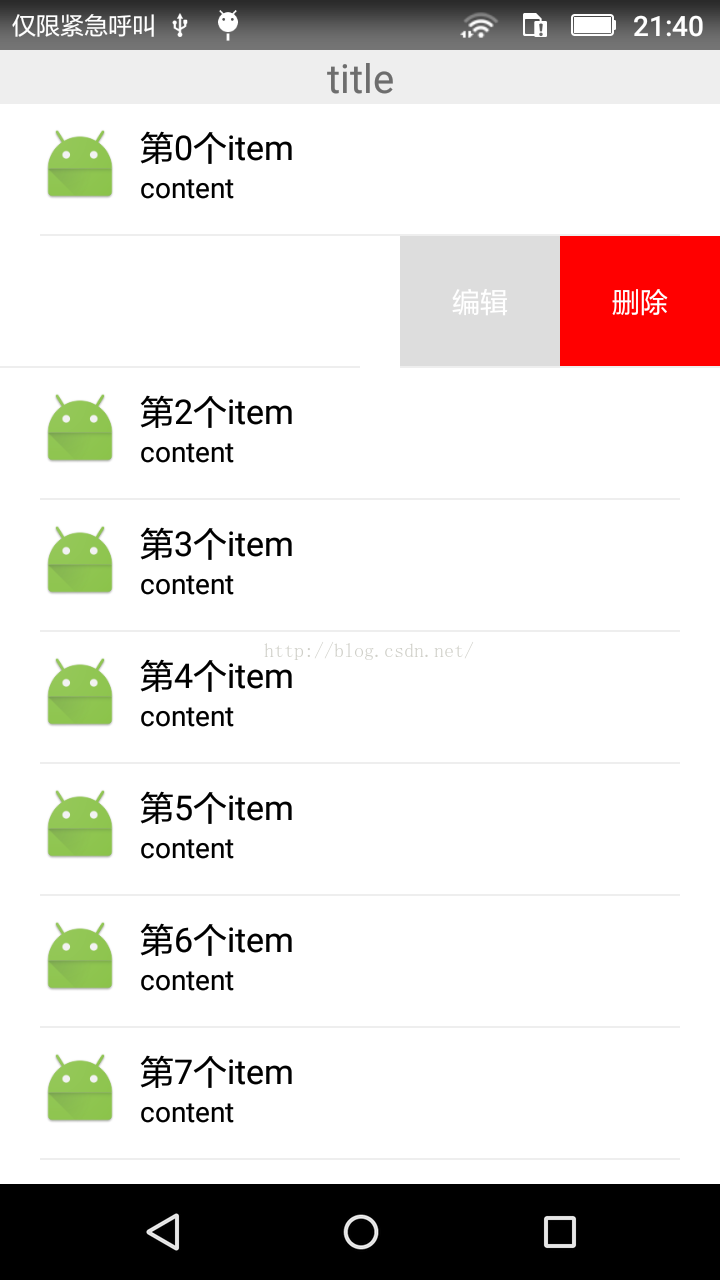
一次很難寫到完美,先講清楚三個關鍵點,後續再慢慢補強:
 <?xml version="1.0" encoding="utf-8"?>
<LinearLayout xmlns:android="https://schemas.android.com/apk/res/android"
  android:layout_width="match_parent"
  android:layout_height="wrap_content"
  android:orientation="horizontal">

  <!-- 左側主內容 -->
  <RelativeLayout
    android:layout_width="match_parent"
    android:layout_height="wrap_content"
    android:background="#ffffff"
    android:orientation="horizontal">

    <RelativeLayout
      android:id="@+id/rlTop"
      android:layout_width="match_parent"
      android:layout_height="65dp"
      android:padding="10dp">

      <ImageView
        android:id="@+id/imgLamp"
        android:layout_width="40dp"
        android:layout_height="40dp"
        android:layout_alignParentLeft="true"
        android:layout_marginLeft="10dp"
        android:src="@mipmap/ic_launcher" />

      <TextView
        android:id="@+id/tvName"
        android:layout_width="wrap_content"
        android:layout_height="22dp"
        android:layout_toRightOf="@+id/imgLamp"
        android:layout_marginLeft="10dp"
        android:gravity="center"
        android:textSize="17sp"
        android:textColor="#000000" />

      <TextView
        android:id="@+id/tvContent"
        android:layout_width="wrap_content"
        android:layout_height="18dp"
        android:layout_toRightOf="@+id/imgLamp"
        android:layout_below="@+id/tvName"
        android:layout_marginLeft="10dp"
        android:gravity="center"
        android:textSize="14sp"
        android:textColor="#000000"
        android:text="content" />
    </RelativeLayout>

    <View
      android:layout_width="match_parent"
      android:layout_height="1dp"
      android:layout_marginLeft="20dp"
      android:layout_marginRight="20dp"
      android:layout_below="@+id/rlTop"
      android:background="#EEEEEE" />
  </RelativeLayout>

  <!-- 編輯 -->
  <TextView
    android:id="@+id/tvEdit"
    android:layout_width="80dp"
    android:layout_height="match_parent"
    android:background="#dddddd"
    android:gravity="center"
    android:paddingLeft="20dp"
    android:paddingRight="20dp"
    android:layout_marginBottom="1dp"
    android:textColor="@android:color/white"
    android:text="編輯" />

  <!-- 刪除 -->
  <TextView
    android:id="@+id/delete"
    android:layout_width="80dp"
    android:layout_height="match_parent"
    android:background="#FFFF0000"
    android:gravity="center"
    android:paddingLeft="20dp"
    android:paddingRight="20dp"
    android:layout_marginBottom="1dp"
    android:textColor="@android:color/white"
    android:text="刪除" />
</LinearLayout>
 package com.lei.slidelistview;

import android.content.Context;
import android.view.View;
import android.view.ViewGroup;
import android.widget.BaseAdapter;
import android.widget.ImageView;
import android.widget.TextView;
import java.util.List;

public class ListViewSlideAdapter extends BaseAdapter {

  private List<String> bulbList;
  private Context context;
  private OnClickListenerEditOrDelete onClickListenerEditOrDelete;

  public ListViewSlideAdapter(Context context, List<String> bulbList) {
    this.bulbList = bulbList;
    this.context = context;
  }

  @Override
  public int getCount() {
    return bulbList.size();
  }

  @Override
  public Object getItem(int position) {
    return bulbList.get(position);
  }

  @Override
  public long getItemId(int position) {
    return position;
  }

  @Override
  public View getView(final int position, View convertView, ViewGroup parent) {
    final String bulb = bulbList.get(position);
    View view;
    ViewHolder viewHolder;

    if (null == convertView) {
      view = View.inflate(context, R.layout.item_slide_delete_edit, null);
      viewHolder = new ViewHolder();
      viewHolder.tvName = (TextView) view.findViewById(R.id.tvName);
      viewHolder.img = (ImageView) view.findViewById(R.id.imgLamp);
      viewHolder.tvDelete = (TextView) view.findViewById(R.id.delete);
      viewHolder.tvEdit = (TextView) view.findViewById(R.id.tvEdit);
      view.setTag(viewHolder); // 快取 viewHolder
    } else {
      view = convertView;
      viewHolder = (ViewHolder) view.getTag();
    }

    viewHolder.img.setImageResource(R.mipmap.ic_launcher);
    viewHolder.tvName.setText(bulb);

    viewHolder.tvDelete.setOnClickListener(new View.OnClickListener() {
      @Override
      public void onClick(View v) {
        if (onClickListenerEditOrDelete != null) {
          onClickListenerEditOrDelete.OnClickListenerDelete(position);
        }
      }
    });

    viewHolder.tvEdit.setOnClickListener(new View.OnClickListener() {
      @Override
      public void onClick(View v) {
        if (onClickListenerEditOrDelete != null) {
          onClickListenerEditOrDelete.OnClickListenerEdit(position);
        }
      }
    });

    return view;
  }

  private class ViewHolder {
    TextView tvName, tvEdit, tvDelete;
    ImageView img;
  }

  /** 對外暴露的點擊回呼 */
  public interface OnClickListenerEditOrDelete {
    void OnClickListenerEdit(int position);
    void OnClickListenerDelete(int position);
  }

  public void setOnClickListenerEditOrDelete(OnClickListenerEditOrDelete l) {
    this.onClickListenerEditOrDelete = l;
  }
}
 package com.lei.slidelistview;

import android.content.Context;
import android.util.AttributeSet;
import android.util.DisplayMetrics;
import android.view.MotionEvent;
import android.view.ViewGroup;
import android.view.WindowManager;
import android.widget.LinearLayout;
import android.widget.ListView;

public class SlideListView extends ListView {

  private int mScreenWidth;       // 螢幕寬度
  private int mDownX;             // 按下時的 x
  private int mDownY;             // 按下時的 y
  private int mDeleteBtnWidth;    // 按鈕寬度
  private boolean isDeleteShown;  // 是否已滑出按鈕
  private ViewGroup mPointChild;  // 目前處理的列
  private LinearLayout.LayoutParams mLayoutParams;

  public SlideListView(Context context, AttributeSet attrs) {
    this(context, attrs, 0);
  }

  public SlideListView(Context context, AttributeSet attrs, int defStyle) {
    super(context, attrs, defStyle);
    // 取得螢幕寬度
    WindowManager wm = (WindowManager) context.getSystemService(Context.WINDOW_SERVICE);
    DisplayMetrics dm = new DisplayMetrics();
    wm.getDefaultDisplay().getMetrics(dm);
    mScreenWidth = dm.widthPixels;
  }

  @Override
  public boolean onTouchEvent(MotionEvent ev) {
    switch (ev.getAction()) {
      case MotionEvent.ACTION_DOWN:
        performActionDown(ev);
        break;
      case MotionEvent.ACTION_MOVE:
        return performActionMove(ev);
      case MotionEvent.ACTION_UP:
        performActionUp();
        break;
    }
    return super.onTouchEvent(ev);
  }

  /** 處理 ACTION_DOWN */
  private void performActionDown(MotionEvent ev) {
    // 若已有按鈕滑出,先收回
    if (isDeleteShown) {
      turnToNormal();
    }

    mDownX = (int) ev.getX();
    mDownY = (int) ev.getY();

    // 找出目前按下的那一列
    mPointChild = (ViewGroup) getChildAt(pointToPosition(mDownX, mDownY) - getFirstVisiblePosition());

    // 取得按鈕寬度(版面配置中第 2 個子 View)
    mDeleteBtnWidth = mPointChild.getChildAt(1).getLayoutParams().width;

    mLayoutParams = (LinearLayout.LayoutParams) mPointChild.getChildAt(0).getLayoutParams();
    mLayoutParams.width = mScreenWidth;
    mPointChild.getChildAt(0).setLayoutParams(mLayoutParams);
  }

  /** 處理 ACTION_MOVE */
  private boolean performActionMove(MotionEvent ev) {
    int nowX = (int) ev.getX();
    int nowY = (int) ev.getY();

    // 水平位移大於垂直位移,判定為橫向滑動
    if (Math.abs(nowX - mDownX) > Math.abs(nowY - mDownY)) {
      // 只處理左滑
      if (nowX < mDownX) {
        int scroll = (nowX - mDownX) / 2;

        // 最大不超過一個按鈕寬度
        if (-scroll >= mDeleteBtnWidth) {
          scroll = -mDeleteBtnWidth;
        }

        mLayoutParams.leftMargin = scroll * 2;
        mPointChild.getChildAt(0).setLayoutParams(mLayoutParams);
      }
      return true; // 自己消耗掉,不給 ListView
    }
    return super.onTouchEvent(ev);
  }

  /** 處理 ACTION_UP:依位移量決定滑出或收回 */
  private void performActionUp() {
    if (-mLayoutParams.leftMargin >= mDeleteBtnWidth / 2) {
      mLayoutParams.leftMargin = -mDeleteBtnWidth * 2;
      isDeleteShown = true;
    } else {
      turnToNormal();
    }
    mPointChild.getChildAt(0).setLayoutParams(mLayoutParams);
  }

  /** 回復正常狀態 */
  public void turnToNormal() {
    mLayoutParams.leftMargin = 0;
    mPointChild.getChildAt(0).setLayoutParams(mLayoutParams);
    isDeleteShown = false;
  }

  /** 是否可接受點擊(按鈕滑出時不應該觸發列的點擊) */
  public boolean canClick() {
    return !isDeleteShown;
  }
}
 <?xml version="1.0" encoding="utf-8"?>
<RelativeLayout xmlns:android="https://schemas.android.com/apk/res/android"
  xmlns:tools="https://schemas.android.com/tools"
  android:layout_width="match_parent"
  android:layout_height="match_parent"
  tools:context="com.lei.slidelistview.MainActivity">

  <TextView
    android:id="@+id/tvTitle"
    android:layout_width="match_parent"
    android:layout_height="wrap_content"
    android:gravity="center"
    android:textSize="20sp"
    android:text="title" />

  <com.lei.slidelistview.SlideListView
    android:id="@+id/list"
    android:layout_width="match_parent"
    android:layout_height="wrap_content"
    android:layout_below="@+id/tvTitle">
  </com.lei.slidelistview.SlideListView>
</RelativeLayout>
這裡要特別注意監聽設定的位置——必須在 setAdapter 之後呼叫,放錯順序會拿到 null。
 package com.lei.slidelistview;

import android.support.v7.app.AppCompatActivity;
import android.os.Bundle;
import android.widget.Toast;
import java.util.ArrayList;
import java.util.List;

public class MainActivity extends AppCompatActivity {

  private SlideListView listView;
  private List<String> list = new ArrayList<String>();
  private ListViewSlideAdapter listViewSlideAdapter;

  @Override
  protected void onCreate(Bundle savedInstanceState) {
    super.onCreate(savedInstanceState);
    setContentView(R.layout.activity_main);
    getData();
    initView();
  }

  private void initView() {
    listView = (SlideListView) findViewById(R.id.list);
    listViewSlideAdapter = new ListViewSlideAdapter(this, list);
    listView.setAdapter(listViewSlideAdapter);

    listViewSlideAdapter.setOnClickListenerEditOrDelete(new ListViewSlideAdapter.OnClickListenerEditOrDelete() {
      @Override
      public void OnClickListenerEdit(int position) {
        Toast.makeText(MainActivity.this, "edit position: " + position, Toast.LENGTH_SHORT).show();
      }

      @Override
      public void OnClickListenerDelete(int position) {
        Toast.makeText(MainActivity.this, "delete position: " + position, Toast.LENGTH_SHORT).show();
      }
    });
  }

  private void getData() {
    for (int i = 0; i < 20; i++) {
      list.add(new String("第" + i + "個 item"));
    }
  }
}
performActionDown 的呼叫時機,實機測試時要特別確認。scroll / 2 這個 damping 係數在高解析度螢幕上手感會偏黏,建議改用 dp 轉 px 的方式處理。以上為完整實作,已於 2016 年 7 月 7 日實測可用。核心觀念仍是那三點:用 margin 假裝位移、用座標差值判斷手勢方向、用介面把事件往外拋。
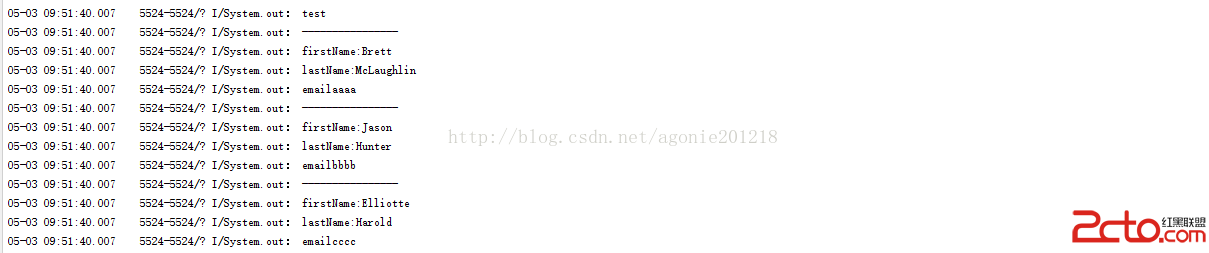 Android 中的 JSON 應用:從 assets 讀取到程式動態組裝
JSON 大概是 Android 裡最常打交道的資料格式,無論是解析本地設定檔還是承接伺服器回傳,都離不開它。本文把讀與寫兩件事各做一遍。 一、讀取 assets 裡的
 手機進水怎麼辦?正確救援步驟與四大禁忌
手機進水後,應盡快關機並取出電池與SIM卡,甩乾水分,用冷風與自然陰乾。 切忌按電源鍵、用熱風吹、頻繁開機測試或陽光暴晒。若無法開機,應送修檢查主板。
 百度專車使用全攻略:叫車、選車型與優惠券一次懂
百度專車是百度地圖推出的高品質用車服務。憑藉百度地圖龐大的用戶基礎,這項服務提供從經濟型到奢華型共五大類、20 餘種車型供用戶選擇,支持隨叫隨到與預約用車。用戶只需登入最
 自製 Banner 輪播控制元件:完美實作無限循環
需求背景 先前有個需求要做一個公告列,必須無限輪播。第一時間想到的是 ViewPager,網上一查也幾乎都是這個解法。但自己動手做過之後,發現效果其實不夠理想。 常見的兩