

編輯:關於 Android 程式設計
又到了寫部落格的時候。這次照計畫記錄一個簡單的自訂 ViewGroup——流式布局 FlowLayout 的實作過程,把 View 的繪製流程與 LayoutParams 的知識付諸實踐。
早在學 Java Swing 時就見過 FlowLayout:讓加入容器的控件由左而右排列,若當前行寬度不足以容納下一個控件,就換到下一行,效果近似 CSS 的向左浮動。Android 系統本身並未提供類似容器(如今雖有功能更強也更複雜的 FlexLayout),因此本篇選了難易適中的 FlowLayout 作為自訂 ViewGroup 的實作範例。
這個 FlowLayout 支援:由左至右排列、空間不足自動換行;可統一設定子控件間的水平與垂直間距;可繪製行分隔線;支援容器自身的 Gravity 與子 view 的 Gravity;並妥善處理 padding 與 margin。
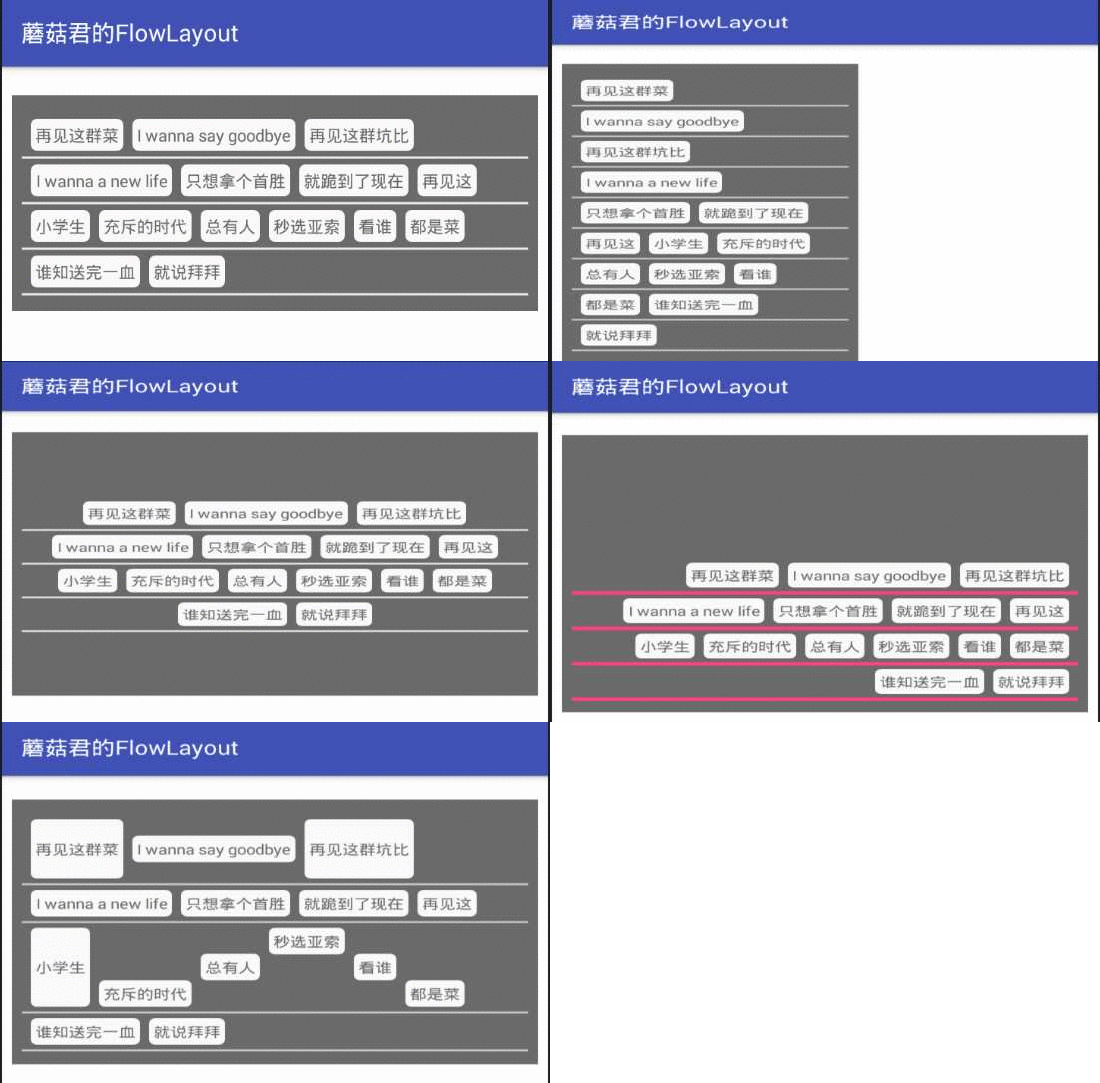
自訂 ViewGroup 大致流程如下:
① 自訂屬性:宣告、設定、解析並取得屬性值。
② 測量:在 onMeasure 中處理 AT_MOST 與 EXACTLY 兩種模式下自身與子元素的寬高。
③ 布局:在 onLayout 中確定子元素位置。
④ 繪製:需要時重寫 onDraw(如畫行分隔線)。
⑤ 處理 LayoutParams:若需 layout_gravity 等屬性,則自訂 LayoutParams 並重寫相關方法。
⑥ 處理滑動事件:本 FlowLayout 暫用不到。
細節看不懂也別擔心,只要掌握流程與注意事項即可。
先在 attrs.xml 宣告兩組 declare-styleable:一組給 FlowLayout 自身,一組(FlowLayout_Layout)給孩子們提供額外屬性,後者需在自訂 LayoutParams 中解析。
使用時需在布局中引入命名空間 xmlns:app="https://schemas.android.com/apk/res-auto",並以 app 前綴引用自訂屬性。若屬性名(如 gravity)已在系統中存在且語義相符,可直接複用系統屬性——此時在 declare-styleable 中寫上 android:gravity 即可,但不能再加 format,加了就代表宣告新屬性。
解析屬性時透過 obtainStyledAttributes 取值,並為每個屬性提供預設值(可寫成常量或放在資源檔供統一修改),同時提供 setter 讓外部動態調整:
private void init(Context context, AttributeSet attrs, int defStyleAttr, int defStyleRes) { TypedArray ta = context.obtainStyledAttributes(attrs, R.styleable.FlowLayout, defStyleAttr, defStyleRes); try { mHorizontalSpacing = (int) ta.getDimension(R.styleable.FlowLayout_horizonSpacing, DEFAULT_SPACING); mVerticalSpacing = (int) ta.getDimension(R.styleable.FlowLayout_verticalSpacing, DEFAULT_SPACING); mDividerWidth = (int) ta.getDimension(R.styleable.FlowLayout_dividerWidth, DEFAULT_DIVIDER_WIDTH); mDividerColor = ta.getColor(R.styleable.FlowLayout_dividerColor, DEFAULT_DIVIDER_COLOR); int index = ta.getInt(R.styleable.FlowLayout_android_gravity, -1); if (index > 0) { setGravity(index); } initPaint(); } finally { ta.recycle(); } setWillNotDraw(false); }
測量通常是自訂 ViewGroup 最複雜的一環,因為既要量自己,也要量所有孩子,且兩者相互影響。當寬為 AT_MOST 時,FlowLayout 的測量寬應取「最長那一行」的寬;高為 AT_MOST 時則取所有行高之和。對子 view 有個限制:當容器高度為 wrap_content 且某子 view 高度為 match_parent 時,希望它的高度等於「所在那一行的高度」,而非整個容器高度。
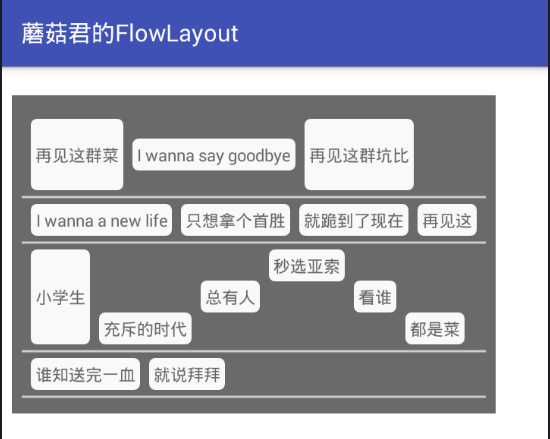
onMeasure 的核心邏輯:遍歷每個 child,用 measureChildWithMargins 量測,判斷當前行是否還容得下,放不下就換行並記錄該行的寬、高與行內子 view 清單,否則累加。最後取最長行寬作為自身測量寬、行高總和作為測量高。
for (int i = 0; i < childCount; i++) { View child = getChildAt(i); if (child.getVisibility() == View.GONE) { continue; } LayoutParams lp = (LayoutParams) child.getLayoutParams(); measureChildWithMargins(child, widthMeasureSpec, mHorizontalSpacing * 2, heightMeasureSpec, mVerticalSpacing * 2); int childWidth = child.getMeasuredWidth() + lp.leftMargin + lp.rightMargin; int childHeight = child.getMeasuredHeight() + lp.topMargin + lp.bottomMargin; if (lineWidth + childWidth + mHorizontalSpacing > sizeWidth) { mLineWidths.add(lineWidth); lineWidth = widthUsed + childWidth + mHorizontalSpacing; mLineHeights.add(lineHeight); lineHeight = childHeight; mLines.add(lineViews); lineViews = new ArrayList<>(); } else { lineWidth += childWidth + mHorizontalSpacing; lineHeight = Math.max(lineHeight, childHeight); } lineViews.add(child); }
問題在於:子 view 若為 match_parent,其高度取決於所在行高,而行高又要等該行所有子 view 都量完才知道。解法是「量兩次」——第一輪量完確定各行高度後,再對 height 為 match_parent 的子 view 重新量一遍:
private void remeasureChild(int parentWidthSpec) { int numLines = mLines.size(); for (int i = 0; i < numLines; i++) { int lineHeight = mLineHeights.get(i); List lineViews = mLines.get(i); for (int j = 0; j < lineViews.size(); j++) { View child = lineViews.get(j); LayoutParams lp = (LayoutParams) child.getLayoutParams(); if (lp.height == LayoutParams.MATCH_PARENT) { if (child.getVisibility() == View.GONE) { continue; } int widthUsed = lp.leftMargin + lp.rightMargin + getPaddingLeft() + getPaddingRight() + 2 * mHorizontalSpacing; child.measure(getChildMeasureSpec(parentWidthSpec, widthUsed, lp.width), MeasureSpec.makeMeasureSpec(lineHeight - lp.topMargin - lp.bottomMargin, MeasureSpec.EXACTLY)); } } } }
由此可見,一個 View 的 onMeasure 很可能被呼叫多次才定案,日誌或斷點中看到它重複執行不必驚慌。
由於測量階段已算好每個 child 的寬高與所屬行,布局只需遍歷並呼叫 layout 擺放即可。較麻煩的是要支援容器自身的 gravity 與子 view 的 gravity,需據此計算偏移量:垂直方向按 TOP/CENTER/BOTTOM 求 mVerticalGravityMargin,水平方向按 LEFT/CENTER/RIGHT 求每行起始的 left 偏移。
protected void onLayout(boolean changed, int l, int t, int r, int b) { processHorizontalGravityMargins(); processVerticalGravityMargin(); int numLines = mLines.size(); int top = getPaddingTop() + mVerticalSpacing + mVerticalGravityMargin; for (int i = 0; i < numLines; i++) { int lineHeight = mLineHeights.get(i); List lineViews = mLines.get(i); int left = mLineMargins.get(i); for (int j = 0; j < lineViews.size(); j++) { View child = lineViews.get(j); if (child.getVisibility() == View.GONE) { continue; } LayoutParams lp = (LayoutParams) child.getLayoutParams(); int childWidth = child.getMeasuredWidth(); int childHeight = child.getMeasuredHeight(); int gravityMargin = 0; if (Gravity.isVertical(lp.gravity)) { switch (lp.gravity) { case Gravity.CENTER_VERTICAL: case Gravity.CENTER: gravityMargin = (lineHeight - childHeight - lp.topMargin - lp.bottomMargin) / 2; break; case Gravity.BOTTOM: gravityMargin = lineHeight - childHeight - lp.topMargin - lp.bottomMargin; break; default: break; } } child.layout(left + lp.leftMargin, top + lp.topMargin + gravityMargin, left + lp.leftMargin + childWidth, top + lp.topMargin + gravityMargin + childHeight); left += childWidth + lp.leftMargin + lp.rightMargin + mHorizontalSpacing; } top += lineHeight + mVerticalSpacing; } }
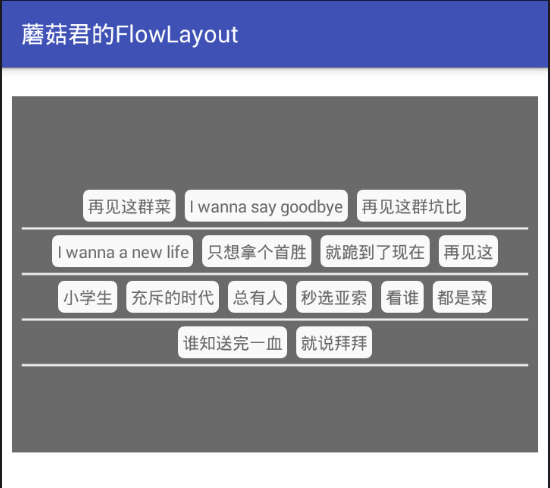
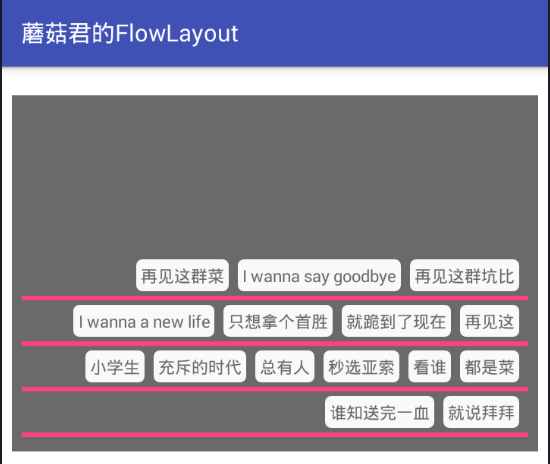
畫行分隔線很簡單,遍歷每一行,在兩行中線處依設定的顏色與寬度畫一條線即可:
@Override protected void onDraw(Canvas canvas) { int top = getPaddingTop() + mVerticalSpacing + mVerticalGravityMargin; int numLines = mLines.size(); for (int i = 0; i < numLines; i++) { top += mLineHeights.get(i) + mVerticalSpacing; canvas.drawLine(getPaddingLeft(), top - mVerticalSpacing / 2, getWidth() - getPaddingRight(), top - mVerticalSpacing / 2, mDividerPaint); } }
這裡要注意 setWillNotDraw:View 預設不啟用 WILL_NOT_DRAW 優化,而 ViewGroup 預設啟用。當我們的自訂 ViewGroup 需要重寫 onDraw 繪製內容時,必須顯式呼叫 setWillNotDraw(false) 關閉該標記,否則 onDraw 不會被觸發。因此在 FlowLayout 的構造方法中即可呼叫它。
幾乎每個自訂 ViewGroup 都要自訂 LayoutParams。本 FlowLayout 主要是為了給子元素提供 gravity 屬性,並在構造時從 FlowLayout_Layout 解析 layout_gravity:
public static class LayoutParams extends MarginLayoutParams { public int gravity = -1; public LayoutParams(Context c, AttributeSet attrs) { super(c, attrs); TypedArray a = c.obtainStyledAttributes(attrs, R.styleable.FlowLayout_Layout); try { gravity = a.getInt(R.styleable.FlowLayout_Layout_android_layout_gravity, -1); } finally { a.recycle(); } } public LayoutParams(int width, int height) { super(width, height); gravity = Gravity.TOP; } }
同時需重寫 generateDefaultLayoutParams、checkLayoutParams、generateLayoutParams 等方法,讓 ViewGroup 在為子元素產生 LayoutParams 時使用我們自訂的版本。
寫完這篇部落格,最大的體會是「紙上得來終覺淺」:真正動手時,測量、布局、繪製處處都要兼顧 margin、padding、spacing 等細節,滿滿都是套路。但也正是在不斷的調試與修改中,才真正把 FlowLayout 寫了出來。以後要做的,無非就是不斷練習與總結——編程這件事,沒什麼好說的,just code it!
源碼已放在 GitHub(https://github.com/yisizhu520/FlowLayout ),歡迎提交 issue 與 pull request 一起交流進步。
 Android 學習(十二):Content Provider(內容提供器)的使用
檔案儲存、SharePreference 儲存與其他資料儲存方式,通常是為了安全,最好在當前任用程式中存取。而內容提供器(Content Provider)主要用於在不同
 Android ActionBar 與 Menu 的程式碼樣式設定教學
ActionBar 是 Android 3.0 之後的重要導航元件,而 Menu 則是承載操作項目的容器。本文從 XML 定義、Overflow 圖示顯示、點擊事件到自訂
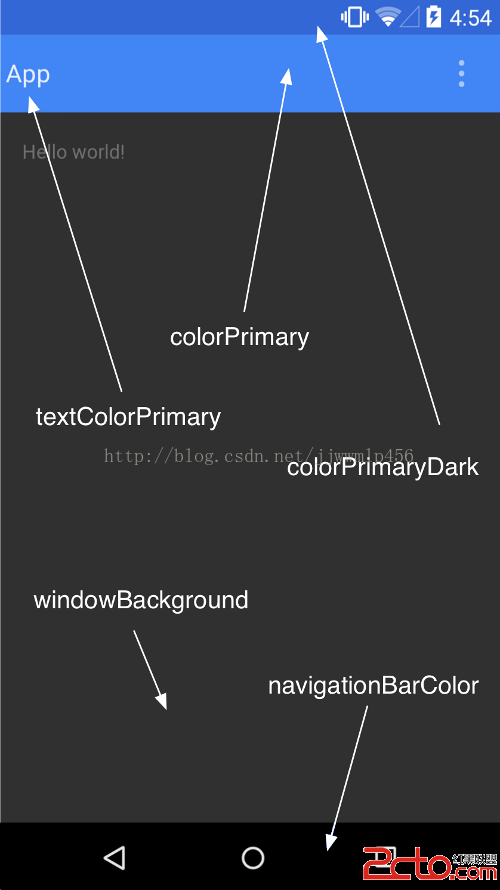 Android 5.0 Material Design(三):使用 Material 主題
官方文件:https://developer.android.com/training/material/theme.html Material 主題帶來什麼 系統控
 用物理模擬做動畫:Android 左右擺動的球體效果實作
先看看成品: 或許你在其他地方見過類似的東西。我是在微信某篇文章的結尾看到這個小玩意,覺得有趣,就動手用程式碼還原一次。這篇文章主要想呈現寫這段動畫的思路。看到