

編輯:關於 Android 程式設計
這次我們來試水高德 LBS 開放平台,從零開始跑通一條完整的定位鏈路。
LBS 即「基於位置的服務」。它透過電信行動運營商的無線電通訊網路(如 GSM、CDMA)或外部定位方式(如 GPS)取得行動終端用戶的位置資訊,再借助地理資訊系統平台,為用戶提供相應的增值服務。
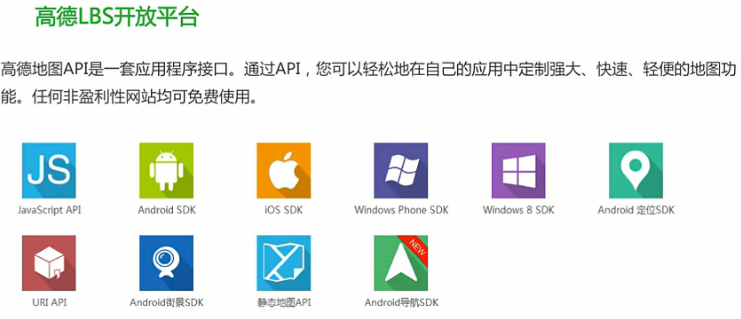
目前 Android 定位 SDK 的最新版本為 V2.8.0,已包含全球定位能力。這是一套輕量的 LBS 定位介面,你可以用它取得定位結果、逆地理編碼(地址文字描述)以及地理圍欄功能。
前往 https://lbs.amap.com/ 註冊帳號並填寫開發者資訊,透過 SHA1 與包名即可申請到 Key。
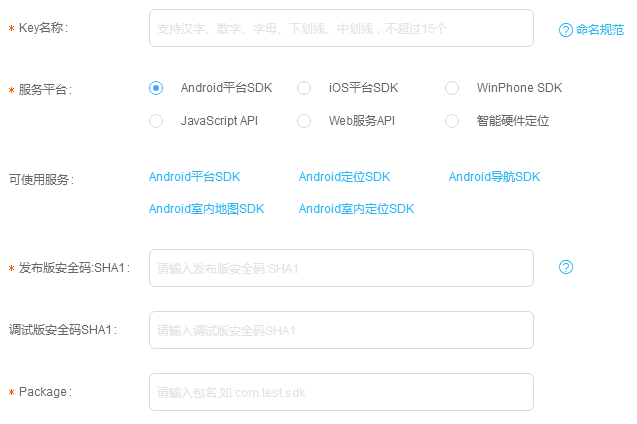
Key 名稱建議遵循命名規範,這樣後續的資料統計與分析會更準確。推薦格式為「應用名 + 應用場景」,例如:神州專車-司機端、神州專車-Demo。
Package 對應應用的包名:打開 Android 專案的 AndroidManifest.xml,package 屬性所對應的內容即是。
需要特別注意,絕大多數 App 在除錯時使用的簽名檔(debug keystore)與最終發布時使用的簽名檔(自訂 keystore)並不相同,兩者的 SHA1 值也不同。以下提供幾種常見的取得方式。
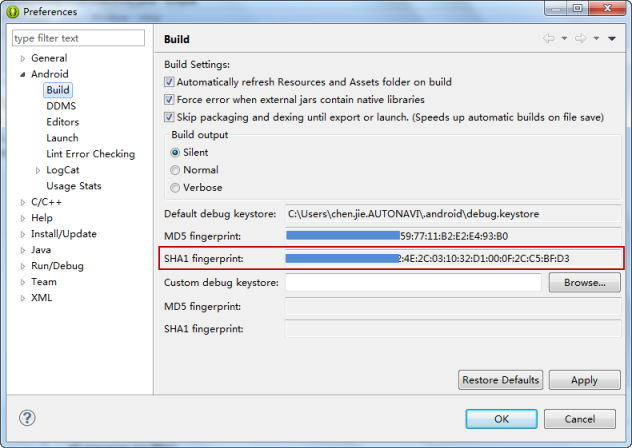
使用 ADT 22 以上版本時,可以直接在 Eclipse 中查看:
Windows:Window -> Preferences -> Android -> Build
Mac:Eclipse/ADT -> Preferences -> Android -> Build
在彈出的 Build 對話框中,「SHA1 fingerprint」一欄的值即為簽名憑證的 SHA1。
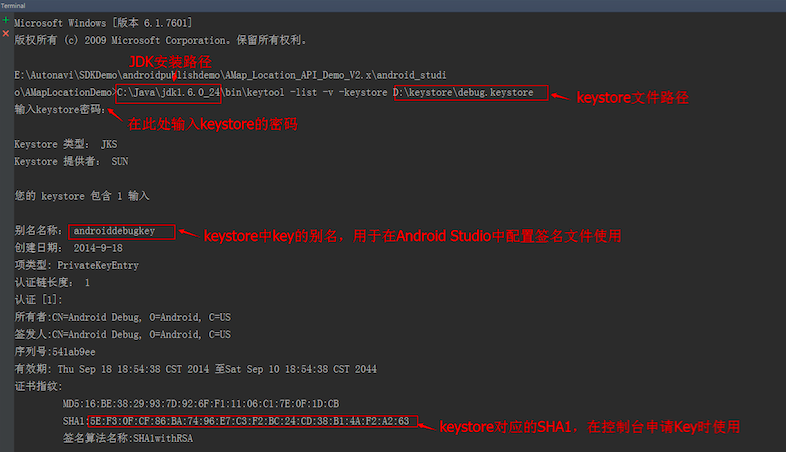
第一步,打開 Android Studio 的 Terminal;第二步,執行 keytool -v -list -keystore keystore檔案路徑;第三步,輸入 Keystore 密碼。
1. 開啟命令列視窗。
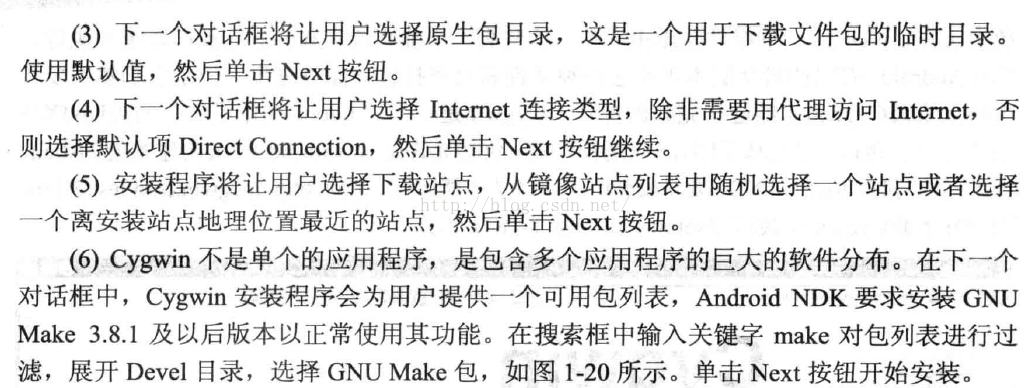
2. 輸入 cd .android 定位到 .android 資料夾(路徑因使用者而異,最保險的做法是全域搜尋)。
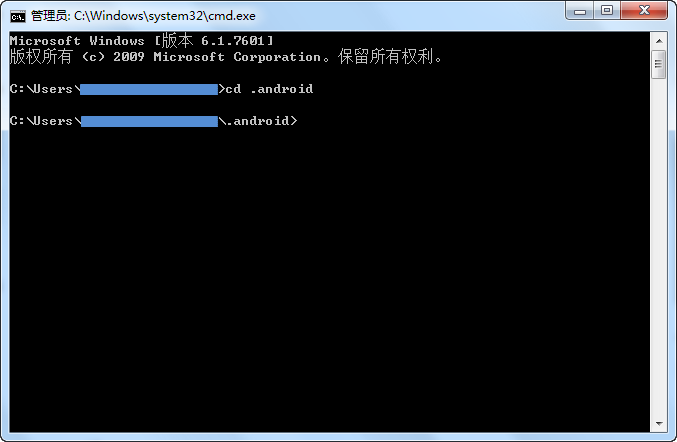
3. 繼續輸入命令:
debug.keystore:keytool -list -v -keystore debug.keystore
自訂 keystore:keytool -list -v -keystore apk的keystore
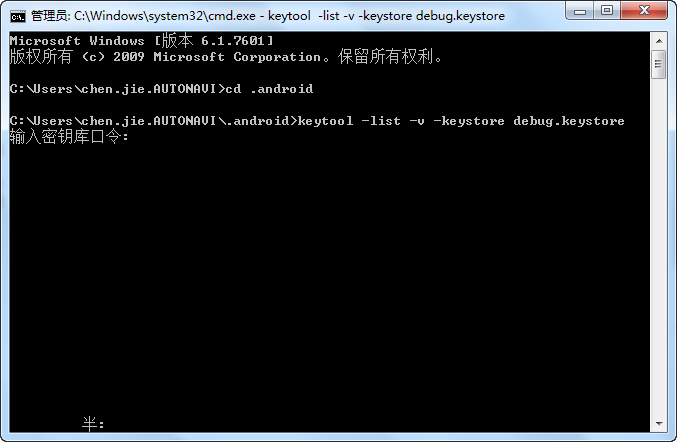
提示輸入密鑰庫密碼時,編譯器提供的 debug keystore 預設密碼是 android,自訂簽名檔則填寫自己的密碼。若未設定密碼,直接回車即可。之後就能在輸出資訊中找到 SHA1 值。
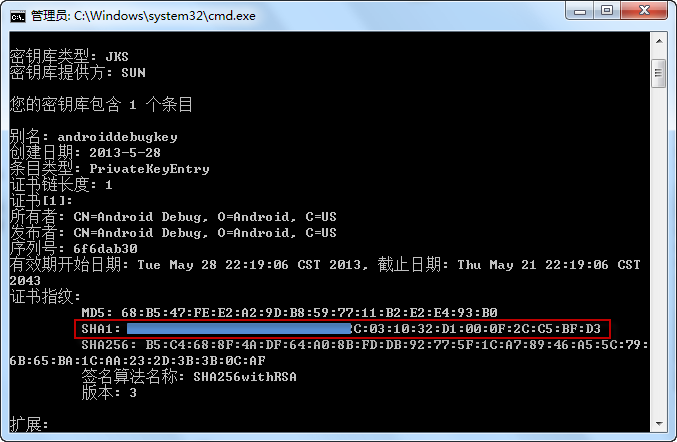
說明:keystore 檔案即 Android 簽名憑證檔。
1. 新建一個 Empty Activity 專案。
2. 將下載的定位 SDK jar 包複製到 libs 目錄下;若目錄中已存在舊版定位 jar,請先刪除。
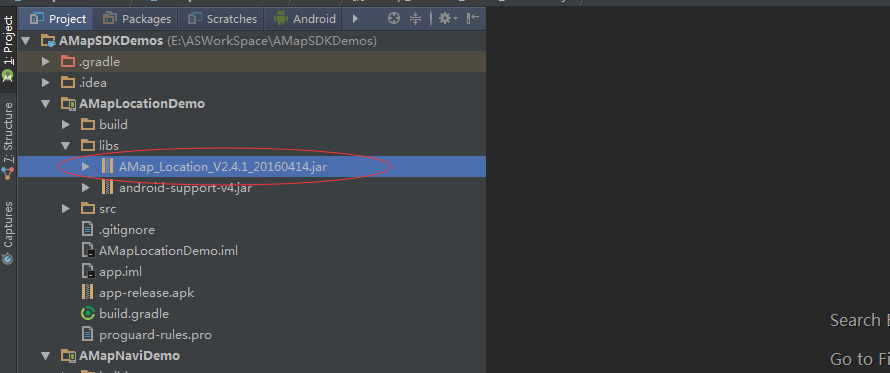
在 AndroidManifest.xml 中加入以下配置:
<meta-data
    android:name="com.amap.api.v2.apikey"
    android:value="請輸入您的用戶Key" />
接著加入網路與定位相關權限:
<!-- 取得運營商資訊 -->
<uses-permission android:name="android.permission.ACCESS_NETWORK_STATE" />
<!-- 存取 Wi-Fi 網路資訊,用於網路定位 -->
<uses-permission android:name="android.permission.ACCESS_WIFI_STATE" />
<uses-permission android:name="android.permission.CHANGE_WIFI_STATE" />
<uses-permission android:name="android.permission.CHANGE_CONFIGURATION" />
<!-- 網路請求 -->
<uses-permission android:name="android.permission.INTERNET" />
<!-- 後台喚醒定位(示例需要) -->
<uses-permission android:name="android.permission.WAKE_LOCK" />
<!-- 網路定位 -->
<uses-permission android:name="android.permission.ACCESS_COARSE_LOCATION" />
<!-- GPS 定位 -->
<uses-permission android:name="android.permission.ACCESS_FINE_LOCATION" />
<!-- 寫入快取定位資料 -->
<uses-permission android:name="android.permission.WRITE_EXTERNAL_STORAGE" />
<uses-permission android:name="android.permission.READ_EXTERNAL_STORAGE" />
<!-- 讀取手機狀態 -->
<uses-permission android:name="android.permission.READ_PHONE_STATE" />
<uses-permission android:name="android.permission.WRITE_SETTINGS" />
打包 apk 時若啟用混淆,需要加入以下 keep 規則(若出現 warning,可在對應包加入 -dontwarn):
# 3D 地圖
-keep class com.amap.api.mapcore.**{*;}
-keep class com.amap.api.maps.**{*;}
-keep class com.autonavi.amap.mapcore.*{*;}

# 定位
-keep class com.amap.api.location.**{*;}
-keep class com.amap.api.fence.**{*;}
-keep class com.autonavi.aps.amapapi.model.**{*;}

# 檢索
-keep class com.amap.api.services.**{*;}

# 2D 地圖
-keep class com.amap.api.maps2d.**{*;}
-keep class com.amap.api.mapcore2d.**{*;}

# 導航
-keep class com.amap.api.navi.**{*;}
-keep class com.autonavi.**{*;}
首先在 application 標籤中聲明 Service 組件,每個 App 擁有自己獨立的定位 service:
<service android:name="com.amap.api.location.APSService" />
然後宣告定位與網路相關權限,並在 application 標籤中加入高德 Key:
<meta-data
    android:name="com.amap.api.v2.apikey"
    android:value="key" />
Android 6.0 及以上系統還需要處理執行期權限申請。
請在主執行緒中宣告 AMapLocationClient 物件,建構時需傳入 Context。官方推薦使用 getApplicationContext() 取得全進程有效的 context。
// 宣告 AMapLocationClient 物件
public AMapLocationClient mLocationClient = null;
// 宣告定位回調監聽器
public AMapLocationListener mLocationListener = new AMapLocationListener();
// 初始化定位
mLocationClient = new AMapLocationClient(getApplicationContext());
// 設定定位回調監聽
mLocationClient.setLocationListener(mLocationListener);
AMapLocationClientOption 用來設定定位模式與相關參數:
public AMapLocationClientOption mLocationOption = null;
mLocationOption = new AMapLocationClientOption();
選擇定位模式。高德定位服務包含 GPS 與網路定位(Wi-Fi、基站)兩種能力,SDK 將其封裝為三種模式對外開放,預設為高精度模式。
高精度定位模式:同時使用網路定位與 GPS,優先返回精度最高的結果;以 GPS 定位時不會返回地址描述。
mLocationOption.setLocationMode(AMapLocationMode.Hight_Accuracy);
低功耗定位模式:不使用 GPS 與其他感測器,僅使用網路定位。
mLocationOption.setLocationMode(AMapLocationMode.Battery_Saving);
僅裝置定位模式:不連網,只使用 GPS;不支援室內定位,也不返回地址描述。
mLocationOption.setLocationMode(AMapLocationMode.Device_Sensors);
單次定位。setOnceLocation 預設為 false;若希望取得最近 3 秒內精度最高的一次結果,可開啟 setOnceLocationLatest(開啟它時,setOnceLocation 也會被一併設為 true,反之則不會)。
自訂連續定位間隔。SDK 預設採用連續定位,間隔 2000ms,最低可設為 1000ms。
mLocationOption.setInterval(1000);
其他常用參數:
// 是否返回地址資訊(預設返回)
mLocationOption.setNeedAddress(true);
// 是否強制刷新 Wi-Fi(預設 true,可提升精度但更耗電)
mLocationOption.setWifiActiveScan(false);
// 是否允許模擬位置(預設 false)
mLocationOption.setMockEnable(false);
啟動定位:
mLocationClient.setLocationOption(mLocationOption);
mLocationClient.startLocation();
AMapLocationListener 只有 onLocationChanged 一個方法需要實作,用於接收非同步返回的定位結果,回調參數為 AMapLocation。
AMapLocationListener mAMapLocationListener = new AMapLocationListener() {
    @Override
    public void onLocationChanged(AMapLocation amapLocation) {
        if (amapLocation != null) {
            if (amapLocation.getErrorCode() == 0) {
                // 定位成功,在這裡解析 amapLocation
            } else {
                // 定位失敗,透過錯誤碼與錯誤資訊排查原因
                Log.e("AmapError", "location Error, ErrCode:"
                        + amapLocation.getErrorCode()
                        + ", errInfo:" + amapLocation.getErrorInfo());
            }
        }
    }
};
定位成功時,可解析的欄位相當豐富:
amapLocation.getLocationType();  // 定位結果來源
amapLocation.getLatitude();      // 緯度
amapLocation.getLongitude();     // 經度
amapLocation.getAccuracy();      // 精度
amapLocation.getAddress();       // 地址(需 option 開啟 isNeedAddress)
amapLocation.getCountry();       // 國家
amapLocation.getProvince();      // 省
amapLocation.getCity();          // 城市
amapLocation.getDistrict();      // 城區
amapLocation.getStreet();        // 街道
amapLocation.getStreetNum();     // 門牌號
amapLocation.getCityCode();      // 城市編碼
amapLocation.getAdCode();        // 地區編碼
amapLocation.getAoiName();       // AOI 資訊

// 定位時間格式化
SimpleDateFormat df = new SimpleDateFormat("yyyy-MM-dd HH:mm:ss");
Date date = new Date(amapLocation.getTime());
df.format(date);
mLocationClient.stopLocation();  // 停止定位,本地定位服務並不會被銷毀
mLocationClient.onDestroy();     // 銷毀定位客戶端,同時銷毀本地定位服務
銷毀之後若要重新定位,必須重新 new 一個 AMapLocationClient 物件。
· 手機長時間黑屏或鎖屏時 CPU 會休眠,導致定位 SDK 無法正常更新位置。若有鎖屏定位需求,可用 AlarmManager 實作一個能喚醒 CPU 的定時器,週期性請求定位。
· 務必註冊 GPS 與網路的存取權限。
· 盡量保證網路暢通,網路定位與地址資訊都依賴正常的網路連線。
· SDK 在國內返回高德型別座標,海外定位則返回 GPS 座標。
· 僅裝置定位(純 GPS)屬於本機行為,不會返回地址資訊。
package gdtest.com.quan.car.mygdtest;

import android.app.Activity;
import android.os.Bundle;
import android.util.Log;
import android.widget.Toast;
import com.amap.api.location.AMapLocation;
import com.amap.api.location.AMapLocationClient;
import com.amap.api.location.AMapLocationClientOption;
import com.amap.api.location.AMapLocationListener;
import java.text.SimpleDateFormat;
import java.util.Date;

public class MainActivity extends Activity {

    private static final String TAG = "MainActivity";

    public AMapLocationClient mLocationClient = null;

    public AMapLocationListener mLocationListener = new AMapLocationListener() {
        @Override
        public void onLocationChanged(AMapLocation aMapLocation) {
            if (aMapLocation != null) {
                if (aMapLocation.getErrorCode() == 0) {
                    Log.d(TAG, "onLocationChanged: " + aMapLocation.getCountry()
                            + aMapLocation.getProvince() + aMapLocation.getCity()
                            + aMapLocation.getDistrict() + aMapLocation.getStreet()
                            + aMapLocation.getStreetNum());
                    Toast.makeText(getApplicationContext(), "onLocationChanged: "
                            + aMapLocation.getCountry() + aMapLocation.getProvince()
                            + aMapLocation.getCity() + aMapLocation.getDistrict()
                            + aMapLocation.getStreet() + aMapLocation.getStreetNum(),
                            Toast.LENGTH_SHORT).show();

                    SimpleDateFormat df = new SimpleDateFormat("yyyy-MM-dd HH:mm:ss");
                    Date date = new Date(aMapLocation.getTime());
                    Log.d(TAG, "onLocationChanged: " + df.format(date));
                    Toast.makeText(getApplicationContext(), "onLocationChanged: "
                            + df.format(date), Toast.LENGTH_SHORT).show();
                } else {
                    Log.e("AmapError", "location Error, ErrCode:"
                            + aMapLocation.getErrorCode()
                            + ", errInfo:" + aMapLocation.getErrorInfo());
                }
            }
        }
    };

    public AMapLocationClientOption mLocationOption = null;

    @Override
    protected void onCreate(Bundle savedInstanceState) {
        super.onCreate(savedInstanceState);
        setContentView(R.layout.activity_main);

        mLocationClient = new AMapLocationClient(getApplicationContext());
        mLocationClient.setLocationListener(mLocationListener);

        mLocationOption = new AMapLocationClientOption();
        mLocationOption.setLocationMode(AMapLocationClientOption.AMapLocationMode.Hight_Accuracy);
        mLocationOption.setInterval(5000);

        mLocationClient.setLocationOption(mLocationOption);
        mLocationClient.startLocation();
    }

    @Override
    protected void onDestroy() {
        mLocationClient.stopLocation();
        mLocationClient.onDestroy();
        super.onDestroy();
    }
}
忘記 Master Password 怎麼辦?Android Studio 打包簽名時要求輸入 MasterPassword,若忘記可以透過 reset 操作重設,也可以進入 Appearance & Behavior -> System Settings -> Passwords 修改。
在 cmd 中啟用複製貼上。右鍵點擊命令提示字元視窗的標題欄選擇「內容」,勾選「編輯選項」裡的「快速編輯模式」並確定。此後:滑鼠左鍵拖曳選取區域,再按右鍵(或回車)即完成複製;在未選取狀態下按右鍵,則把剪貼簿內容貼到游標處。
 Android 自訂帳戶類型與同步適配器 SyncAdapter 實作
自訂帳戶類型 當多個應用共用同一套帳號系統時,自訂帳戶類型可讓使用者在系統設定中集中管理登入資訊。常見於瀏覽器、應用商店、安全軟體等生態。 實作通常包含三步:建立登入
 自定義控件之 Android 列表分組及字母導航
有了前幾篇的重構基礎,現在把 ListView 分組列表進一步重構為自定義控件就非常簡單了,只需要把初始化操作放到自定義控件的構造函數裡面即可。重構後的自定義控件以前一篇
 Android 正確使用 iconfont 字體圖標的完整做法
什麼是字體圖標 字體圖標,也常被稱為 iconfont,是把圖示整理成字型檔,例如 .ttf,再透過文字方式顯示。和一般 PNG 圖片相比,字體圖標可以更靈活地調整大小與
 Android XML 解析三種方式比較:SAX、Pull 與 DOM
在 Android 開發中,解析 XML 是很常見的需求。最常被提到的三種方式是 SAX、Pull 與 DOM。它們各有特色,適用場景也不完全相同。SAX:事件驅動的串流