

編輯:關於 Android 程式設計
當應用視窗的繪圖表面建立完成之後,系統就可以開始自上而下地繪制裡面的各個視圖,也就是各個 UI 元素。但在真正繪制之前,還必須先量出每個元素實際需要的大小,並為它們安排合適的位置。本文就來完整拆解 Android 應用視窗的測量、布局與繪制過程。
視窗向 SurfaceFlinger 服務申請到繪圖表面後,接著會申請圖形緩衝區;當應用把 UI 資料填進這些緩衝區,就可以請 SurfaceFlinger 將其渲染到硬體幀緩衝區,我們於是也看到了畫面。
應用通常不會直接操作緩衝區,而是透過圖形庫 API。例如開機動畫 bootanimation 是用 C++ 透過 OpenGL 繪製;而以 Java 開發的 Android 應用,一般使用 Skia 圖形庫。在 Skia 體系中,所有 UI 都繪製在畫布(Canvas)上,因此視窗需要把圖形緩衝區封裝成一塊畫布,才能調用 Skia 的 API。
一個視窗內包含大量 UI 元素,它們以樹形結構組織,存在父子關係。因此繪制之前,必須先確定每個子元素在父元素中的大小與位置——前者稱為測量,後者稱為布局。於整個渲染流程被劃分為三個階段:測量、布局、繪制。
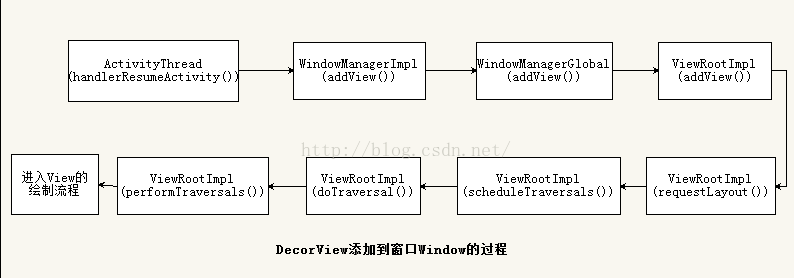
視窗的頂層視圖是 DecorView,而啟動這三個動作的,是 ViewRootImpl 的 performTraversals 方法。
此前的文章分析過從 ActivityThread 的 handleResumeActivity 一路走到 ViewRootImpl 的 performTraversals 的過程。
private void performTraversals() {
    // mView 即 DecorView 根佈局
    final View host = mView;
    if (host == null || !mAdded) return;

    mIsInTraversal = true;
    mWillDrawSoon = true;

    int desiredWindowWidth;
    int desiredWindowHeight;

    if (mFirst) {
        mFullRedrawNeeded = true;
        mLayoutRequested = true;
        if (lp.type == WindowManager.LayoutParams.TYPE_STATUS_BAR_PANEL
                || lp.type == WindowManager.LayoutParams.TYPE_INPUT_METHOD) {
            Point size = new Point();
            mDisplay.getRealSize(size);
            desiredWindowWidth = size.x;
            desiredWindowHeight = size.y;
        } else {
            DisplayMetrics packageMetrics = mView.getContext().getResources().getDisplayMetrics();
            desiredWindowWidth = packageMetrics.widthPixels;
            desiredWindowHeight = packageMetrics.heightPixels;
        }
    }

    // 取得頂層視圖的測量規格
    int childWidthMeasureSpec = getRootMeasureSpec(mWidth, lp.width);
    int childHeightMeasureSpec = getRootMeasureSpec(mHeight, lp.height);

    performMeasure(childWidthMeasureSpec, childHeightMeasureSpec);   // 測量
    performLayout(lp, desiredWindowWidth, desiredWindowHeight);      // 布局
    performDraw();                                                   // 繪制
}
這個方法把渲染的三個主要步驟串了起來。
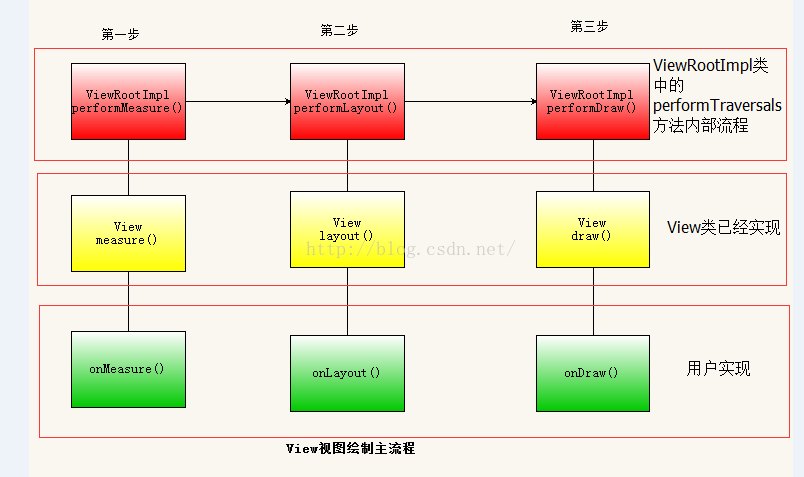
對應到 View 層面,就是依次執行三個方法:
1. measure(int, int):測量 View 的大小
2. layout(int, int, int, int):確定子 View 的位置
3. draw(Canvas):把內容繪製到畫布上
performMeasure 之前會先呼叫 getRootMeasureSpec,取得 DecorView 的測量規格:
private static int getRootMeasureSpec(int windowSize, int rootDimension) {
    int measureSpec;
    switch (rootDimension) {
        // 匹配父容器:EXACTLY 模式,大小等於視窗大小
        case ViewGroup.LayoutParams.MATCH_PARENT:
            measureSpec = MeasureSpec.makeMeasureSpec(windowSize, MeasureSpec.EXACTLY);
            break;
        // 包裹內容:AT_MOST 模式,上限為視窗大小
        case ViewGroup.LayoutParams.WRAP_CONTENT:
            measureSpec = MeasureSpec.makeMeasureSpec(windowSize, MeasureSpec.AT_MOST);
            break;
        // 其他情況:EXACTLY 模式,大小為布局指定的值
        default:
            measureSpec = MeasureSpec.makeMeasureSpec(rootDimension, MeasureSpec.EXACTLY);
            break;
    }
    return measureSpec;
}
兩個參數的含義分別是:windowSize 為當前視窗的有效寬高(一般是扣掉通知欄後的螢幕尺寸);rootDimension 為根佈局 DecorView 請求的寬高,而它正是 MATCH_PARENT。因此 DecorView 的測量模式為 EXACTLY,大小等同整個螢幕——這也是為什麼 Activity 視窗預設都是全螢幕的。
makeMeasureSpec 做的事情,就是把模式塞進數值的高位:
public static int makeMeasureSpec(int size, int mode) {
    return (size & ~MODE_MASK) | (mode & MODE_MASK);
}
performMeasure 最終呼叫的是 mView.measure,而 DecorView 並未重寫此方法,一路向上直到 View 基類才有實現:
private void performMeasure(int childWidthMeasureSpec, int childHeightMeasureSpec) {
    Trace.traceBegin(Trace.TRACE_TAG_VIEW, "measure");
    try {
        mView.measure(childWidthMeasureSpec, childHeightMeasureSpec);
    } finally {
        Trace.traceEnd(Trace.TRACE_TAG_VIEW);
    }
}
View#measure 是 final 方法,子類無法重寫,只能改寫 onMeasure。它的核心邏輯是:若需要重新測量,就先清掉 MEASURED_DIMENSION_SET 標誌,再呼叫 onMeasure;onMeasure 返回後必須設定過尺寸,否則會拋出 IllegalStateException。
public final void measure(int widthMeasureSpec, int heightMeasureSpec) {
    // ... 光學內距修正與快取判斷省略
    if ((mPrivateFlags & PFLAG_FORCE_LAYOUT) == PFLAG_FORCE_LAYOUT
            || widthMeasureSpec != mOldWidthMeasureSpec
            || heightMeasureSpec != mOldHeightMeasureSpec) {

        mPrivateFlags &= ~PFLAG_MEASURED_DIMENSION_SET;

        onMeasure(widthMeasureSpec, heightMeasureSpec);   // 交給子類

        if ((mPrivateFlags & PFLAG_MEASURED_DIMENSION_SET) != PFLAG_MEASURED_DIMENSION_SET) {
            throw new IllegalStateException("View with id " + getId() + ": "
                    + getClass().getName() + "#onMeasure() did not set the"
                    + " measured dimension by calling setMeasuredDimension()");
        }
        mPrivateFlags |= PFLAG_LAYOUT_REQUIRED;
    }
    mOldWidthMeasureSpec = widthMeasureSpec;
    mOldHeightMeasureSpec = heightMeasureSpec;
}
這裡有幾個關鍵點:widthMeasureSpec 與 heightMeasureSpec 描述的是「當前視圖可獲得的最大寬高」;mPrivateFlags 的某些位不為 0 時,代表有對應操作正在等待執行;mOldWidthMeasureSpec 與 mOldHeightMeasureSpec 保存上一次的測量規格,一旦新值與舊值不同,就意味著舊的限制已失效,必須重新測量。
重新測量完成後,onMeasure 需要呼叫 setMeasuredDimension 把結果寫入 mMeasuredWidth 與 mMeasuredHeight,並將 MEASURED_DIMENSION_SET 置為 1。這個動作是強制性的,因為外部最終就是透過這兩個成員變量取得視圖尺寸。
DecorView 的 onMeasure 主要做了兩件事:依橫豎屏狀態調整固定寬高、處理 outsets 內距,然後把責任交給父類 FrameLayout。
@Override
protected void onMeasure(int widthMeasureSpec, int heightMeasureSpec) {
    // 依 isPortrait 與 mFixedWidthMinor / mFixedWidthMajor 等屬性調整規格
    // 再把 mOutsets 的內距併入 widthMeasureSpec / heightMeasureSpec
    super.onMeasure(widthMeasureSpec, heightMeasureSpec);

    int width = getMeasuredWidth();
    boolean measure = false;
    widthMeasureSpec = MeasureSpec.makeMeasureSpec(width, EXACTLY);
    // 若存在最小寬度約束且當前寬度不足,則以最小寬度重新測量一次
    if (measure) {
        super.onMeasure(widthMeasureSpec, heightMeasureSpec);
    }
}
FrameLayout 的 onMeasure 則是遍歷所有子 View,找出最大寬高,疊加自身 Padding,再與最小尺寸、前景圖的固有尺寸比較,最後用 resolveSizeAndState 約束在父容器給定的規格之內:
@Override
protected void onMeasure(int widthMeasureSpec, int heightMeasureSpec) {
    int count = getChildCount();
    final boolean measureMatchParentChildren =
            MeasureSpec.getMode(widthMeasureSpec) != MeasureSpec.EXACTLY
            || MeasureSpec.getMode(heightMeasureSpec) != MeasureSpec.EXACTLY;

    int maxHeight = 0;
    int maxWidth = 0;
    int childState = 0;

    for (int i = 0; i < count; i++) {
        final View child = getChildAt(i);
        if (mMeasureAllChildren || child.getVisibility() != GONE) {
            measureChildWithMargins(child, widthMeasureSpec, 0, heightMeasureSpec, 0);
            final LayoutParams lp = (LayoutParams) child.getLayoutParams();
            maxWidth = Math.max(maxWidth,
                    child.getMeasuredWidth() + lp.leftMargin + lp.rightMargin);
            maxHeight = Math.max(maxHeight,
                    child.getMeasuredHeight() + lp.topMargin + lp.bottomMargin);
            childState = combineMeasuredStates(childState, child.getMeasuredState());
            if (measureMatchParentChildren
                    && (lp.width == LayoutParams.MATCH_PARENT
                    || lp.height == LayoutParams.MATCH_PARENT)) {
                mMatchParentChildren.add(child);
            }
        }
    }

    // 加上自身 padding
    maxWidth += getPaddingLeftWithForeground() + getPaddingRightWithForeground();
    maxHeight += getPaddingTopWithForeground() + getPaddingBottomWithForeground();

    // 與最小寬高、前景固有尺寸取較大者
    maxHeight = Math.max(maxHeight, getSuggestedMinimumHeight());
    maxWidth = Math.max(maxWidth, getSuggestedMinimumWidth());

    setMeasuredDimension(
            resolveSizeAndState(maxWidth, widthMeasureSpec, childState),
            resolveSizeAndState(maxHeight, heightMeasureSpec,
                    childState << MEASURED_HEIGHT_STATE_SHIFT));

    // 最後再針對 MATCH_PARENT 的子 View 做一次二次測量
    count = mMatchParentChildren.size();
    if (count > 1) {
        for (int i = 0; i < count; i++) {
            final View child = mMatchParentChildren.get(i);
            // 依剩餘空間重新計算 childWidthMeasureSpec / childHeightMeasureSpec
            child.measure(childWidthMeasureSpec, childHeightMeasureSpec);
        }
    }
}
其中 measureChildWithMargins 最終仍會回到 View#measure:
protected void measureChildWithMargins(View child,
        int parentWidthMeasureSpec, int widthUsed,
        int parentHeightMeasureSpec, int heightUsed) {
    final MarginLayoutParams lp = (MarginLayoutParams) child.getLayoutParams();
    final int childWidthMeasureSpec = getChildMeasureSpec(parentWidthMeasureSpec,
            mPaddingLeft + mPaddingRight + lp.leftMargin + lp.rightMargin + widthUsed,
            lp.width);
    final int childHeightMeasureSpec = getChildMeasureSpec(parentHeightMeasureSpec,
            mPaddingTop + mPaddingBottom + lp.topMargin + lp.bottomMargin + heightUsed,
            lp.height);
    child.measure(childWidthMeasureSpec, childHeightMeasureSpec);
}
而 resolveSizeAndState 則依模式裁決最終尺寸:AT_MOST 時取規格與期望值的較小者,EXACTLY 時直接採用規格值,UNSPECIFIED 時採用期望值。
protected final void setMeasuredDimension(int measuredWidth, int measuredHeight) {
    // ... 光學內距修正
    setMeasuredDimensionRaw(measuredWidth, measuredHeight);
}

private void setMeasuredDimensionRaw(int measuredWidth, int measuredHeight) {
    mMeasuredWidth = measuredWidth;
    mMeasuredHeight = measuredHeight;
    mPrivateFlags |= PFLAG_MEASURED_DIMENSION_SET;
}
1. View#measure 是 final 的,自訂 View 想改尺寸必須改寫 onMeasure,否則沿用系統預設。
2. 測量結束的標誌是呼叫了 setMeasuredDimension。自訂 onMeasure 時若忘了呼叫它,程式會直接拋異常。
3. 在 Activity 的 onCreate、onResume 中呼叫 getWidth() 或 getMeasuredWidth() 得到 0,是因為此時測量尚未開始。DecorView 是在 ActivityThread 的 performResumeActivity 之後才被掛到 PhoneWindow 上並啟動測量的。
4. 子視圖的尺寸由父容器與子視圖自身的 LayoutParams 共同決定。
private void performLayout(WindowManager.LayoutParams lp,
        int desiredWindowWidth, int desiredWindowHeight) {
    mInLayout = true;
    final View host = mView;
    host.layout(0, 0, host.getMeasuredWidth(), host.getMeasuredHeight());
    mInLayout = false;
}
四個參數為左=0、頂=0、右=測量寬、底=測量高,說明 DecorView 從螢幕左上角開始佈局,一直鋪到右下角,因此它天然填滿整個螢幕。
接著進入 View#layout:
public void layout(int l, int t, int r, int b) {
    if ((mPrivateFlags3 & PFLAG3_MEASURE_NEEDED_BEFORE_LAYOUT) != 0) {
        onMeasure(mOldWidthMeasureSpec, mOldHeightMeasureSpec);
        mPrivateFlags3 &= ~PFLAG3_MEASURE_NEEDED_BEFORE_LAYOUT;
    }

    int oldL = mLeft;
    int oldT = mTop;
    int oldB = mBottom;
    int oldR = mRight;

    boolean changed = isLayoutModeOptical(mParent)
            ? setOpticalFrame(l, t, r, b)
            : setFrame(l, t, r, b);

    if (changed || (mPrivateFlags & PFLAG_LAYOUT_REQUIRED) == PFLAG_LAYOUT_REQUIRED) {
        onLayout(changed, l, t, r, b);      // 具體佈局邏輯交給子類
        mPrivateFlags &= ~PFLAG_LAYOUT_REQUIRED;
        // 通知 OnLayoutChangeListener
    }
    mPrivateFlags &= ~PFLAG_FORCE_LAYOUT;
    mPrivateFlags3 |= PFLAG3_IS_LAID_OUT;
}
setFrame 負責把新的邊距寫入 mLeft / mTop / mRight / mBottom,並在尺寸變化時回呼 onSizeChanged:
protected boolean setFrame(int left, int top, int right, int bottom) {
    boolean changed = false;
    if (mLeft != left || mRight != right || mTop != top || mBottom != bottom) {
        changed = true;
        int drawn = mPrivateFlags & PFLAG_DRAWN;
        int oldWidth = mRight - mLeft;
        int oldHeight = mBottom - mTop;
        int newWidth = right - left;
        int newHeight = bottom - top;
        boolean sizeChanged = (newWidth != oldWidth) || (newHeight != oldHeight);

        invalidate(sizeChanged);   // 先以舊尺寸補畫一幀,讓變化更平滑

        mLeft = left;
        mTop = top;
        mRight = right;
        mBottom = bottom;
        mPrivateFlags |= PFLAG_HAS_BOUNDS;

        if (sizeChanged) {
            sizeChange(newWidth, newHeight, oldWidth, oldHeight);
        }
        mPrivateFlags |= drawn;
    }
    return changed;
}
值得留意的是,getWidth() 與 getHeight() 的實現正是基於這四個成員變量:
public final int getWidth()  { return mRight - mLeft; }
public final int getHeight() { return mBottom - mTop; }
View#onLayout 本身是空實作,真正的佈局邏輯在容器子類中。DecorView 先呼叫 FrameLayout 的實現,再依 outsets 做偏移;FrameLayout 則把責任交給 layoutChildren:
void layoutChildren(int left, int top, int right, int bottom, boolean forceLeftGravity) {
    final int count = getChildCount();
    final int parentLeft = getPaddingLeftWithForeground();
    final int parentRight = right - left - getPaddingRightWithForeground();
    final int parentTop = getPaddingTopWithForeground();
    final int parentBottom = bottom - top - getPaddingBottomWithForeground();

    for (int i = 0; i < count; i++) {
        final View child = getChildAt(i);
        // GONE 的子 View 直接跳過,這就是它不佔空間的原因
        if (child.getVisibility() != GONE) {
            final LayoutParams lp = (LayoutParams) child.getLayoutParams();
            final int width = child.getMeasuredWidth();
            final int height = child.getMeasuredHeight();
            int childLeft;
            int childTop;
            int gravity = lp.gravity == -1 ? DEFAULT_CHILD_GRAVITY : lp.gravity;

            switch (absoluteGravity & Gravity.HORIZONTAL_GRAVITY_MASK) {
                case Gravity.CENTER_HORIZONTAL:
                    childLeft = parentLeft + (parentRight - parentLeft - width) / 2
                            + lp.leftMargin - lp.rightMargin;
                    break;
                case Gravity.RIGHT:
                    if (!forceLeftGravity) {
                        childLeft = parentRight - width - lp.rightMargin;
                        break;
                    }
                case Gravity.LEFT:
                default:
                    childLeft = parentLeft + lp.leftMargin;
            }

            switch (verticalGravity) {
                case Gravity.CENTER_VERTICAL:
                    childTop = parentTop + (parentBottom - parentTop - height) / 2
                            + lp.topMargin - lp.bottomMargin;
                    break;
                case Gravity.BOTTOM:
                    childTop = parentBottom - height - lp.bottomMargin;
                    break;
                case Gravity.TOP:
                default:
                    childTop = parentTop + lp.topMargin;
            }

            child.layout(childLeft, childTop, childLeft + width, childTop + height);
        }
    }
}
這裡有個重要對比:測量邏輯由子類透過 onMeasure 提供,而布局邏輯則由父容器(ViewGroup)實現。
1. 佈局邏輯掌握在父容器手裡。自訂 View 通常無需關心 onLayout,但自訂 ViewGroup 就必須實作它——因為它在 ViewGroup 中是抽象方法。
2. 設為 android:visibility="gone" 的視圖不佔螢幕空間,因為 ViewGroup 遍歷時會直接跳過它;而 VISIBLE 與 INVISIBLE 都仍佔位。
3. 必須等布局完成後,getWidth() 與 getHeight() 才會返回大於 0 的值。
performDraw 最終會走到 drawSoftware,從 Surface 取一塊畫布,再交由 mView.draw 完成繪製:
private boolean drawSoftware(Surface surface, AttachInfo attachInfo,
        int xoff, int yoff, boolean scalingRequired, Rect dirty) {
    final Canvas canvas = mSurface.lockCanvas(dirty);
    if (!canvas.isOpaque() || yoff != 0 || xoff != 0) {
        canvas.drawColor(0, PorterDuff.Mode.CLEAR);
    }
    canvas.translate(-xoff, -yoff);
    canvas.setScreenDensity(scalingRequired ? mNoncompatDensity : 0);
    mView.draw(canvas);
    return true;
}
DecorView 的 draw 先呼叫父類,再畫菜單背景:
@Override
public void draw(Canvas canvas) {
    super.draw(canvas);
    if (mMenuBackground != null) {
        mMenuBackground.draw(canvas);
    }
}
View#draw 的骨架被原始註釋描述得很清楚,一共六個步驟:
public void draw(Canvas canvas) {
    // 1. 繪製背景
    // 2. 必要時保存畫布圖層,準備漸變效果
    // 3. 繪製自身內容(onDraw)
    // 4. 繪製子視圖(dispatchDraw)
    // 5. 必要時繪製邊緣漸變並恢復圖層
    // 6. 繪製裝飾(前景、滾動條)

    final boolean dirtyOpaque = (privateFlags & PFLAG_DIRTY_MASK) == PFLAG_DIRTY_OPAQUE
            && (mAttachInfo == null || !mAttachInfo.mIgnoreDirtyState);
    mPrivateFlags = (privateFlags & ~PFLAG_DIRTY_MASK) | PFLAG_DRAWN;

    if (!dirtyOpaque) {
        drawBackground(canvas);
    }

    final boolean horizontalEdges = (viewFlags & FADING_EDGE_HORIZONTAL) != 0;
    final boolean verticalEdges = (viewFlags & FADING_EDGE_VERTICAL) != 0;

    if (!verticalEdges && !horizontalEdges) {
        // 常見路徑:跳過步驟 2 與 5
        if (!dirtyOpaque) onDraw(canvas);
        dispatchDraw(canvas);
        if (mOverlay != null && !mOverlay.isEmpty()) {
            mOverlay.getOverlayView().dispatchDraw(canvas);
        }
        onDrawForeground(canvas);
        return;
    }

    // 需要漸變效果時,先 saveLayer 建立額外圖層
    // 依 drawTop / drawBottom / drawLeft / drawRight 決定要保存哪些區域
    // 漸變完成後 canvas.restoreToCount(saveCount);
}
private void drawBackground(Canvas canvas) {
    final Drawable background = mBackground;
    if (background == null) return;

    setBackgroundBounds();

    // 硬體加速時優先使用 RenderNode
    if (canvas.isHardwareAccelerated() && mAttachInfo != null
            && mAttachInfo.mHardwareRenderer != null) {
        // ... 透過 DisplayListCanvas 提交 RenderNode
        return;
    }

    final int scrollX = mScrollX;
    final int scrollY = mScrollY;
    if ((scrollX | scrollY) == 0) {
        background.draw(canvas);
    } else {
        canvas.translate(scrollX, scrollY);
        background.draw(canvas);
        canvas.translate(-scrollX, -scrollY);
    }
}
水平或垂直方向是否需要漸變,取決於 FADING_EDGE_HORIZONTAL 與 FADING_EDGE_VERTICAL 兩個標誌。若都不需要,直接執行第 3、4、6 步即可——這正是 ListView 滑到底部時那層淡藍色漸變的由來。需要漸變時,程式碼會依 padding 與 scroll 偏移算出上下左右四條邊的繪製區域,並在重疊時裁剪漸變長度,避免出現視覺瑕疵。
View#onDraw 是空實作,把責任留給子類:
protected void onDraw(Canvas canvas) { }
DecorView 的實現則額外畫了 fallback 背景:
@Override
public void onDraw(Canvas c) {
    super.onDraw(c);
    mBackgroundFallback.draw(mContentRoot, c, mContentParent);
}
dispatchDraw 在 ViewGroup 中實現,它會先處理布局動畫,再依 clipToPadding 決定是否裁剪邊距,最後遍歷呼叫 drawChild:
@Override
protected void dispatchDraw(Canvas canvas) {
    final int childrenCount = mChildrenCount;
    final View[] children = mChildren;
    int flags = mGroupFlags;

    // 若設定了布局動畫,先為每個子 View 綁定動畫參數並啟動控制器
    if ((flags & FLAG_RUN_ANIMATION) != 0 && canAnimate()) {
        // ... attachLayoutAnimationParameters / bindLayoutAnimation
        mLayoutAnimationController.start();
        mGroupFlags &= ~FLAG_RUN_ANIMATION;
    }

    int clipSaveCount = 0;
    final boolean clipToPadding = (flags & CLIP_TO_PADDING_MASK) == CLIP_TO_PADDING_MASK;
    if (clipToPadding) {
        clipSaveCount = canvas.save();
        canvas.clipRect(mScrollX + mPaddingLeft, mScrollY + mPaddingTop,
                mScrollX + mRight - mLeft - mPaddingRight,
                mScrollY + mBottom - mTop - mPaddingBottom);
    }

    final long drawingTime = getDrawingTime();
    for (int i = 0; i < childrenCount; i++) {
        final View child = children[i];
        if ((child.mViewFlags & VISIBILITY_MASK) == VISIBLE || child.getAnimation() != null) {
            more |= drawChild(canvas, child, drawingTime);
        }
    }

    if (clipToPadding) {
        canvas.restoreToCount(clipSaveCount);
    }
    // 動畫結束時通知 AnimationListener
}

protected boolean drawChild(Canvas canvas, View child, long drawingTime) {
    return child.draw(canvas, this, drawingTime);
}
漸變透過 Matrix 縮放、旋轉後搭配 Shader 繪製矩形,完成後 restoreToCount 恢復畫布狀態。滾動條與前景則統一在 onDrawForeground 中處理:
public void onDrawForeground(Canvas canvas) {
    onDrawScrollIndicators(canvas);
    onDrawScrollBars(canvas);

    final Drawable foreground = mForegroundInfo != null
            ? mForegroundInfo.mDrawable : null;
    if (foreground != null) {
        // 依 gravity 計算 overlayBounds 後繪製
        foreground.draw(canvas);
    }
}
1. 畫布由 Surface 提供,也就是說所有 View 最終都繪製到 Surface 上。
2. 父類 View 負責背景、邊緣漸變與滾動條;具體內容則透過 onDraw 交給子類。這就是自訂 View 時機上要改寫 onDraw 的原因。
3. 無論何時,每個 View 都會繪製滾動條,且邏輯在父類中完成,子類無需自行處理。
4. ViewGroup 在繪製過程中會為子視圖套用到布局動畫,只要在容器上設定 android:animateLayoutChanges="true" 即可生效。
 Android 下拉刷新庫 RefreshWidgetLib 設計解析
下拉刷新是許多 App 必備的互動模式。本文以自製的 RefreshWidgetLib 為例,說明如何透過自訂 ViewGroup、觸控事件攔截與 Header/Foot
 Android Camera2 API 深度解析(Android 5.0 新特性)
Camera2 是 Android 5.0 引入的全新相機 API,與舊有的 Camera API 相比有著根本性的差異。 Camera2 的亮點 原生支援 RAW 格式
 ListView 嵌套 ViewPager:打造仿淘寶、搜狐視訊的首頁輪播與下拉刷新
電商與內容型 App 的首頁幾乎都是同一套模式:頂部一個自動輪播的廣告欄,底下接一整條可下拉刷新的資訊流。本文要實作的正是這個組合——把 ViewPager 塞進 Lis
 手機迅雷怎麼關閉朋友圈 個人中心設定教學
手機迅雷的朋友圈功能並非人人愛用,想關掉的朋友可以按以下步驟操作。 1、打開手機迅雷,切換到「我的迅雷」個人中心,點擊左上角【登錄】,已登錄可直接跳過。 2、在個人中心