

編輯:關於 Android 程式設計
本文目錄:
1. Menu 概述
2. Menu 常用屬性
3. Menu 的分類
3.1 選項菜單(Option Menu)
3.2 上下文菜單(Context Menu)
3.3 彈出菜單(Popup Menu)
3.4 子菜單(Sub Menu)
菜單長什麼樣、用來幹嘛,其實不用多說,用 App 的人都見過:有從底部彈出來的,有長按蹦出來的。不過底部彈出這種形式正在被 ActionBar 的 overflow 取代——原因很現實,它依賴硬件菜單鍵,而現在的設備大多已經把這個實體鍵盤上的 Menu 鍵砍掉了。
android:title=""                 設置菜單項的標題
android:icon=""                  設置菜單項的圖標
android:alphabeticShortcut=""    字母快捷鍵
android:numericShortcut=""       數字快捷鍵
android:checked=""               菜單項是否被選中
android:checkable=""             菜單項是否可被選中
android:enabled=""               菜單項是否可用
android:visible=""               菜單項是否可見
android:orderInCategory="1"      設置菜單項的排序
android:showAsAction="always|ifRoom|withText|never"
                                 控制菜單項是否放入 ActionBar 的 overflow
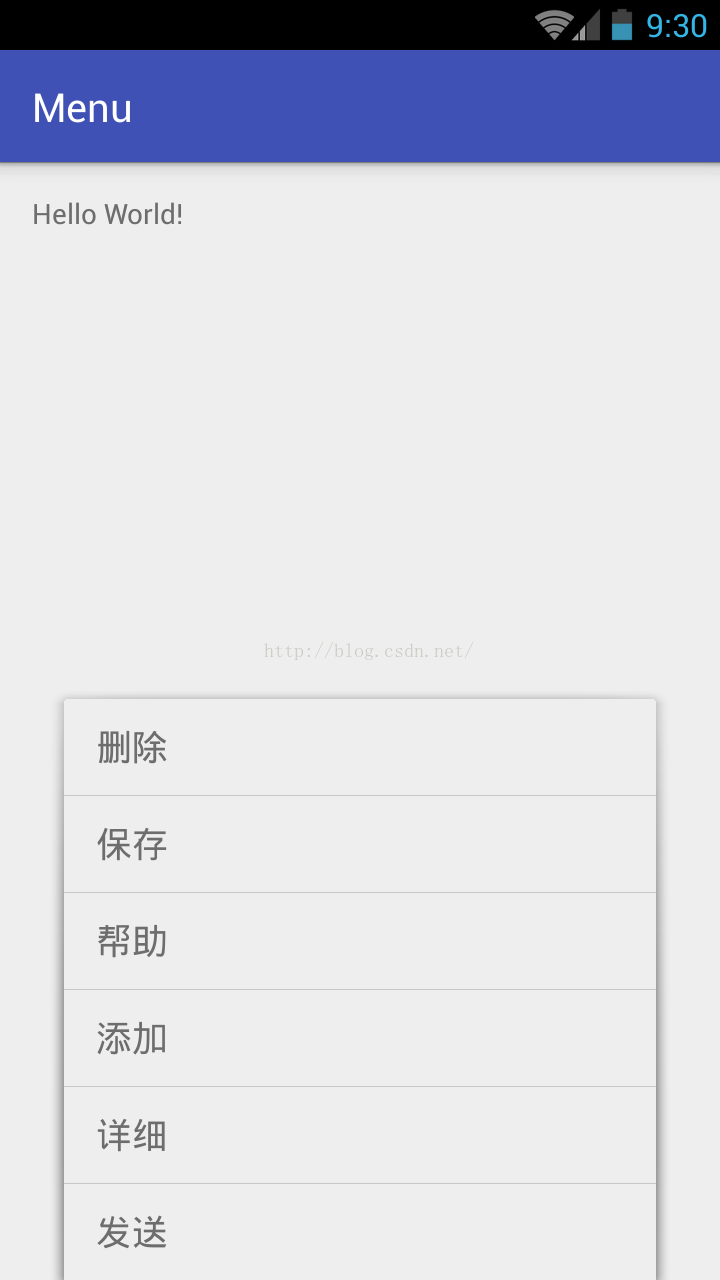
概述:選項菜單同樣有被 ActionBar overflow 取代的趨勢,傳統上通過 Menu 鍵調出,通常從屏幕底部彈出,內容多為一些全局性操作。
純代碼實現(這種寫法把邏輯和 UI 死死綁在一起,代碼臃腫,不推薦,僅作了解):
package com.example.menu;

import android.support.v7.app.AppCompatActivity;
import android.os.Bundle;
import android.view.Menu;
import android.view.MenuItem;
import android.widget.Toast;

public class MainActivity extends AppCompatActivity {

    @Override
    protected void onCreate(Bundle savedInstanceState) {
        super.onCreate(savedInstanceState);
        setContentView(R.layout.activity_main);
    }

    /* 創建選項菜單 */
    @Override
    public boolean onCreateOptionsMenu(Menu menu) {
        /* 參數說明:
         * 1、group:不分包組就寫 Menu.NONE
         * 2、id:Android 靠這個 id 區分不同菜單項
         * 3、order:決定菜單項的先後順序
         * 4、title:菜單顯示的文本
         */
        menu.add(Menu.NONE, Menu.FIRST + 1, 1, "刪除").setIcon(android.R.drawable.ic_menu_delete);
        menu.add(Menu.NONE, Menu.FIRST + 2, 2, "保存").setIcon(android.R.drawable.ic_menu_edit);
        menu.add(Menu.NONE, Menu.FIRST + 3, 3, "幫助").setIcon(android.R.drawable.ic_menu_help);
        menu.add(Menu.NONE, Menu.FIRST + 4, 4, "添加").setIcon(android.R.drawable.ic_menu_add);
        menu.add(Menu.NONE, Menu.FIRST + 5, 5, "詳細").setIcon(android.R.drawable.ic_menu_info_details);
        menu.add(Menu.NONE, Menu.FIRST + 6, 6, "發送").setIcon(android.R.drawable.ic_menu_send);
        return true;
    }

    /* 選項點擊監聽 */
    @Override
    public boolean onOptionsItemSelected(MenuItem item) {
        Toast.makeText(MainActivity.this, item.getTitle().toString(), Toast.LENGTH_SHORT).show();
        return super.onOptionsItemSelected(item);
    }
}
XML 實現(直觀、好維護,推薦):
MainActivity.java:
public class MainActivity extends AppCompatActivity {

    @Override
    protected void onCreate(Bundle savedInstanceState) {
        super.onCreate(savedInstanceState);
        setContentView(R.layout.activity_main);
    }

    @Override
    public boolean onCreateOptionsMenu(Menu menu) {
        // 加載 XML 中定義的菜單
        getMenuInflater().inflate(R.menu.option_menu, menu);
        // 返回 true 菜單才會生效
        return true;
    }

    @Override
    public boolean onOptionsItemSelected(MenuItem item) {
        Toast.makeText(MainActivity.this, item.getTitle().toString(), Toast.LENGTH_SHORT).show();
        return super.onOptionsItemSelected(item);
    }
}
option_menu.xml:
<?xml version="1.0" encoding="utf-8"?>
<menu xmlns:android="https://schemas.android.com/apk/res/android">
    <item
        android:id="@+id/delete"
        android:icon="@android:drawable/ic_input_delete"
        android:orderInCategory="1"
        android:title="刪除" />
    <item
        android:id="@+id/save"
        android:icon="@android:drawable/ic_menu_edit"
        android:orderInCategory="3"
        android:title="保存" />
    <item
        android:id="@+id/help"
        android:icon="@android:drawable/ic_menu_help"
        android:orderInCategory="2"
        android:title="幫助" />
    <item
        android:id="@+id/send"
        android:icon="@android:drawable/ic_menu_send"
        android:orderInCategory="4"
        android:title="發送" />
</menu>
效果:
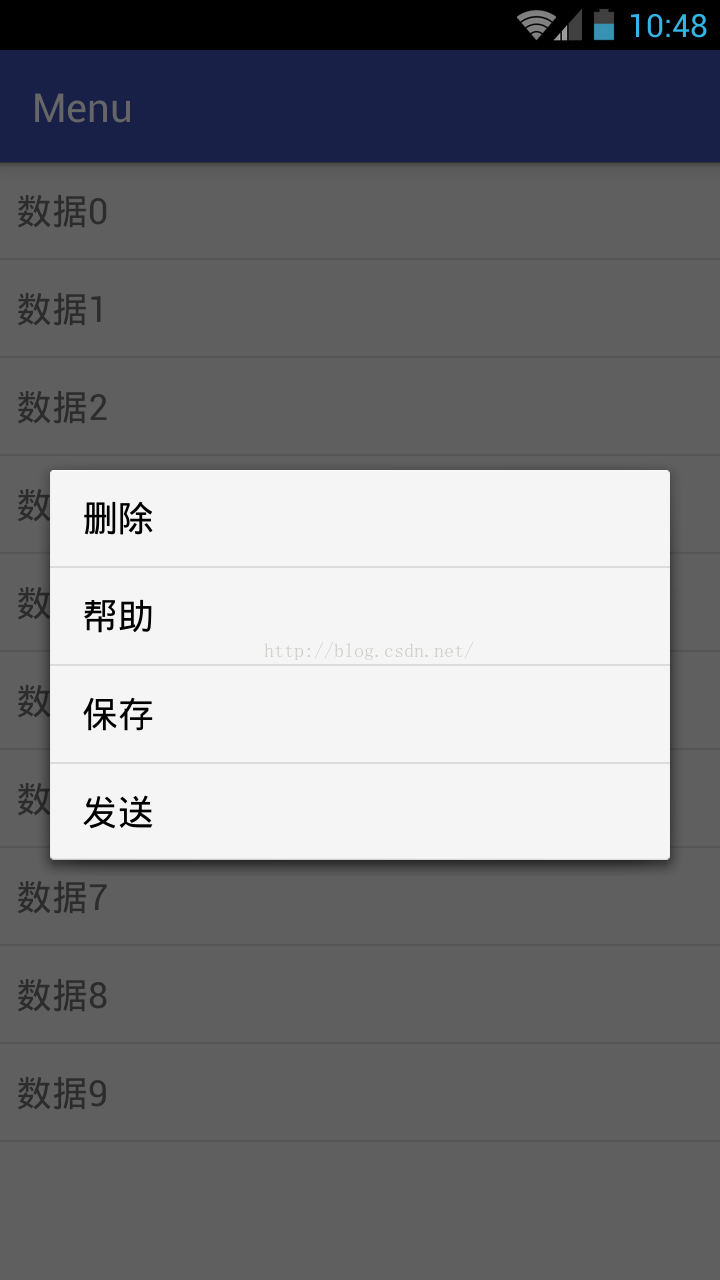
概述:上下文菜單通常用來針對某個特定對象做操作,比如刪除、置頂、複製、收藏。它需要註冊到具體的控件上,並通過長按該控件調出。
ContextMenuActivity.java:
package com.example.menu;

import android.os.Bundle;
import android.support.annotation.Nullable;
import android.support.v7.app.AppCompatActivity;
import android.view.ContextMenu;
import android.view.MenuInflater;
import android.view.MenuItem;
import android.view.View;
import android.widget.ArrayAdapter;
import android.widget.ListView;

import java.util.ArrayList;

public class ContextMenuActivity extends AppCompatActivity {

    private ArrayList<String> arrayList = new ArrayList<>();
    private ArrayAdapter adapter;
    private ListView listView;

    @Override
    protected void onCreate(@Nullable Bundle savedInstanceState) {
        super.onCreate(savedInstanceState);
        setContentView(R.layout.context_menu_activity);

        listView = (ListView) findViewById(R.id.context_menu_lv);

        for (int i = 0; i < 10; i++) {
            arrayList.add("數據" + i);
        }

        adapter = new ArrayAdapter(this, android.R.layout.simple_list_item_1,
                android.R.id.text1, arrayList);
        listView.setAdapter(adapter);

        // 註冊上下文菜單
        registerForContextMenu(listView);
    }

    @Override
    public void onCreateContextMenu(ContextMenu menu, View v, ContextMenu.ContextMenuInfo menuInfo) {
        super.onCreateContextMenu(menu, v, menuInfo);
        MenuInflater inflater = getMenuInflater();
        inflater.inflate(R.menu.context_menu, menu);
    }

    @Override
    public boolean onContextItemSelected(MenuItem item) {
        Toast.makeText(ContextMenuActivity.this, item.getTitle().toString(),
                Toast.LENGTH_SHORT).show();
        return super.onContextItemSelected(item);
    }
}
context_menu.xml:
<?xml version="1.0" encoding="utf-8"?>
<menu xmlns:android="https://schemas.android.com/apk/res/android">
    <item
        android:id="@+id/delete"
        android:icon="@android:drawable/ic_input_delete"
        android:orderInCategory="1"
        android:title="刪除" />
    <item
        android:id="@+id/save"
        android:icon="@android:drawable/ic_menu_edit"
        android:orderInCategory="3"
        android:title="保存" />
    <item
        android:id="@+id/help"
        android:icon="@android:drawable/ic_menu_help"
        android:orderInCategory="2"
        android:title="幫助" />
    <item
        android:id="@+id/send"
        android:icon="@android:drawable/ic_menu_send"
        android:orderInCategory="4"
        android:title="發送" />
</menu>
context_menu_activity.xml:
<?xml version="1.0" encoding="utf-8"?>
<LinearLayout xmlns:android="https://schemas.android.com/apk/res/android"
    android:layout_width="match_parent"
    android:layout_height="match_parent"
    android:orientation="vertical">

    <ListView
        android:id="@+id/context_menu_lv"
        android:layout_width="match_parent"
        android:layout_height="match_parent" />
</LinearLayout>
效果:
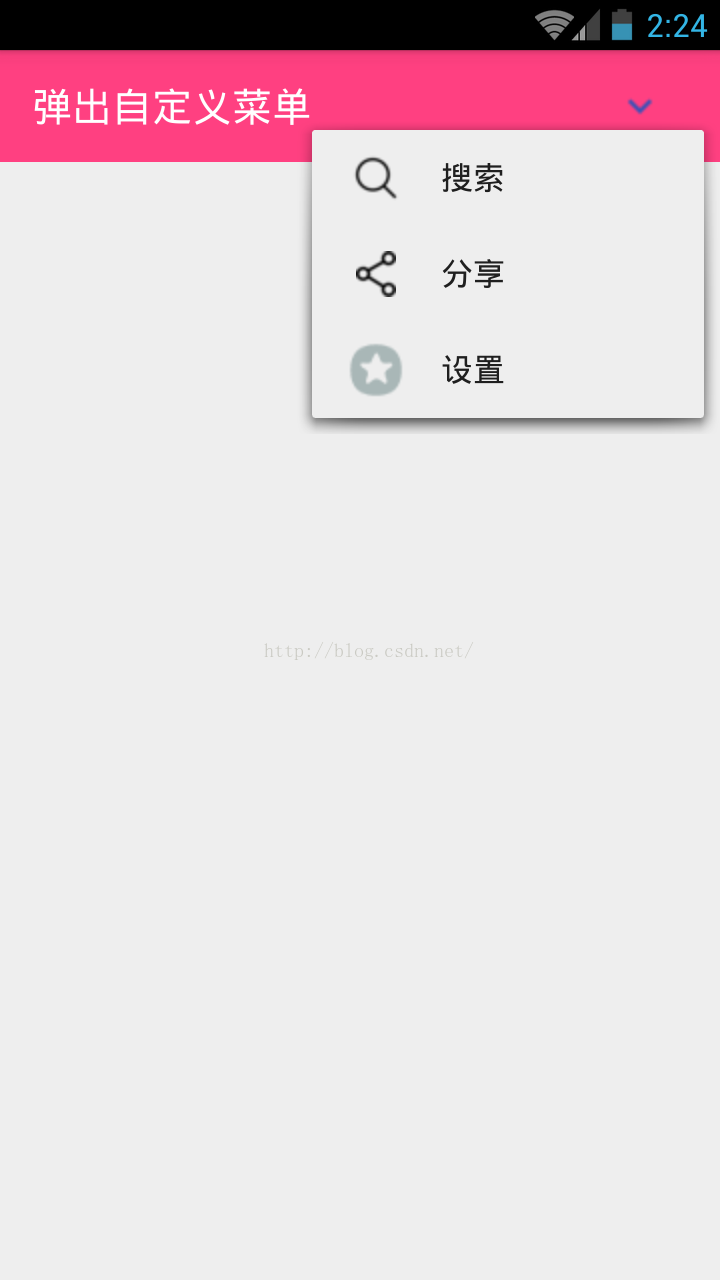
概述:Popup Menu 和 PopupWindow 很像,需要依附於某個 View 之上,通常顯示在該 View 的下方。
下面用 Toolbar 模擬 ActionBar 的 overflow 效果。
pop_menu_activity.xml:
<?xml version="1.0" encoding="utf-8"?>
<RelativeLayout xmlns:android="https://schemas.android.com/apk/res/android"
    android:layout_width="match_parent"
    android:layout_height="match_parent">

    <ImageView
        android:id="@+id/menu_iv"
        android:layout_width="wrap_content"
        android:layout_height="wrap_content"
        android:layout_marginLeft="160dp"
        android:src="@drawable/expand_more_24" />
</RelativeLayout>
pop_menu.xml:
<?xml version="1.0" encoding="utf-8"?>
<menu xmlns:android="https://schemas.android.com/apk/res/android"
    xmlns:tools="https://schemas.android.com/tools"
    tools:context=".SecondActivity">

    <item
        android:id="@+id/action_serach"
        android:icon="@drawable/search_24"
        android:orderInCategory="1"
        android:title="搜索" />
    <item
        android:id="@+id/action_share"
        android:icon="@drawable/share_24"
        android:orderInCategory="2"
        android:title="分享" />
    <item
        android:id="@+id/action_setting"
        android:icon="@drawable/rating"
        android:orderInCategory="3"
        android:title="設置" />
</menu>
PopMenuActivity.java:
package com.example.menu;

import android.os.Bundle;
import android.support.annotation.Nullable;
import android.support.v7.app.AppCompatActivity;
import android.support.v7.internal.view.menu.MenuPopupHelper;
import android.support.v7.widget.PopupMenu;
import android.support.v7.widget.Toolbar;
import android.view.MenuItem;
import android.view.View;
import android.widget.ImageView;
import android.widget.Toast;

import java.lang.reflect.Field;

public class PopMenuActivity extends AppCompatActivity {

    private PopupMenu popupMenu;

    @Override
    protected void onCreate(@Nullable Bundle savedInstanceState) {
        super.onCreate(savedInstanceState);
        setContentView(R.layout.pop_menu_activity);

        final ImageView imageView = (ImageView) findViewById(R.id.menu_iv);
        Toolbar toolbar = (Toolbar) findViewById(R.id.toolbar);
        toolbar.setTitle("彈出自定義菜單");
        toolbar.setTitleTextAppearance(PopMenuActivity.this, R.style.Theme_Toolbar_Title);
        setSupportActionBar(toolbar);

        imageView.setOnClickListener(new View.OnClickListener() {
            @Override
            public void onClick(View v) {
                popupMenu = new PopupMenu(PopMenuActivity.this, imageView);
                getMenuInflater().inflate(R.menu.pop_menu, popupMenu.getMenu());
                try {
                    // PopupMenu 默認不顯示 icon,這裡通過反射強制打開
                    Field field = popupMenu.getClass().getDeclaredField("mPopup");
                    field.setAccessible(true);
                    MenuPopupHelper menuPopupHelper = (MenuPopupHelper) field.get(popupMenu);
                    menuPopupHelper.setForceShowIcon(true);
                } catch (NoSuchFieldException e) {
                    e.printStackTrace();
                } catch (IllegalAccessException e) {
                    e.printStackTrace();
                }

                popupMenu.show();

                popupMenu.setOnMenuItemClickListener(new PopupMenu.OnMenuItemClickListener() {
                    @Override
                    public boolean onMenuItemClick(MenuItem item) {
                        Toast.makeText(PopMenuActivity.this, item.getTitle().toString(),
                                Toast.LENGTH_SHORT).show();
                        return false;
                    }
                });
            }
        });
    }
}
效果:
概述:子菜單就是菜單項下面再掛一層菜單。比如「文件」這個操作下還有新建、複製、剪切等一堆子操作。
package com.example.menu;

import android.os.Bundle;
import android.support.annotation.Nullable;
import android.support.v7.app.AppCompatActivity;
import android.view.Menu;
import android.view.MenuItem;
import android.view.SubMenu;
import android.widget.Toast;

public class SubMenuActivity extends AppCompatActivity {

    @Override
    protected void onCreate(@Nullable Bundle savedInstanceState) {
        super.onCreate(savedInstanceState);
        setContentView(R.layout.sub_menu_activity);
    }

    @Override
    public boolean onCreateOptionsMenu(Menu menu) {
        SubMenu share = menu.addSubMenu("分享");
        SubMenu edit = menu.addSubMenu("編輯");
        SubMenu file = menu.addSubMenu("文件");

        share.add(0, Menu.FIRST, 1, "分享到微信");
        share.add(0, Menu.FIRST + 1, 2, "分享到微博");
        // share.clearHeader();                      去掉子菜單頭部
        // share.setIcon(R.drawable.share_24);       設置父選項圖標(需強制顯示)
        // share.setHeaderIcon(R.drawable.share_24); 設置子菜單頭部圖標

        edit.add(0, Menu.FIRST + 2, 0, "復制");
        edit.add(0, Menu.FIRST + 3, 1, "剪切");

        file.add(0, Menu.FIRST + 4, 1, "打開");
        file.add(0, Menu.FIRST + 5, 2, "新建");

        return super.onCreateOptionsMenu(menu);
    }

    @Override
    public boolean onOptionsItemSelected(MenuItem item) {
        switch (item.getItemId()) {
            case Menu.FIRST:
                Toast.makeText(SubMenuActivity.this, "點擊了分享到微信", Toast.LENGTH_SHORT).show();
                break;
            case Menu.FIRST + 1:
                Toast.makeText(SubMenuActivity.this, "點擊了分享到微博", Toast.LENGTH_SHORT).show();
                break;
            case Menu.FIRST + 2:
                Toast.makeText(SubMenuActivity.this, "點擊了復制", Toast.LENGTH_SHORT).show();
                break;
            case Menu.FIRST + 3:
                Toast.makeText(SubMenuActivity.this, "點擊了剪切", Toast.LENGTH_SHORT).show();
                break;
            case Menu.FIRST + 4:
                Toast.makeText(SubMenuActivity.this, "點擊了打開", Toast.LENGTH_SHORT).show();
                break;
            case Menu.FIRST + 5:
                Toast.makeText(SubMenuActivity.this, "點擊了新建", Toast.LENGTH_SHORT).show();
                break;
        }
        return true;
    }
}
四種類型到這裡就齊了。實際項目裡,選項菜單和上下文菜單優先用 XML 定義,Popup Menu 適合做局部操作入口,子菜單則慎用——層級太深用戶容易迷路。
 Android 中的 AES 加解密實作:一個能真正跑通的工具類
在專案裡加入 AES 加解密時,網路上找得到的範例多到嚇人,但真正能跑通的少得驚人。常見的失敗模式有兩種:一是加密字串在 Java 端解不開,二是同一份程式碼換到不同裝置
 CardView 入門實戰:依賴配置、核心屬性與卡片樣式定製
從 Android L 說起 2014 年的 Google I/O 大會上,Android L Preview 第一次公開亮相,整套視覺語言煥然一新。更值得關注的是,Go
 Android 性能優化:Understanding Overdraw 過度繪製的排查與治理
什麼是過度繪製 Overdraw 指的是在一幀渲染時間內,同一個像素被反覆繪製多次。理論上一個像素只畫一次是最優的,但層層嵌套的布局會導致部分像素被覆蓋重畫,而每一次繪製
 Android TextView 關鍵字變色實作
在 Android 介面中,若想讓 TextView 的部分文字以不同顏色標示,可以使用 SpannableStringBuilder 或 SpannableString