

編輯:關於 Android 程式設計
2014 年的 Google I/O 大會上,Android L Preview 第一次公開亮相,整套視覺語言煥然一新。更值得關注的是,Google 同步把兩個新元件下沉到了 support-v7 套件裡,讓舊系統也能用上新樣式——它們就是 RecyclerView 與 CardView。本文聚焦後者,帶你把卡片式版面從零跑起來。
它被歸進了 v7 家族,但你在 support-v7 目錄裡翻找是找不到的。打開 SDK 的 extras 路徑,會看到一個獨立命名為 cardview-v7 的資料夾,官方預先打包好的 aar 檔案就躺在裡面。
 dependencies {
    compile fileTree(dir: 'libs', include: ['*.jar'])
    compile 'com.android.support:cardview-v7:21.0.0-rc1'
}
若 Gradle 提示找不到該資源,通常代表本地 SDK 版本偏舊,把 Google 的 support 套件更新到最新即可。寫法上也可以用 compile 'com.android.support:cardview-v7:21.+' 自動匹配最新的 21.x 版本。
這種情況下沒有現成的 jar 可用,因為 class 檔案被包在 aar 裡。把 aar 當成壓縮檔解開,取出其中的 class.jar,再作為專案函式庫引入就能正常使用。
依賴加好之後一編譯,很可能會撞上 minSdk 錯誤:cardview-v7 自身標註的 minSdk 是「L」,但實際上它向下相容到 2.0 都沒問題。
從 Android Gradle Tools 0.11 起,可以透過 Manifest 中的 tools 標記做節點替換。在 Android Studio 裡這套機制運作良好(其前身整合環境 IntelliJ 支援不佳),因此想省事的話,直接遷到 Android Studio 是最划算的選擇。
在工程自己的 AndroidManifest.xml 中加入:
 <uses-sdk xmlns:tools="https://schemas.android.com/tools"
    tools:node="replace" />
這行的含義是:合併 Manifest 時採用「替換」策略,一律以 build.gradle 中宣告的屬性為最終結果。存檔後重新編譯,錯誤即消失。
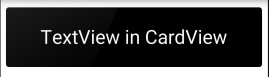
和 LinearLayout、FrameLayout 一樣,CardView 本質上是一個 ViewGroup,也就是容器。它直接繼承自 FrameLayout,所以 FrameLayout 的屬性它全都有,在此之上還多了幾個專屬設定:
 <android.support.v7.widget.CardView
    xmlns:android="https://schemas.android.com/apk/res/android"
    xmlns:app="https://schemas.android.com/apk/res-auto"
    android:id="@+id/cardview"
    app:cardCornerRadius="8dp"
    app:cardBackgroundColor="@color/black"
    android:layout_margin="8dp"
    android:layout_height="80dp"
    android:layout_width="match_parent">

    <TextView
        android:text="TextView in CardView"
        android:layout_gravity="center"
        android:textSize="26sp"
        android:textColor="@color/l_white"
        android:layout_width="wrap_content"
        android:layout_height="wrap_content" />
</android.support.v7.widget.CardView>
 <android.support.v7.widget.CardView
    xmlns:card_view="https://schemas.android.com/apk/res-auto"
    android:layout_width="200dp"
    android:layout_height="wrap_content"
    card_view:cardBackgroundColor="#303069"
    card_view:cardCornerRadius="10dp"
    card_view:cardPreventCornerOverlap="true"
    card_view:cardUseCompatPadding="true"
    card_view:contentPadding="10dp">
    ...
</android.support.v7.widget.CardView>
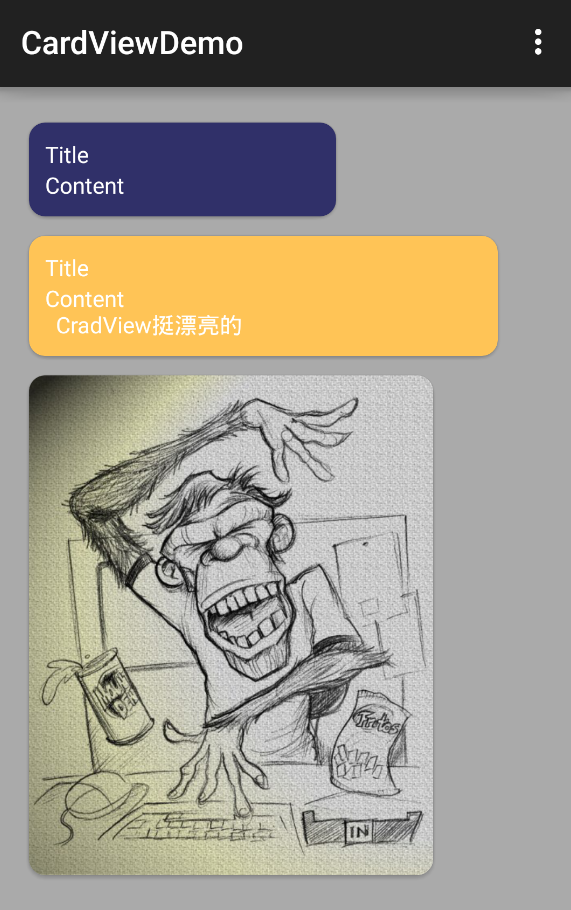
CardView 繼承自 FrameLayout,能在同一張卡片中以堆疊方式一致地呈現內容,並自帶圓角與陰影。它本質上就是一個 Layout,裡面可以繼續塞任何 View。搭配 RecyclerView 使用時,每個列表項都是一張卡片,是 Material Design 風格列表最常見的組合方式。
 自定義 View 進階指南:用 onMeasure、onDraw 讓你的 UI 更上一層
自己造 UI 組件有兩個天然好處:一是內容的呈現方式完全由你掌控;二是——也是更被低估的一點——你能把視圖層級壓平。一個精心設計的自定義 View,可以替掉好幾層嵌套的系
 Android 仿微信主介面:ActionBar 自訂菜單與 ViewPager 分頁實作
微信的首頁拆开來看其實只有兩塊:頂部一條深色的 ActionBar(左邊搜尋、右邊加號與「更多」),以及下方三個可左右滑動切換的分頁。要複刻它,需要用到 SearchVi
 Android 上傳圖片與普通參數到服務器:HttpURLConnection 與 Struts2 完整對接實錄
項目做到一半,需求來了:客戶端要能把圖片上傳到後台,而且不能只傳文件,還得捎帶一批普通參數。折騰了好幾天,把踩過的坑和最終方案記錄下來。 為什麼選 HttpURLC
 Android 中使用 RecyclerView 實現下拉刷新和上拉加載
為 RecyclerView 實作下拉刷新與上拉加載,可以善用成熟開源庫,而不必從零打造手勢與動畫。常見方案是使用 Ultra-Pull-To-Refresh 提供的 P