

編輯:關於 Android 程式設計
你應該始終把應用資源(如圖片、字串)外部化,這樣便於單獨維護。此外,還應為特定裝置配置提供備用資源,方法是將它們分組到專門命名的資源目錄中。執行時,Android 會依當前配置自動選用合適的資源——例如依螢幕尺寸提供不同布局,或依語言設定提供不同字串。
資源外部化後,即可透過專案 R 類中生成的資源 ID 來存取。本文說明如何對資源分組,以及如何為特定裝置配置提供備用資源。
各種資源應放入專案 res/ 目錄下的特定子目錄。以下是一個簡單專案的結構:
MyProject/
  src/
    MyActivity.java
  res/
    drawable/
      graphic.png
    layout/
      main.xml
      info.xml
    mipmap/
      icon.png
    values/
      strings.xml
可見 res/ 目錄包含了圖片、兩份布局、啟動器圖示的 mipmap/ 目錄以及字串資源檔。資源目錄名稱非常重要,主要類型如下:
· animator/:定義屬性動畫的 XML;
· anim/:定義漸變動畫的 XML;
· color/:定義顏色狀態列表的 XML;
· drawable/:點陣檔(.png、.9.png、.jpg、.gif)或編譯為 Drawable 子類型的 XML(點陣、九宮格、狀態列表、形狀、動畫 Drawable 等);
· mipmap/:適用於不同啟動器圖示密度的 Drawable;
· layout/:定義使用者介面布局的 XML;
· menu/:定義應用菜單的 XML;
· raw/:以原始形式保存的任意檔案,可用 Resources.openRawResource() 以 R.raw.filename 開啟;
· values/:包含字串、整數、顏色等簡單值的 XML,每個子元素定義一個資源;
· xml/:執行時可透過 Resources.getXML() 讀取的任意 XML,如可搜尋配置。
注意:切勿把資源檔直接放在 res/ 目錄內,否則會導致編譯錯誤。
上述子目錄中的資源屬於「預設」資源,定義應用的預設設計與內容。但不同裝置可能需要不同資源,因此除了預設資源外,還需提供備用資源。
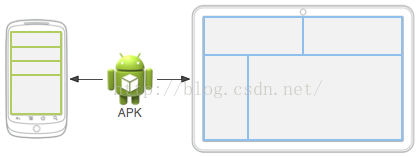
幾乎每個應用都應提供備用資源以支援特定裝置配置,例如為不同螢幕密度與語言分別提供 Drawable 與字串資源。執行時 Android 會偵測當前配置並載入合適的資源。
指定特定配置的備用資源步驟:
1. 在 res/ 中建立以 <resources_name>-<config_qualifier> 命名的新目錄;
2. 可附加多個限定符,以短橫線分隔,且必須依規定順序排列;
3. 將對應備用資源放入其中,檔名須與預設資源完全一致。
例如:
res/
  drawable/
    icon.png
    background.png
  drawable-hdpi/
    icon.png
    background.png
hdpi 限定符表示該目錄資源適用於螢幕密度較高的裝置。各目錄中的圖片雖已針對特定密度調整大小,但檔名相同,因此資源 ID 保持一致,Android 會透過比對裝置配置與目錄限定符來選擇最合適的版本。
MCC 和 MNC:行動國家代碼(可選)後接行動網路代碼,如 mcc310 指美國任一運營商,mcc310-mnc004 指美國 Verizon。
語言和區域:以兩個字母的 ISO 639-1 語言碼(可選)加兩個字母的 ISO 3166-1-alpha-2 區域碼(前加大寫 r),如 en、fr、en-rUS、fr-rCA。
布局方向:ldrtl(從右到左)、ldltr(從左到右,預設)。需將 supportsRtl 設為 true 且 targetSdkVersion 設為 17 以上。
smallestWidth:sw<N>dp,螢幕可用區域的最小尺寸,不隨方向改變,如 sw600dp。
可用寬度/高度:w<N>dp、h<N>dp,會隨橫豎切換而變化。
螢幕尺寸:small、normal、large、xlarge。
螢幕縱橫比:long(寬螢幕)、notlong(非寬螢幕)。
螢幕方向:port(縱向)、land(橫向)。
UI 模式:car、desk、television、appliance、watch。
夜間模式:night、notnight。
螢幕像素密度:ldpi、mdpi、hdpi、xhdpi、xxhdpi、xxxhdpi、nodpi、tvdpi,主要密度縮放比為 3:4:6:8:12:16。
觸控屏類型:notouch、finger。
鍵盤可用性:keysexposed、keyshidden、keyssoft。
主要文字輸入法:nokeys、qwerty、12key。
導航鍵可用性:navexposed、navhidden。
主要非觸控導航方式:nonav、dpad、trackball、wheel。
平台版本(API 級別):如 v3、v4、v7。
1. 可為單組資源指定多個限定符並以短橫線分隔,如 drawable-en-rUS-land;
2. 限定符必須遵循規定的優先順序,例如正確的是 drawable-port-hdpi/ 而非 drawable-hdpi-port/;
3. 不能嵌套備用資源目錄,如不可有 res/drawable/drawable-en/;
4. 名稱不區分大小寫;
5. 每種限定符僅支援一個值,例如不能同時用 drawable-rES-rFR/,需分別建立 drawable-rES/ 與 drawable-rFR/,必要時可建立別名。
將備用資源放入正確命名的目錄後,Android 會依當前裝置配置自動套用;每次請求資源時,它都會尋找最匹配的版本,若無匹配則使用相應的預設資源。
若想將同一資源用於多種配置卻不想放進多個目錄,可為它建立別名(並非所有資源都支援,xml/ 中的動畫、菜單、raw 等不支援)。
Drawable 別名:用 <bitmap> 元素:
<bitmap xmlns:android="https://schemas.android.com/apk/res/android"
    android:src="@drawable/icon_ca" />
將此檔存為 icon.xml,即可作為 R.drawable.icon 引用,實際指向 res/drawable/ 中的 icon_ca。
布局別名:用包在 <merge> 中的 <include>:
<merge xmlns:android="https://schemas.android.com/apk/res/android">
    <include layout="@layout/main_ltr" />
</merge>
字串與其他簡單值別名:直接把目標資源的 ID 作為新資源的值:
<resources>
    <string name="hello">Hello</string>
    <string name="hi">@string/hello</string>
</resources>
如此 R.string.hi 便成為 R.string.hello 的別名。顏色等其他簡單值原理相同。
要支援多種裝置配置,務必為每種資源類型都提供預設資源。例如若支援多語言,就要始終保留不帶語言限定符的 values/ 目錄;否則在不支援該語言的裝置上執行時會崩潰。同理,若依螢幕方向提供不同布局,應保留其中一個方向作為預設。
提供預設資源之所以至關重要,還因為新版 Android 會加入舊版不支援的限定符。若使用新限定符又未保留預設資源,舊版系統在執行時可能因找不到資源而崩潰。因此請始終為應用運行所必需的資源提供預設值,再用限定符為特定配置建立備用資源。
唯一的例外是:當 minSdkVersion 為 4 或以上時,提供帶螢幕密度限定符的備用 Drawable 就不需要預設 Drawable,因為 Android 會從備用密度中挑最接近者並相應縮放。不過為在所有裝置上取得最佳體驗,仍建議為三種主要密度都提供備用 Drawable。
當你請求一個有備用資源的資源時,Android 會依當前裝置配置挑選最合適者。假設有以下 Drawable 目錄,而裝置配置為:區域 en-GB、縱向 port、密度 hdpi、觸控 notouch、輸入法 12key,則系統會選擇 drawable-en-port/。
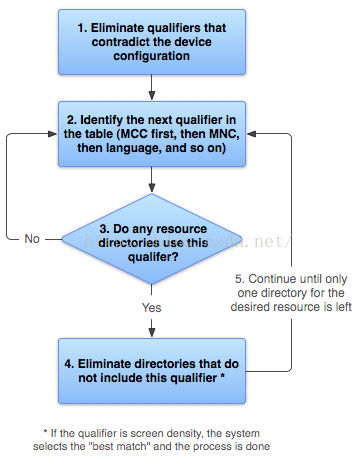
其決策邏輯大致如下:
1. 淘汰與裝置配置衝突的資源檔(如 drawable-fr-rCA/ 與 en-GB 衝突被淘汰;但密度是唯一不會因衝突而被淘汰的限定符,因為每種密度都視為匹配);
2. 依優先順序(先 MCC 之後依序下移)挑選下一個限定符,檢查是否有資源目錄包含它;若無則回到第 2 步看下一個限定符;
3. 若有,則淘汰不含此限定符的目錄;
4. 重複直到只剩一個目錄為止。本例中,語言優先級高於方向等限定符,因此最終剩下 drawable-en-port/。
需要牢記的是:限定符的優先順序比「與裝置完全匹配的限定符數量」更重要。此外,依螢幕尺寸挑選時,若無更佳匹配,系統會使用為較小螢幕設計的資源;但若唯一可用資源大於當前螢幕,系統不會使用,且若無其他匹配資源,應用將崩潰。
 Android 開發實戰:自定義 ZXing 二維碼掃描介面,徹底擺脫取景框拉伸
先看最終跑起來的樣子: 被掃描的內容就是下面這張圖,二維碼本身是拿 ZXing 庫生成的: 這輪改動散落在好幾個類裡,加上是去年的筆記,不少細節已經模糊,所以這裡直接
 Android 影片播放兩種做法:SurfaceView 與 VideoView 如何選
在 Android 上播放影片,常見有兩條路:MediaPlayer + SurfaceView 自己掌控一切,以及 VideoView + MediaControlle
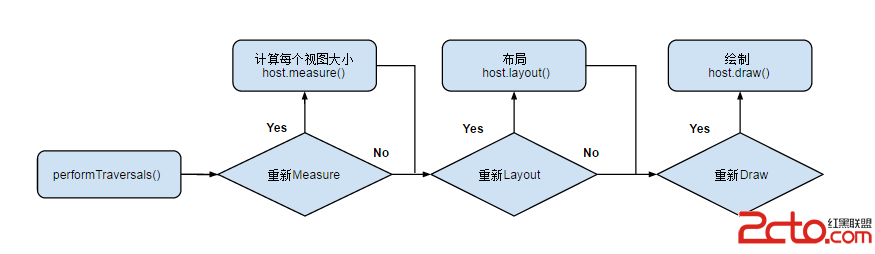 Android View 繪製機制全解:從 performTraversals 到自定義 ViewGroup
整體流程 整棵 View 樹的繪圖流程由 ViewRoot 的 performTraversals() 發起,它做的事可以概括成三段判斷:是否需要重新計算大小(measu
 Android 刮刮樂效果自定義控件:支援圖文與刮開比例統計
先做效果展示: 功能特色 刮開後可顯示自訂的文字或圖片,取決於你在背景放了什麼。 即時統計已刮開區域所佔的百分比,方便做出「刮開超過一半自動全開」這類互動。 核