

編輯:關於 Android 程式設計
1. jxl 支持 Excel 95-2000 的所有版本,能生成 Excel 2000 標準格式,涵蓋字體、數字、日期等操作,還能修飾單元格屬性、支持圖像與圖表。最關鍵的一點是,這套 API 是純 Java 實現,並不依賴 Windows 系統,即便運行在 Linux 下,也能正確處理 Excel 文件。當然,它對圖形和圖表的支持較為有限,且僅能識別 PNG 格式。
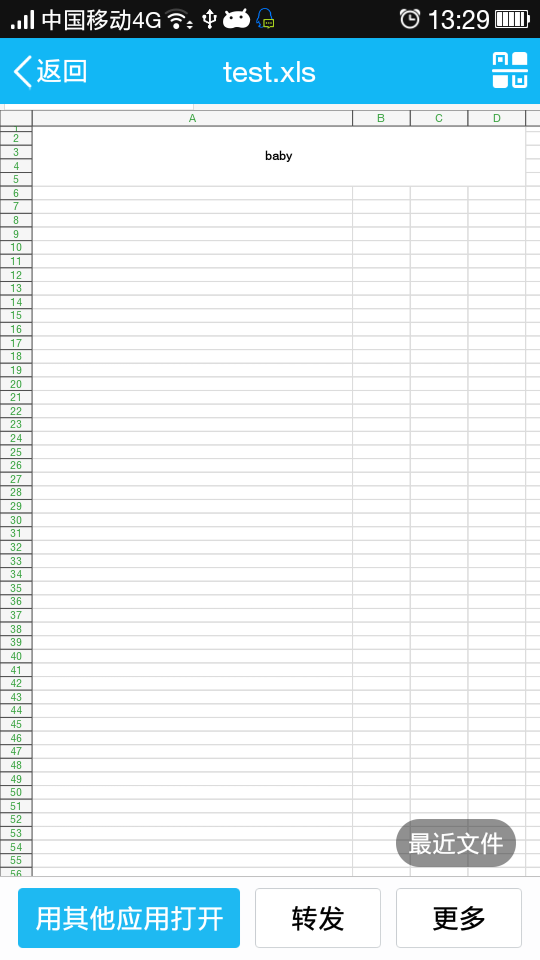
先來看看效果圖:
2. 首先你需要準備一個 jxl.jar。可從網上下載 jxl.jar 包,然後導入你的項目中:
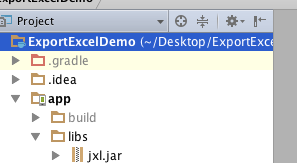
下面是具體的操作步驟。
3. 創建文件。示例會生成一個名為 "test.xls" 的 Excel 文件,其中第一個工作表命名為「第一張工作表」。編譯執行後,便會得到一個 Excel 文件。
private void craetExcel() { try { // 打開文件 WritableWorkbook book = Workbook.createWorkbook(new File("mnt/sdcard/test.xls")); // 生成名為“第一張工作表”的工作表,參數0表示這是第一頁 WritableSheet sheet = book.createSheet("第一張工作表", 0); // 在Label對象的構造子中指名單元格位置是第一列第一行(0,0) // 以及單元格內容為baby Label label = new Label(0, 0, "baby"); // 將定義好的單元格添加到工作表中 sheet.addCell(label); // 生成一個保存數字的單元格,必須使用Number的完整包路徑,否則有語法歧義。 //單元格位置是第二列,第一行,值為123 jxl.write.Number number = new jxl.write.Number(1, 0, 123); sheet.addCell(number); //寫入數據並關閉 book.write(); book.close(); } catch (WriteException e) { e.printStackTrace(); } catch (IOException e) { e.printStackTrace(); } }
3. 對 Excel 單元格進行操作,如行高、列寬以及單元格合併。
①行高:
//設置行高,設置第一行高度為100,參數1:行數,參數2:高度 sheet.setRowView(0, 100);
②列寬:
//設置列寬,設置第一列寬度為50,參數1:列數,參數2:寬度 sheet.setColumnView(0, 50);
③合併單元格(既可橫向合併,也可縱向合併):
//合並單元格,參數1:合並的起始列數,參數2:合並的起始行數,參數3:合並的截止列數,參數4:合並的截止行數 //合並第一列第一行到第四列第五行 sheet.mergeCells(0, 0, 3, 4);
這裡有一點需特別留意:合併後的單元格不能再次參與合併,否則會觸發異常。
4. 設置字體、字號、粗細等,這主要由 WritableFont 與 WritableCellFormat 兩個類負責。WritableFont 提供了極其豐富的構造方法,以適應不同場景,jExcelAPI 的 java-doc 中有詳盡列表,此處不再羅列。而 WritableCellFormat 類至關重要,透過它能指定單元格的各種屬性,後文的單元格格式化還會有更多著墨。
//創建字體,參數1:字體樣式,參數2:字號,參數3:粗體 WritableFont font = new WritableFont(WritableFont.createFont("楷體"), 11, WritableFont.BOLD); WritableCellFormat format = new WritableCellFormat(font); // 在Label對象的構造子中指名單元格位置是第一列第一行(0,0) // 以及單元格內容為baby,並將字體等設置添加進去 Label label = new Label(0, 0, "baby", format);
5. 設置對齊方式:
//設置對齊方式為水平居中 format.setAlignment(Alignment.CENTRE); //設置對齊方式為垂直居中 format.setVerticalAlignment(VerticalAlignment.CENTRE);
6. 讀取 Excel 文件:
private void readExcel() { try { Workbook workbook = Workbook.getWorkbook(new File("mnt/sdcard/test.xls")); //獲取第一個工作表的對象 Sheet sheet = workbook.getSheet(0); //獲取第一列第一行的的單元格 Cell cell = sheet.getCell(0, 0); //獲取單元格中的內容 String body = cell.getContents(); Log.d("bb", body); //讀取數據關閉 workbook.close(); } catch (IOException e) { e.printStackTrace(); } catch (BiffException e) { e.printStackTrace(); } }
可以看到,程序的輸出結果是:baby。此外,Cell 接口還能獲取單元格的行、列位置,以及單元格是否隱藏等屬性,具體可參考 jxl 的 API。
7. 修改 Excel 文件,本質上就是覆蓋原有的 Excel 文件:
private void updatExcel() { try { //獲取excel文件 Workbook workbook = Workbook.getWorkbook(new File("mnt/sdcard/test.xls")); //打開文件的副本,並且制定數據寫回到原文件 WritableWorkbook writableWorkbook = Workbook.createWorkbook(new File("mnt/sdcard/test.xls"), workbook); //修改工作表的數據 WritableSheet sheet = writableWorkbook.getSheet(0); sheet.addCell(new Label(0, 0, "覆蓋單元格內容")); //添加一張新的工作表 WritableSheet sheet1 = writableWorkbook.createSheet("第二張工作表", 1); sheet1.addCell(new Label(0, 0, "第二頁的數據")); //關閉 writableWorkbook.close(); workbook.close(); } catch (IOException e) { e.printStackTrace(); } catch (BiffException e) { e.printStackTrace(); } catch (RowsExceededException e) { e.printStackTrace(); } catch (WriteException e) { e.printStackTrace(); } }
現在貼出所有代碼,MainActivity 中:
public class MainActivity extends AppCompatActivity implements View.OnClickListener { private Button chaBtn; @Override protected void onCreate(Bundle savedInstanceState) { super.onCreate(savedInstanceState); setContentView(R.layout.activity_main); //創建excel文件 craetExcel(); chaBtn = (Button) findViewById(R.id.chaBtn); chaBtn.setOnClickListener(this); } @Override public void onClick(View view) { switch (view.getId()) { case R.id.chaBtn: //讀取excel文件 readExcel(); //更新excel文件 updatExcel(); break; } } private void craetExcel() { try { // 打開文件 WritableWorkbook book = Workbook.createWorkbook(new File("mnt/sdcard/test.xls")); // 生成名為“第一張工作表”的工作表,參數0表示這是第一頁 WritableSheet sheet = book.createSheet("第一張工作表", 0); //設置行高,設置第一行高度為100,參數1:行數,參數2:高度 sheet.setRowView(0, 100); //設置列寬,設置第一列寬度為50,參數1:列數,參數2:寬度 sheet.setColumnView(0, 50); //合並單元格,參數1:合並的起始列數,參數2:合並的起始行數,參數3:合並的截止列數,參數4:合並的截止行數 //合並第一列第一行到第四列第五行 sheet.mergeCells(0, 0, 3, 4); //創建字體,參數1:字體樣式,參數2:字號,參數3:粗體 WritableFont font = new WritableFont(WritableFont.createFont("楷體"), 11, WritableFont.BOLD); WritableCellFormat format = new WritableCellFormat(font); //設置對齊方式為水平居中 format.setAlignment(Alignment.CENTRE); //設置對齊方式為垂直居中 format.setVerticalAlignment(VerticalAlignment.CENTRE); // 在Label對象的構造子中指名單元格位置是第一列第一行(0,0) // 以及單元格內容為baby Label label = new Label(0, 0, "baby", format); // 將定義好的單元格添加到工作表中 sheet.addCell(label); // 生成一個保存數字的單元格,必須使用Number的完整包路徑,否則有語法歧義。 //單元格位置是第二列,第一行,值為123.456 jxl.write.Number number = new jxl.write.Number(1, 0, 123.456); sheet.addCell(number); //寫入數據並關閉 book.write(); book.close(); } catch (WriteException e) { e.printStackTrace(); } catch (IOException e) { e.printStackTrace(); } } private void readExcel() { try { Workbook workbook = Workbook.getWorkbook(new File("mnt/sdcard/test.xls")); //獲取第一個工作表的對象 Sheet sheet = workbook.getSheet(0); //獲取第一列第一行的的單元格 Cell cell = sheet.getCell(0, 0); //獲取單元格中的內容 String body = cell.getContents(); Log.d("bb", body); //讀取數據關閉 workbook.close(); } catch (IOException e) { e.printStackTrace(); } catch (BiffException e) { e.printStackTrace(); } } private void updatExcel() { try { //獲取excel文件 Workbook workbook = Workbook.getWorkbook(new File("mnt/sdcard/test.xls")); //打開文件的副本,並且制定數據寫回到原文件 WritableWorkbook writableWorkbook = Workbook.createWorkbook(new File("mnt/sdcard/test.xls"), workbook); //修改工作表的數據 WritableSheet sheet = writableWorkbook.getSheet(0); sheet.addCell(new Label(0, 0, "覆蓋單元格內容")); //添加一張新的工作表 WritableSheet sheet1 = writableWorkbook.createSheet("第二張工作表", 1); sheet1.addCell(new Label(0, 0, "第二頁的數據")); //關閉 writableWorkbook.close(); workbook.close(); } catch (IOException e) { e.printStackTrace(); } catch (BiffException e) { e.printStackTrace(); } catch (RowsExceededException e) { e.printStackTrace(); } catch (WriteException e) { e.printStackTrace(); } } }
MainActivity 的布局文件:
本人也是初學者一枚,若有考慮不周之處,還望大家不吝指正、多多交流,一起學習進步!
 自定義 View 實戰:用貝塞爾曲線打造彈性小球
效果預覽 思路拆解 這個小球的關鍵在於「彈性」:小球在水平方向匀速移動,但左右兩側的半圓會隨位置週期性地被拉伸與回縮,從視覺上形成一顆被拉扯的軟膠球。 實現路徑很直接
 OKHttp3 實現檔案下載:斷點續傳與進度顯示完整實作
OKHttp3 是目前相當主流的 Android 網路請求框架,那要怎麼用它做斷點續傳?本文寫了一個 Demo 實測,把整個思路與程式碼記錄下來。 一、準備階段 技術組合
 Xamarin 開發環境建置與 Android 部署完整指南
對於熟悉 .NET 的開發者而言,若想跨入手機應用開發(Android 與 iOS)的領域,Xamarin 幾乎是最理想的起點。它能讓你「一次編寫、雙平台發布」,堪稱跨平
 Android 主題切換(二):用獨立 APK 實作插件式換膚
上一篇講的是內建 style 方案,本篇來看第二種:把皮膚打包成一個獨立的 apk,主程式在執行期把它載入來用。這也是「插件化」思路最直觀的入門形式。步驟一:建立皮膚 a