

編輯:關於 Android 程式設計
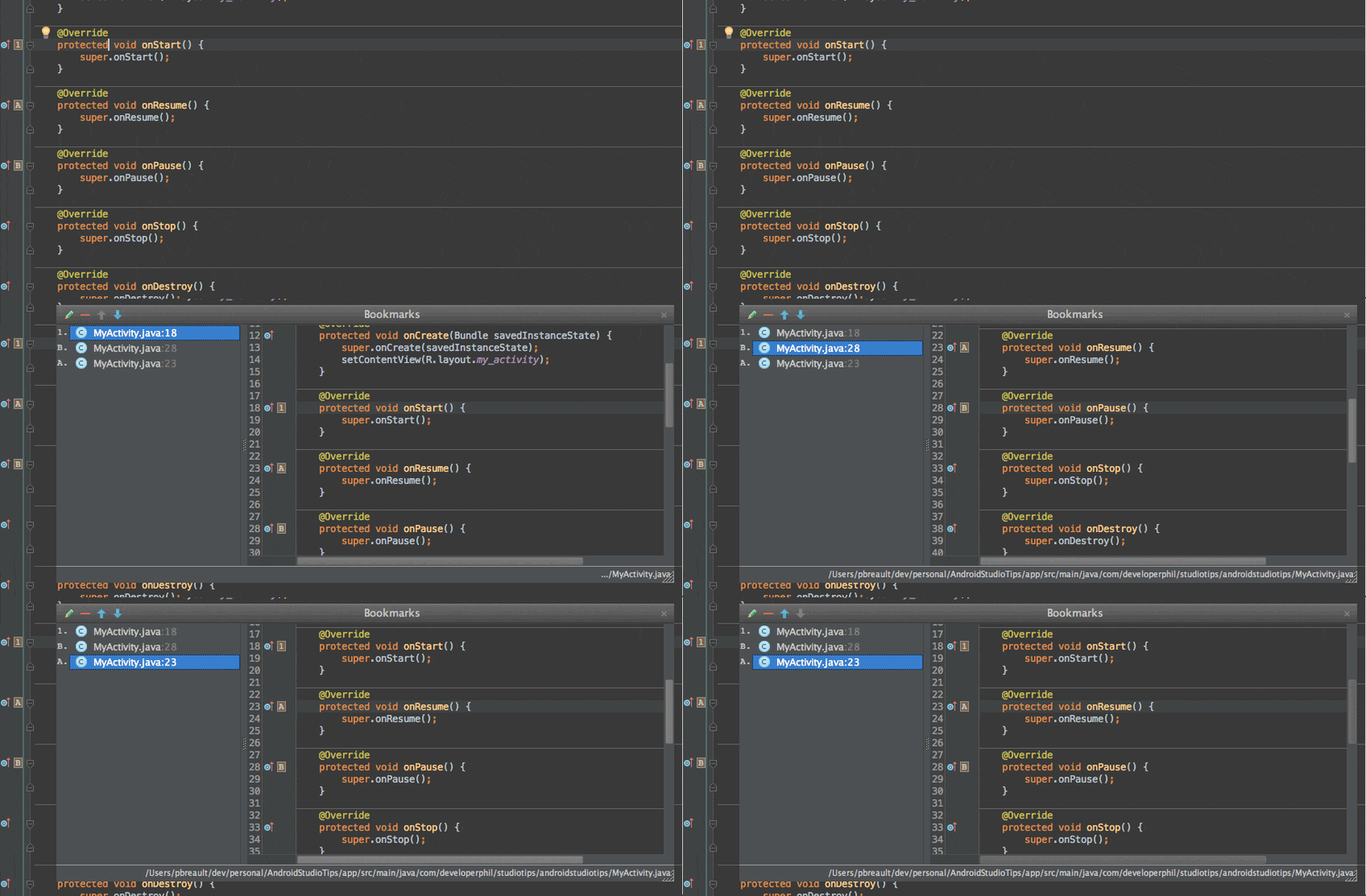
添加/移除書簽:F3(OS X)、F11(Windows/Linux);
添加/移除書簽(帶標記):Alt + F3(OS X)、Ctrl + F11(Windows/Linux);
顯示全部書簽:Cmd + F3(OS X)、Shift + F11(Windows/Linux),會列出所有書簽,並且支持搜索;
上一個/下一個書簽:默認無快捷鍵,可在設置中自行指定;
更多玩法:當你為某個書簽指定了標記,就能用 Ctrl + 標記 快速跳轉,例如按 Ctrl + 1 即可跳到標記為 1 的書簽處。
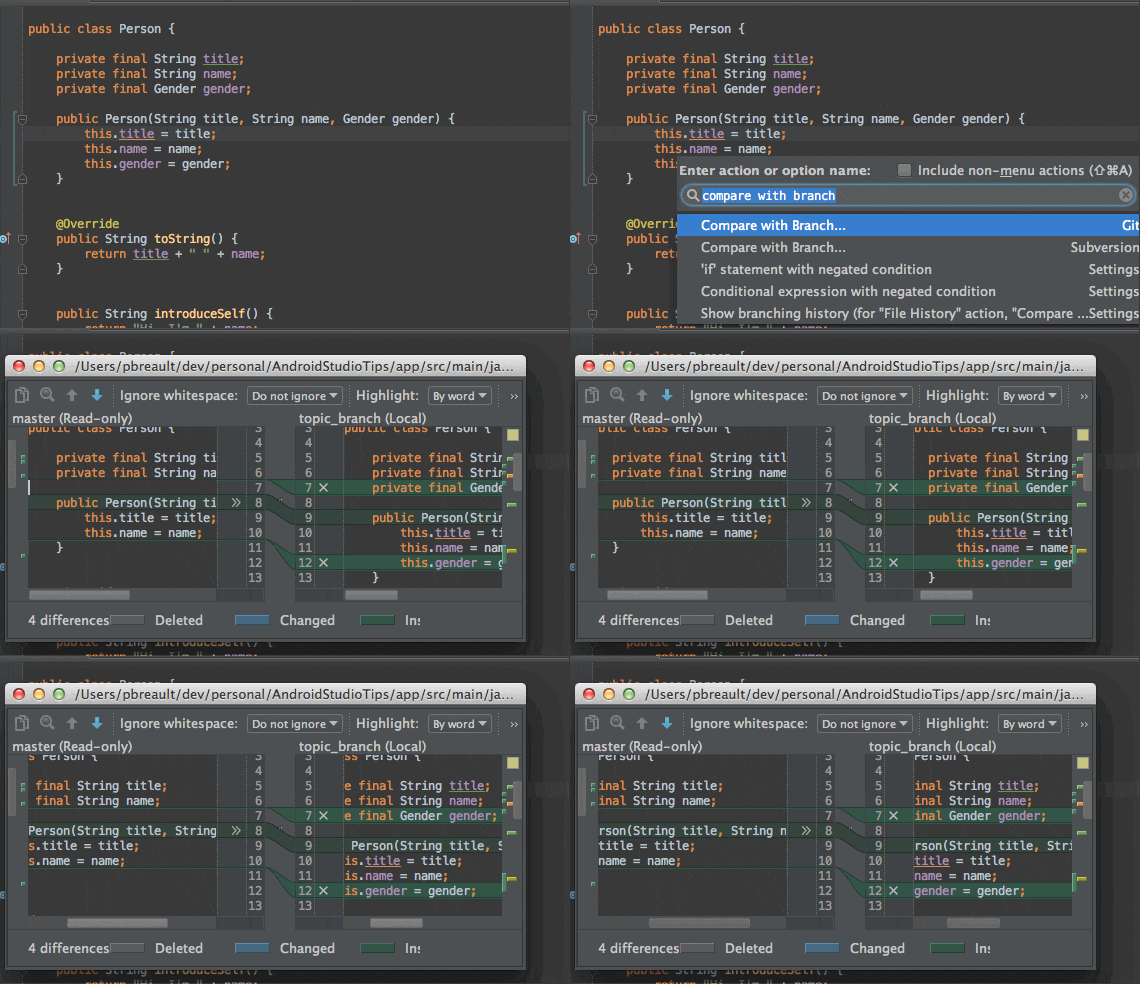
描述:如果你的項目由 git 管理,你可以把當前文件或文件夾與其他分支進行比對。這招頗為實用,能讓你直觀了解自身與主分支之間的差距。
調用方式:Menu → VCS → Git → Compare With Branch
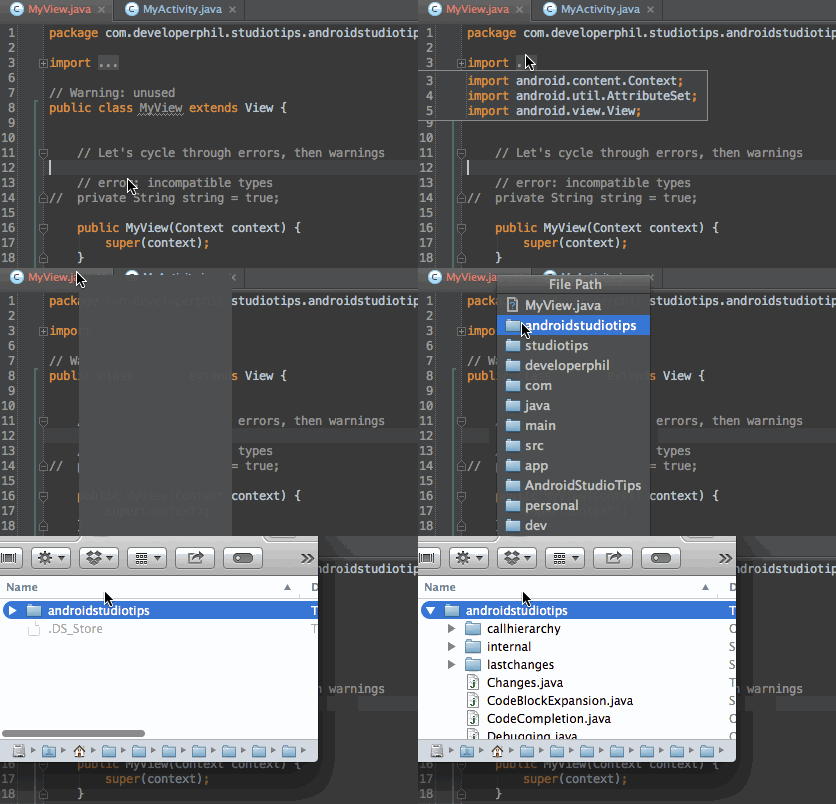
描述:透過這個快捷鍵,只需輕點 Tab,就能打開當前文件所在的位置,或該文件的任意上層路徑。
快捷鍵:Cmd + 單擊 Tab(OS X)、Ctrl + 點擊 Tab(Windows/Linux);
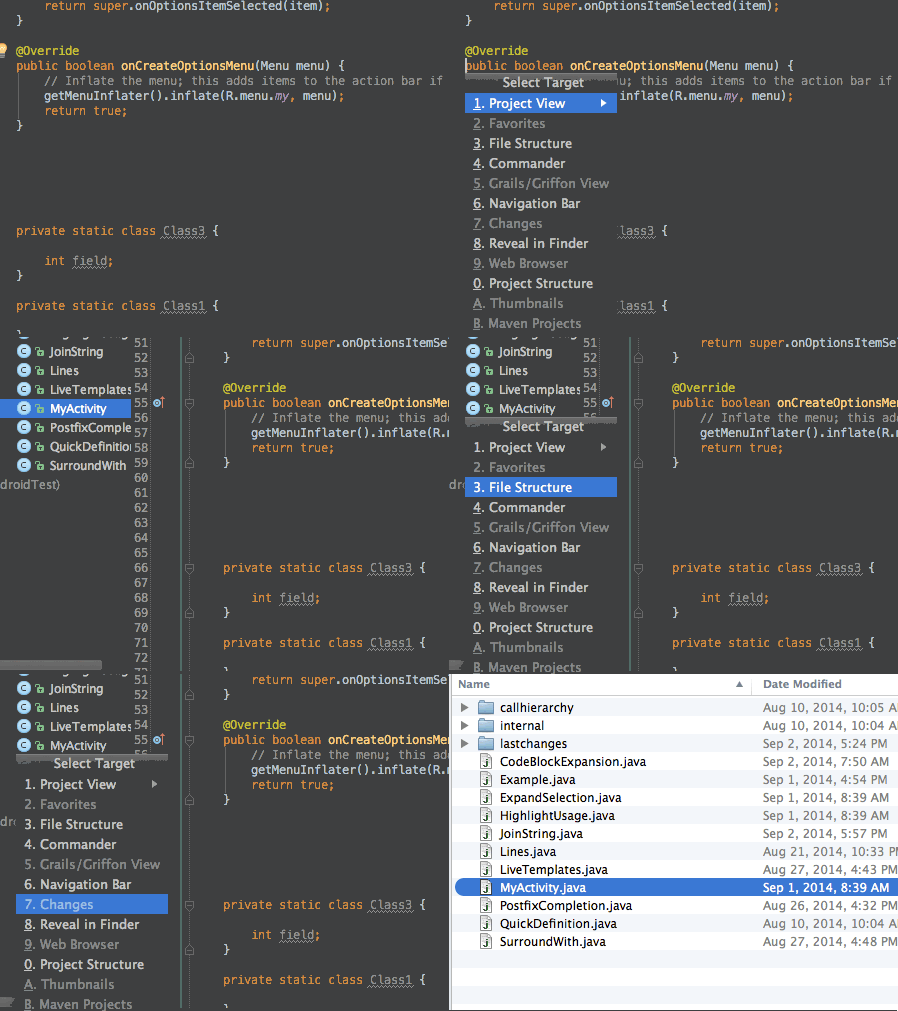
描述:它會拿著當前文件,詢問你想在哪裡選中它。其中最實用的莫過於在項目結構或資源管理器中定位該文件。每個操作都有數字或字母作為前綴,可透過前綴快速跳轉。我通常會先按 Alt + F1,再回車(Enter) 打開項目視圖,然後再按 Alt + F1 在 OS X 的 Finder 裡找到文件。你可以在文件中或直接在項目視圖裡使用該操作。
快捷鍵:Alt + F1
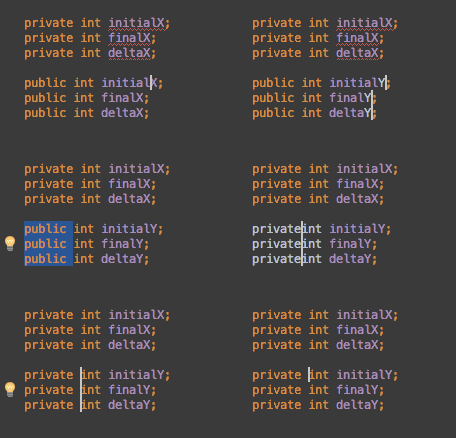
描述:這個功能堪稱神器!該操作會識別當前選中的字符串,選中下一個相同字符串並添加一個光標。這意味著你能在同一文件裡擁有多個光標,同時在所有光標處輸入內容。
快捷鍵:Ctrl + G(OS X)、Alt + J(Windows、Linux)
描述:用 Java 編寫正則表達式是件頗為頭疼的事,主要原因在於:你得處處避開反斜槓;老實說,正則本就難寫;以及——參見第二條。
IDE 能幫上什麼忙呢?當然是提供一個舒適的界面來編寫與測試正則啦~
快捷鍵:Alt + Enter → check regexp
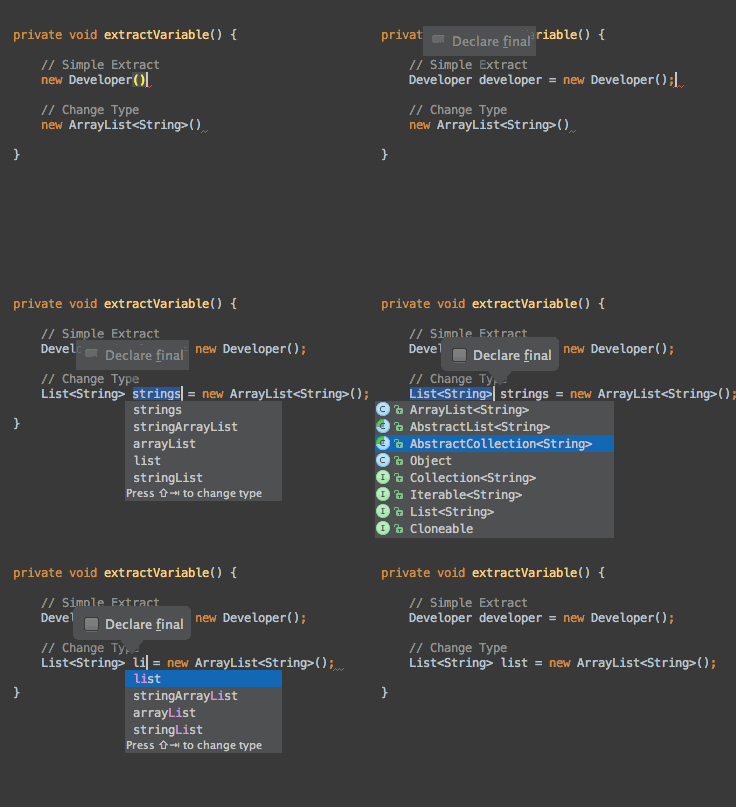
描述:代碼補全時,可用 Enter 或 Tab 來確認,但兩者是有區別的:
使用 Enter 時:從光標處插入補全的代碼,對原有代碼不做任何改動;
使用 Tab 時:從光標處插入補全的代碼,並刪除後面的代碼,直到遇到點號、圓括號、分號或空格為止。
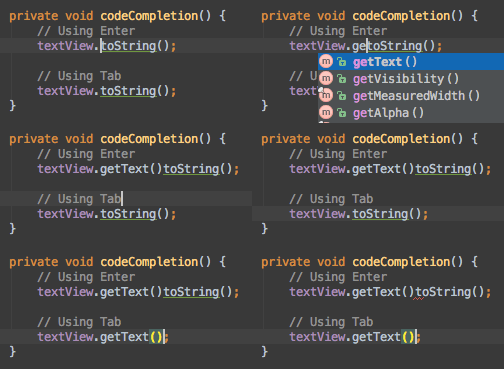
描述:這是一個提取變量的便捷操作。當你還沒寫變量聲明就直接寫下值時,它能很方便地生成變量聲明,同時還會給出一個建議的命名。
調用方式:Menu → Refactor → Extract → Variable
快捷鍵:Cmd + Alt + V(OS X)、Ctrl + Alt + V(Windows/Linux);
更多:當你需要改變變量聲明的類型,例如用 List 替代 ArrayList,可以按下 Shift + Tab,便會列出所有可用的變量類型。
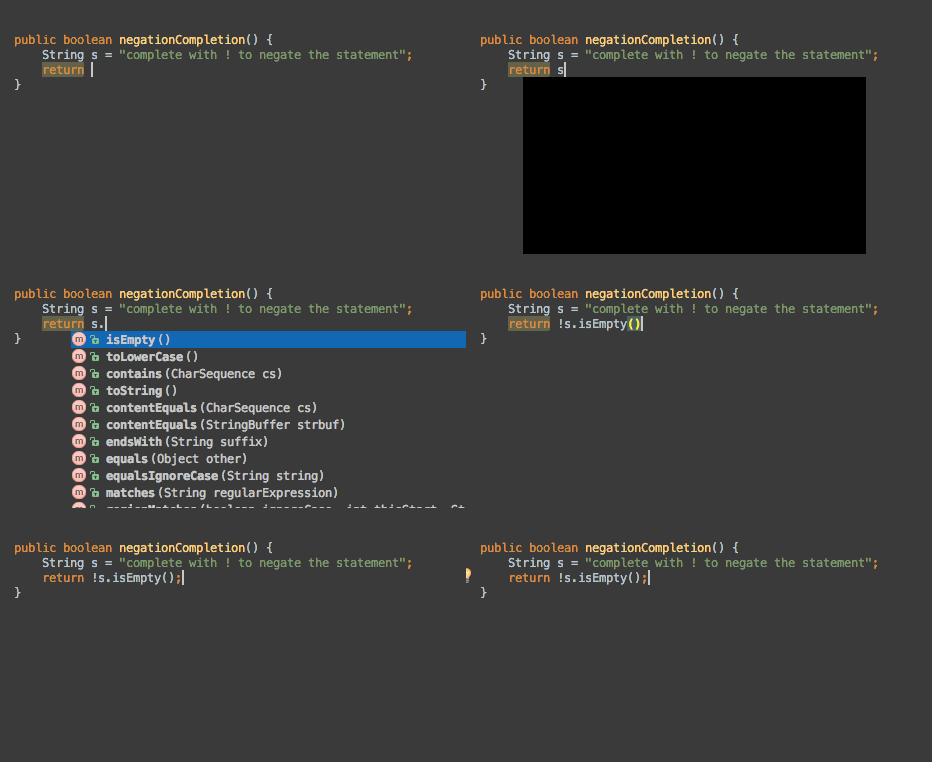
描述:有時你自動補全一個布爾值後,還得回到值的前面補一個感嘆號來完成取反,如今只需在補全時輸入 ! 代替 Enter,就能免去這番繁瑣操作。
快捷鍵:代碼補全時按下 ! 即可(有時需用上下鍵選中候選項)
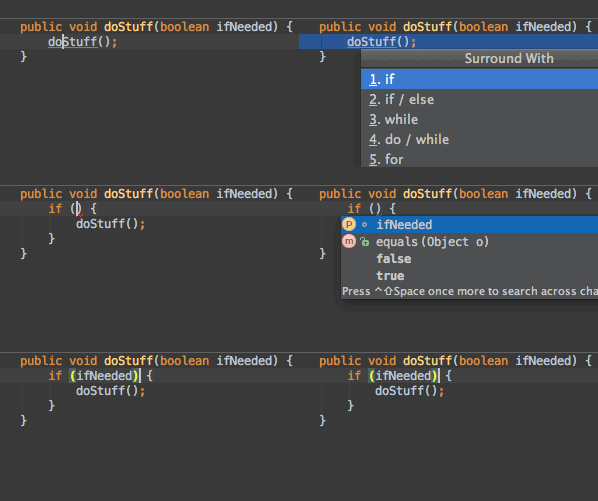
描述:該操作能用特定的代碼結構包裹住選中的代碼塊,通常是 if 語句、循環、try/catch 語句或 runnable 語句。若你未選中任何內容,它會包裹當前一整行。
快捷鍵:Cmd + Alt + T(OS X)、Ctrl + Alt + T(Windows/Linux)
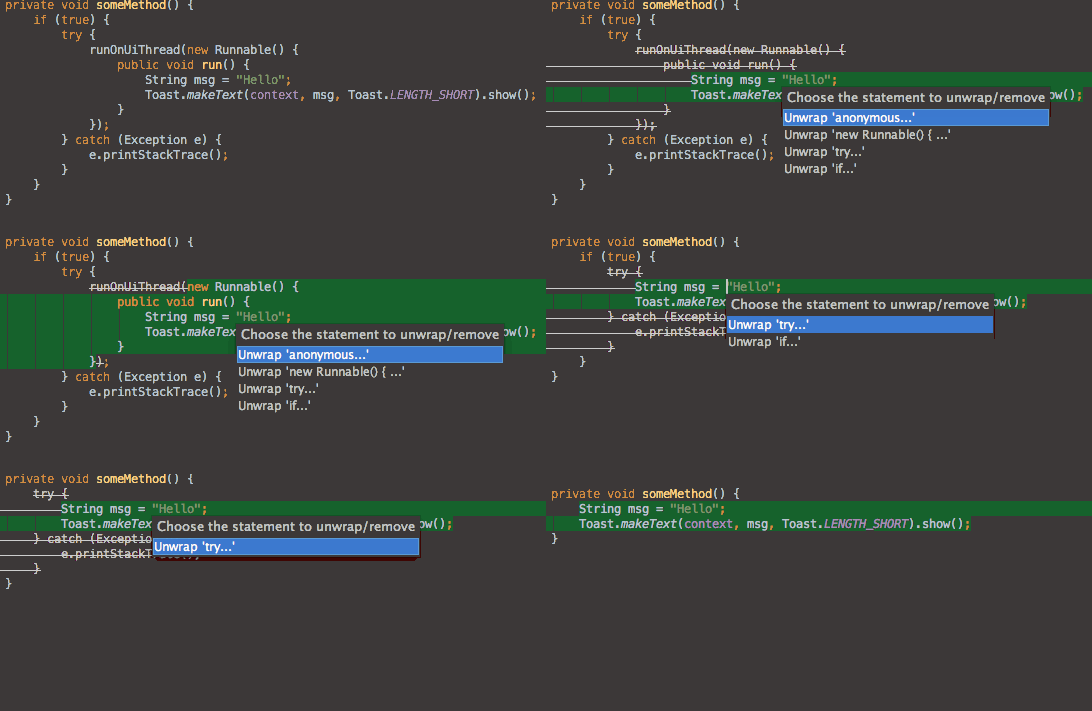
描述:該操作會移除包裹在外圍的代碼,它可能是 if 語句、while 循環、try/catch 語句,甚至 runnable 語句。它恰好與「包裹代碼」(Surround With)相反。
快捷鍵:Cmd + Shift + Delete(OS X)、Ctrl + Shift + Delete(Windows/Linux)
 Android 仿 ZAKER 上推開門動畫實作(附 Demo 源碼)
用過 ZAKER 的人應該都記得那個開場:進入 App 後先看到一張大圖,你得往上滑到一定距離,那道「門」才會開啟,露出底下的主頁面。如果滑得不夠遠就放手,它還會帶著彈跳
 圖片會說話:Android 事件分發傳遞機制解析
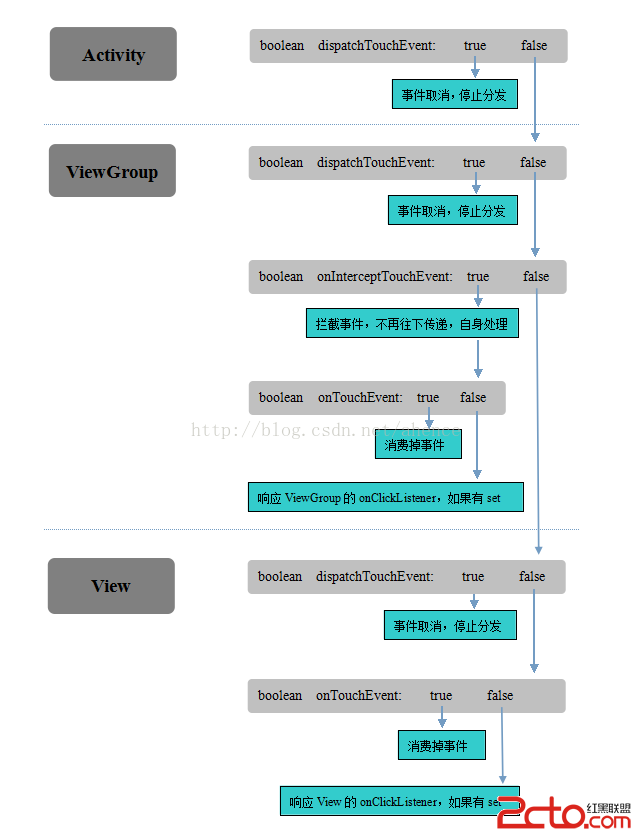
事件衝突為什麼常發生在較複雜的 Android 版面中,常會遇到事件失效、事件被攔截或事件衝突等問題。要解決這些問題,就必須理解 Android 事件的分發與傳遞機制。事
 Android SortableTableView 可排序表格庫詳解
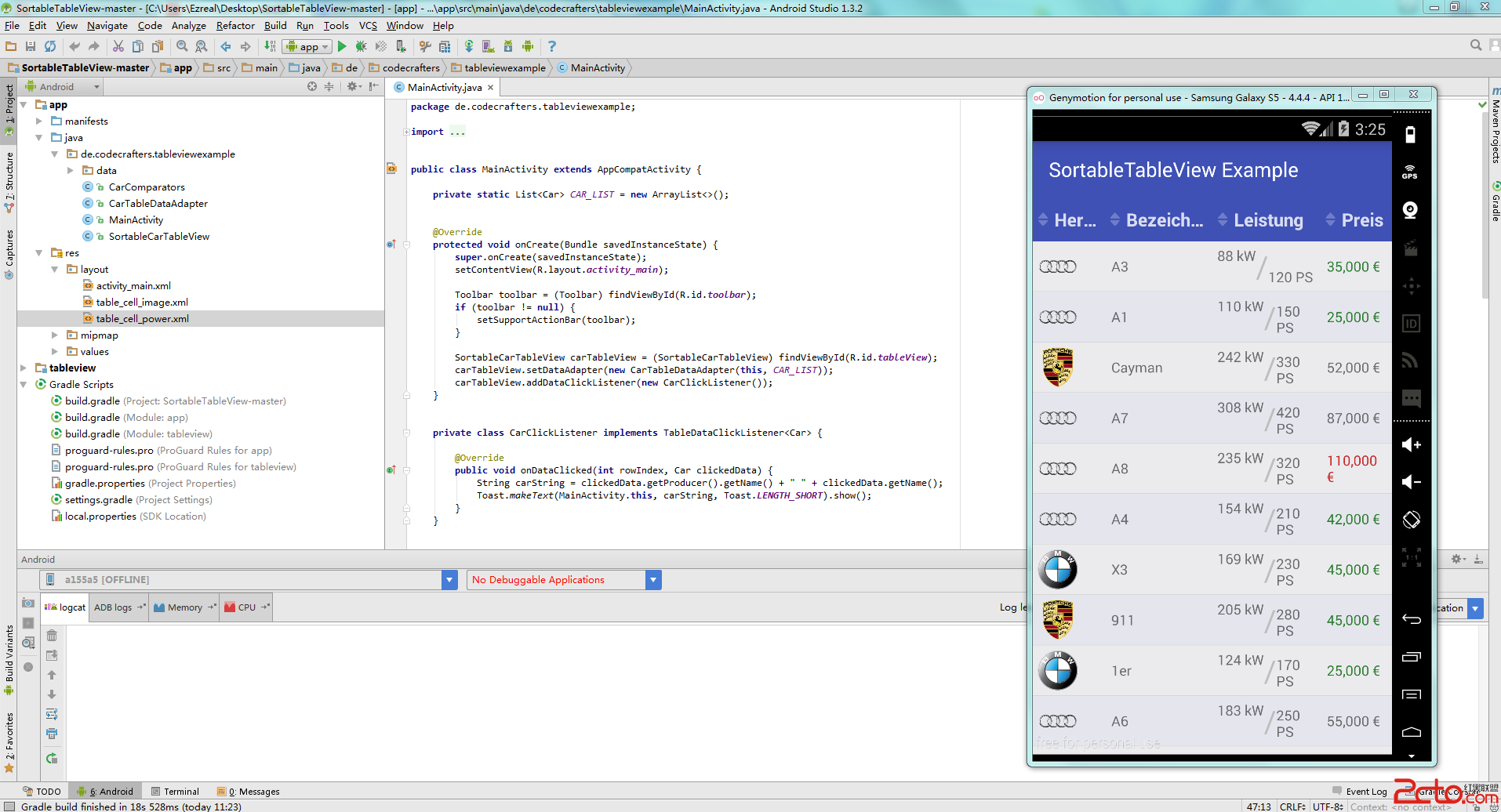
Sort able TableView 是適合在 Android 上呈現類試算表格式的元件,支援欄位排序、自訂儲存格與資料監聽,很適合報表、財務或列表型應用。 加入依賴
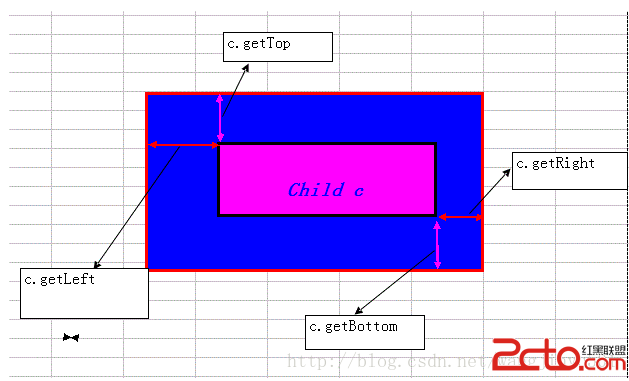 Android 座標系統入門:View 位置與觸控事件
Android 的座標系統以螢幕左上角為原點,向右為 X 軸正方向,向下為 Y 軸正方向。理解座標系統,是處理 View 位置、動畫與觸控事件的基礎。 View 的相對座