

編輯:關於 Android 程式設計
對於熟悉 .NET 的開發者而言,若想跨入手機應用開發(Android 與 iOS)的領域,Xamarin 幾乎是最理想的起點。它能讓你「一次編寫、雙平台發布」,堪稱跨平台開發的一大利器。本文將從最基礎的環境建置談起,並完整示範如何將應用部署到 Android 環境中進行編譯、除錯與執行;至於 iOS 的部分,則留待後續文章專門說明。
1. 安裝 Visual Studio 2015。
2. 安裝 Xamarin。我採用的是當時的最新版本 Xamarin.VisualStudio_4.2.0.703.msi。
3. 安裝 JDK,我選擇的版本是 jdk1.7.0_71。
4. 下載 Android SDK。
(1)下載完成後,在 Android SDK 目錄下會看到兩個執行檔:AVD Manager.exe 與 SDK Manager.exe。
(2)SDK Manager 主要用來管理各版本的 SDK,透過它的管理介面,你可以下載新版的 SDK,或將舊版升級。
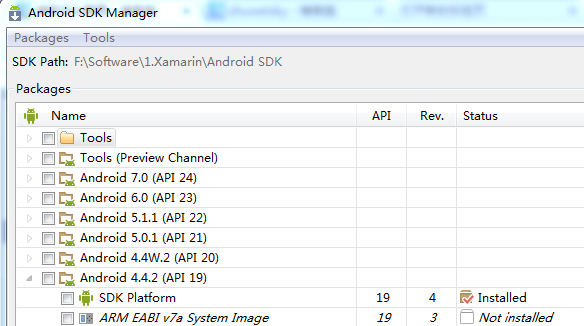
我下載了 5.1.1、6.0、7.0 三個版本的 SDK(對應檔案位於 platforms 子資料夾中)。這些 SDK 版本會在專案編譯時派上用場,Android 模擬器也會使用到它們。
(3)AVD Manager.exe 則是用來管理 Android 模擬器。
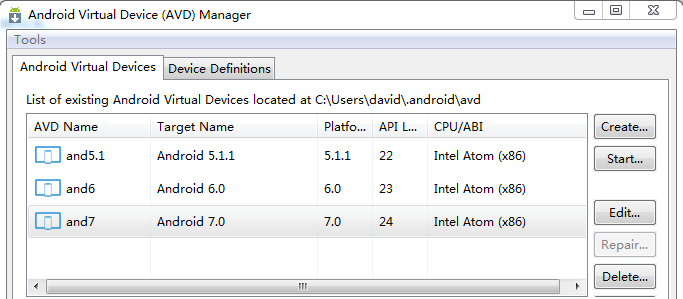
與 SDK 的版本相互對應,我建立了三個 Android 模擬器,方便日後除錯時使用。
5. 在 Visual Studio 中設定 Xamarin 相關選項。
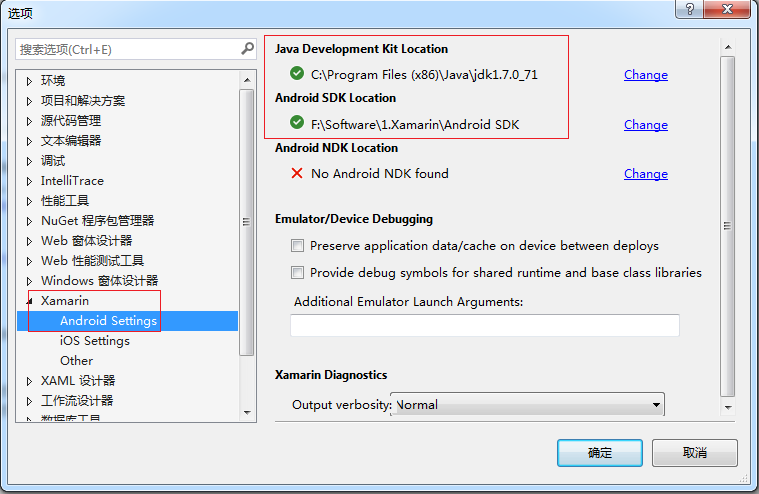
由於我目前尚未使用到原生的 Android 開發,因此並未設定 NDK。
Xamarin.Forms 是 Xamarin 提供的一套元件,專為跨行動平台的表單式應用開發而設計。因此,如果你打算用 Xamarin 開發 App,Xamarin.Forms 會是非常合適的選擇。
1. 新增一個 Cross-Platform 跨平台專案,並選擇 Xaml App(Portable)。
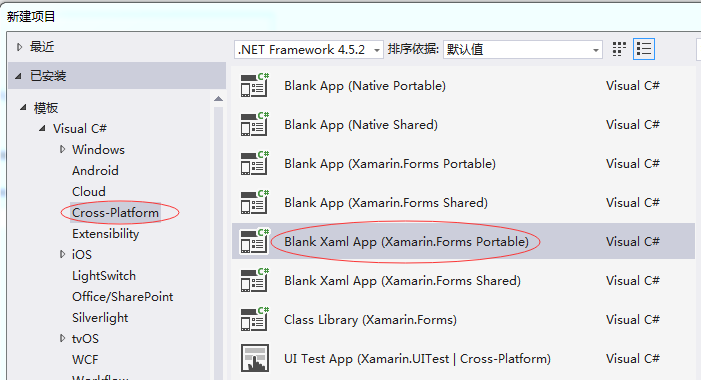
Xaml App 與一般 App 的差別在於,它以 XAML 檔案來控制表單上各控制項的版面配置。
2. 專案建立成功後,方案總管中會產生三個專案。
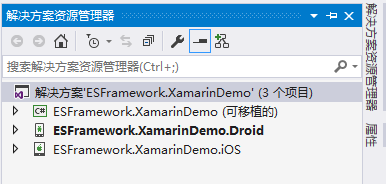
其中,ESFramework.XamarinDemo 是可移植的類別庫,App 絕大部分的邏輯與 UI 都在此完成;ESFramework.XamarinDemo.Droid 對應 Android 版本,ESFramework.XamarinDemo.iOS 對應 iOS 版本,兩者都參考了 ESFramework.XamarinDemo 專案。
對於一般較簡單的應用來說,只需在 ESFramework.XamarinDemo 中撰寫程式碼即可,Droid 與 iOS 專案中的程式碼幾乎不必更動。
3. 編譯 ESFramework.XamarinDemo.Droid 專案。
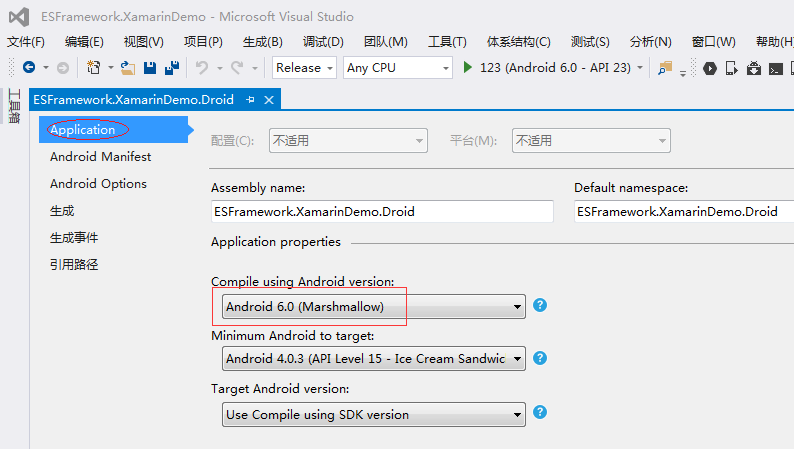
在專案屬性面板中,需要選擇編譯時所使用的 Android SDK 版本,我選擇的是 6.0。
4. 部署與除錯。
編譯成功後,就可以嘗試部署到虛擬機並執行除錯了。
(1)啟動 Android 虛擬機。
執行前述的 AVD Manager.exe,我選擇自己建立的 and6 虛擬機,點擊介面右側的 Start 按鈕,即可啟動一個虛擬機實例。
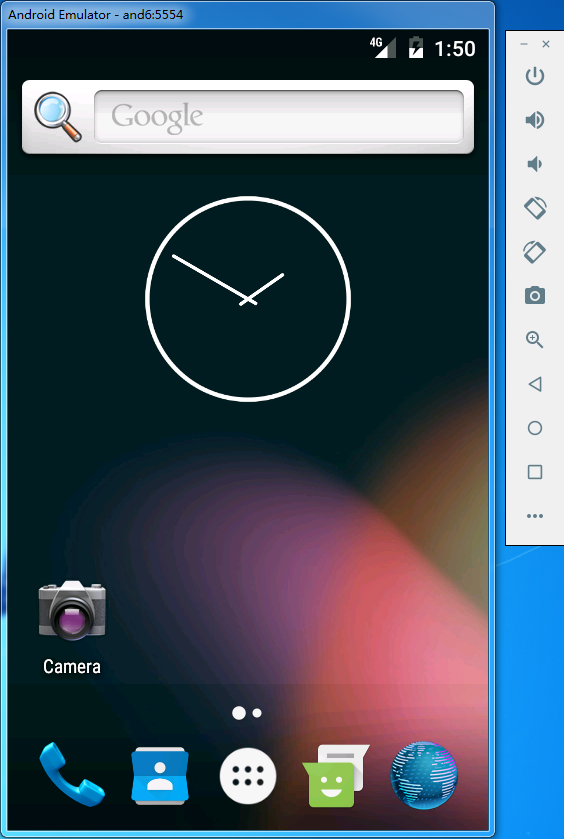
(2)部署並執行。
在 Visual Studio 的工具列中,選擇剛才啟動的虛擬機實例 and6,點擊除錯按鈕(綠色三角形),即可開始部署與執行的流程(提醒:務必選擇 Debug 模式)。

(3)除錯。
部署執行成功後,模擬器上就會顯示 Demo App 的 UI 畫面:
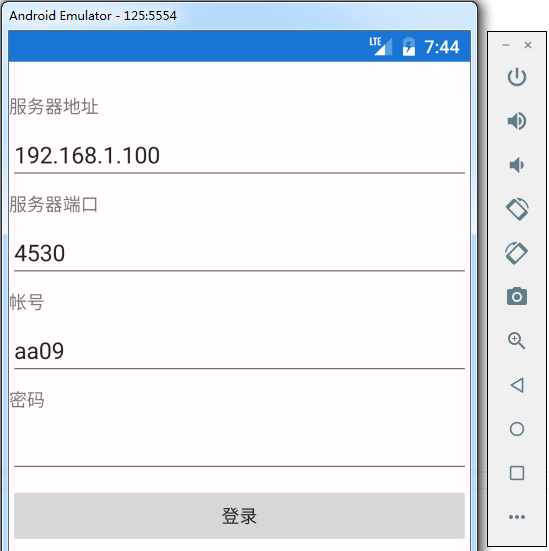
此時,你便可以在原始碼中設定中斷點,開始除錯程式了。
1. 將專案切換到 Release。
2. 設定資訊清單 Manifest。
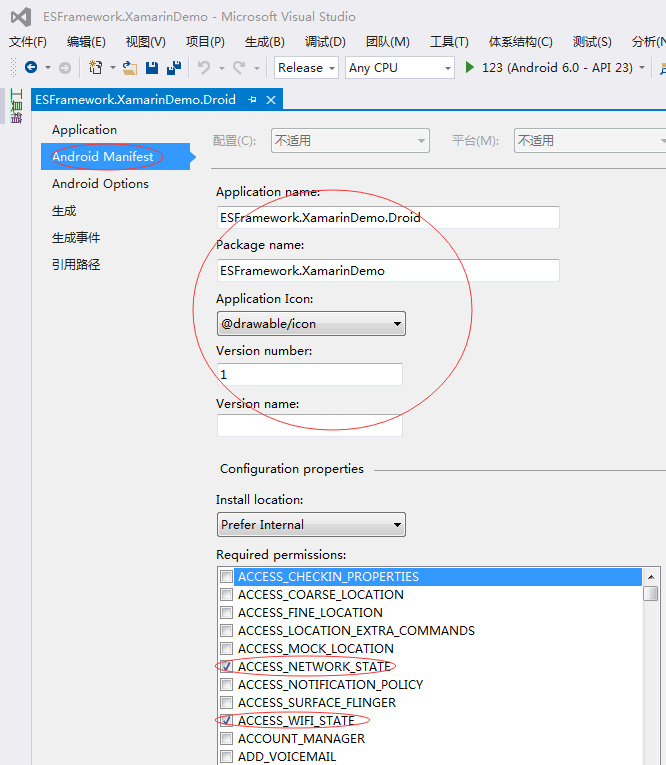
內容包括:應用程式名稱、APK 套件名稱、圖示、版本號、權限等。
3. 設定 Linker。
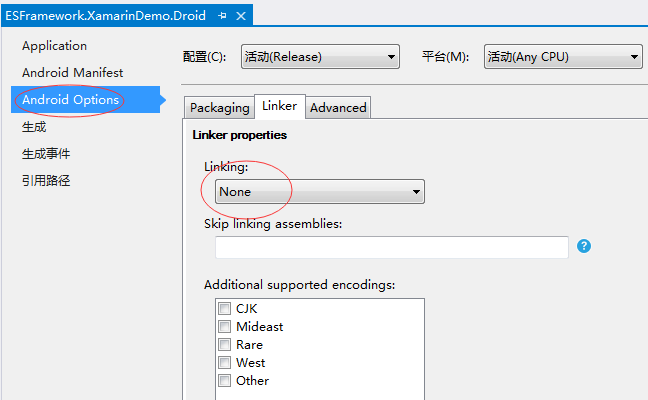
若將 Linking 設為 None,代表會把所有 SDK 都打包進 APK,如此一來,一個 APK 往往至少會有 40 多 MB;一般則建議設為 SDK Assemblies Only,表示 APK 直接使用手機內建的 SDK。
4. Archive——封存 APK。
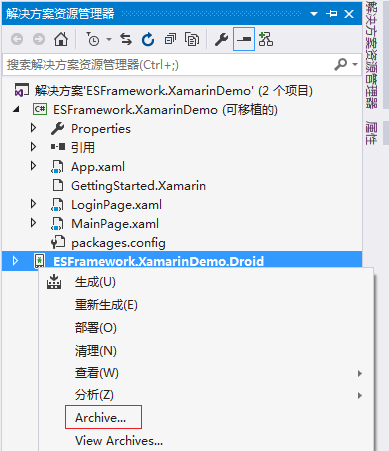
在正式發布 APK 之前,必須先透過 Archive 取得 APK。請特別注意:Archive 產生的 APK 無法直接部署到真機,否則執行時會閃退,還需要經過最後的 Distribute 正式發布流程。
5. Distribute。
Archive 成功後,會出現如下畫面:
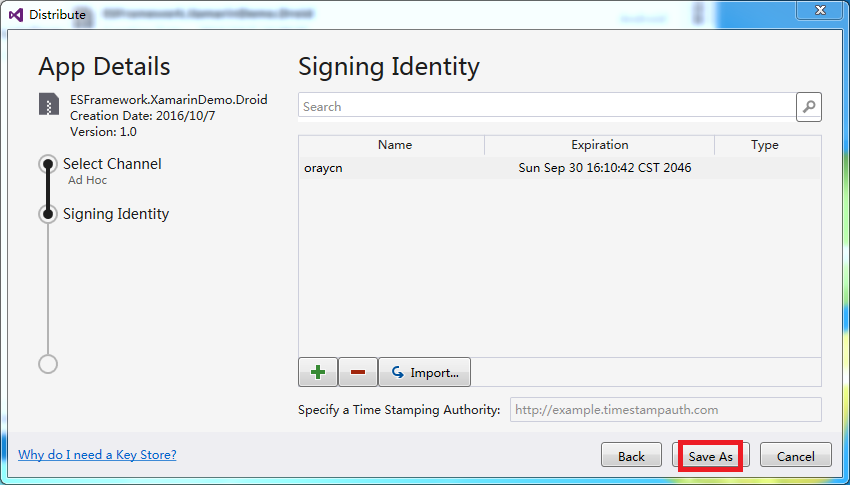
點擊 Distribute 按鈕,進入發布 APK 的流程。首先必須為 APK 進行簽章:
如果是第一次執行這個流程,請先點擊綠色的「+」建立一個金鑰檔案,接著選擇它,再點擊「Save As」按鈕,即可儲存簽章後的 APK。
6. 複製到真機。
將上述取得的 ESFramework.XamarinDemo.apk 複製到真機後即可安裝。安裝完成,點擊圖示,就能執行我們的 Demo App 了。
以上整個流程,是我們在為 ESFramework 通訊框架打造 Xamarin 版本的入門 Demo 時所留下的完整記錄,希望對剛開始研究 Xamarin 開發的朋友有所幫助。後續文章將介紹這個 Demo 的後續開發歷程——如何以 Xamarin 實現手機與 PC 互通的 IM 聊天小程式。
 封裝一個可複用的 Android Banner 組件:手勢滑屏、自動輪播與三級緩存
什麼是 Banner 組件 愛奇藝、百度美拍、應用寶這類應用頂部那條能手動滑動的小廣告位,就是 banner。真實項目裡,banner 的內容(圖片與點擊行為)由後台配置
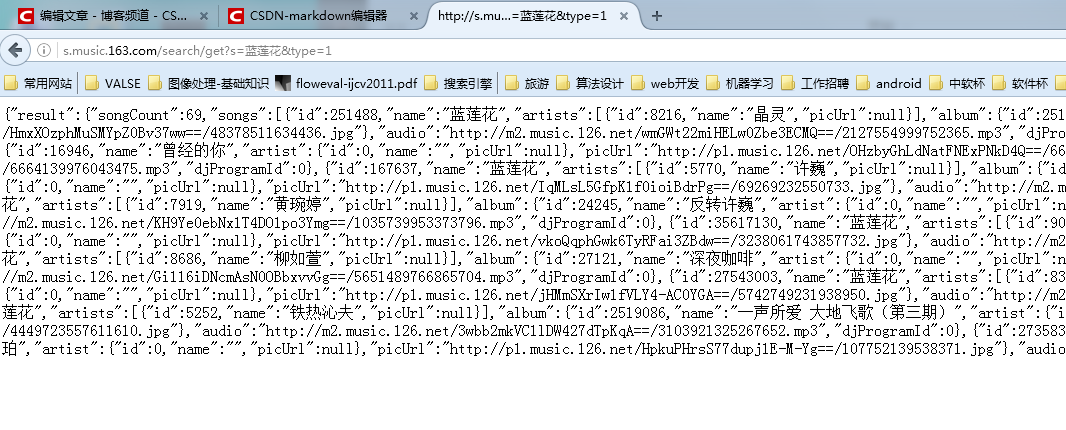 Android 開發實作:掃描本地音樂檔案並建立播放清單
從音樂 API 的限制談起 原本想透過網易雲音樂、百度音樂、QQ音樂或酷狗音樂的公開介面,實作關鍵字搜尋、線上播放與下載。但在手機端實際測試時,相同參數卻常得到不同結果,
 SparseArray 取代 HashMap 的實測分析
SparseArray 是 Android 框架獨有的類別,標準 JDK 裡並沒有這個東西。官方說法認為它比 HashMap 更省記憶體,某些情境下效能也更好,原因主要有
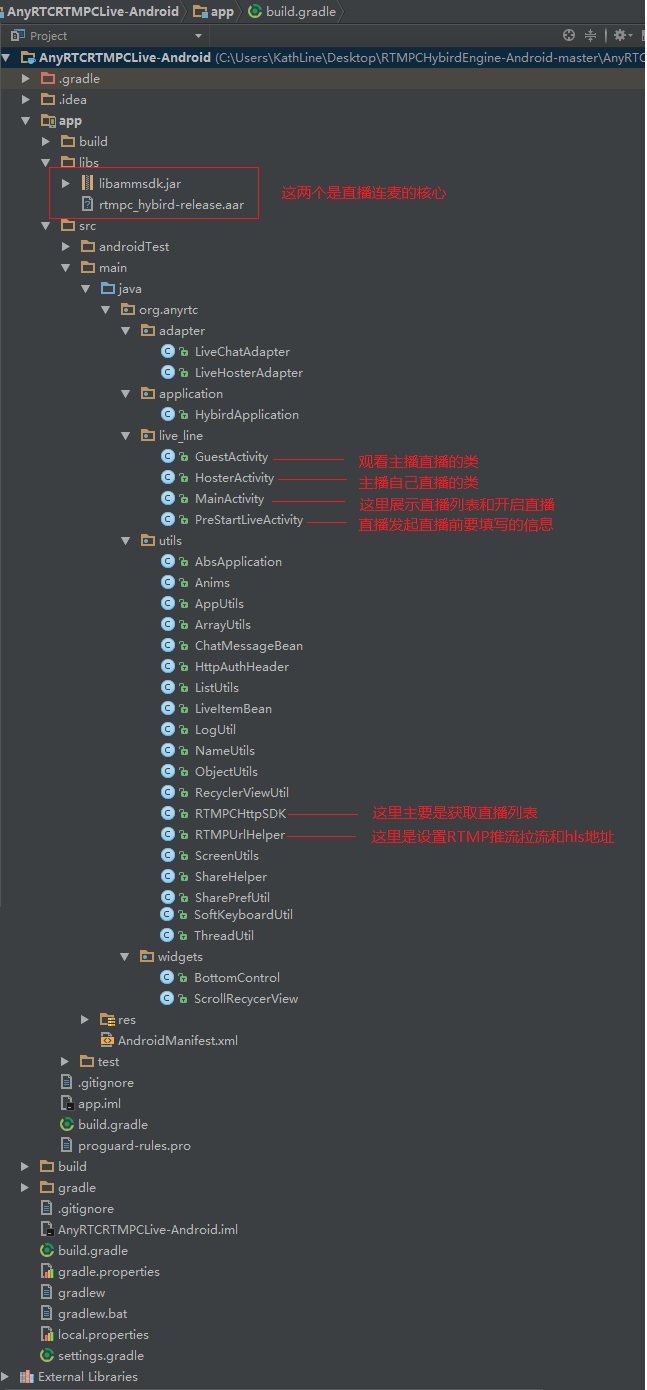 使用 AnyRTC SDK 實作直播連麥互動教學
先準備 SDK 與帳號 使用 AnyRTC SDK 實作直播連麥前,需先下載 RTMPCHybirdEngine-Android,並在 Android Studio 中完