

編輯:關於 Android 程式設計
用過 ZAKER 的人應該都記得那個開場:進入 App 後先看到一張大圖,你得往上滑到一定距離,那道「門」才會開啟,露出底下的主頁面。如果滑得不夠遠就放手,它還會帶著彈跳效果俏皮地關回去。本文示範如何用自訂 View 重現這個效果。
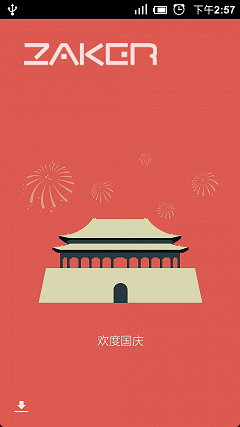
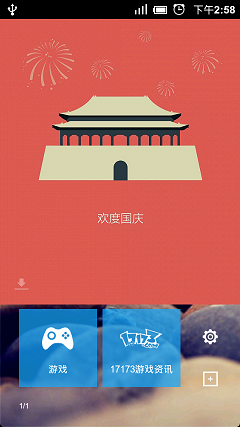
左圖是未操作時的狀態,右圖是手指上滑、頁面跟著移動的樣子。當你滑動的距離不足就放手,遮罩會慢慢合回去,合閉的瞬間還有一個彈跳的收尾。每次開啟時的背景圖可以不同,這也是原版的巧思之一。
這個效果看起來有點像 TranslateAnimation,但純用 Animation 很難做到跟手與邊界判斷,用自訂 View 搭配 Scroller 才是正解。
 package com.manymore13.scrollerdemo;

import android.annotation.SuppressLint;
import android.content.Context;
import android.graphics.Color;
import android.graphics.drawable.Drawable;
import android.util.AttributeSet;
import android.util.DisplayMetrics;
import android.util.Log;
import android.view.MotionEvent;
import android.view.View;
import android.view.WindowManager;
import android.view.animation.BounceInterpolator;
import android.view.animation.Interpolator;
import android.widget.ImageView;
import android.widget.RelativeLayout;
import android.widget.Scroller;

public class PullDoorView extends RelativeLayout {

  private Context mContext;
  private Scroller mScroller;
  private int mScreenWidth = 0;
  private int mScreenHeigh = 0;
  private int mLastDownY = 0;
  private int mCurryY;
  private int mDelY;
  private boolean mCloseFlag = false;
  private ImageView mImgView;

  public PullDoorView(Context context) {
    super(context);
    mContext = context;
    setupView();
  }

  public PullDoorView(Context context, AttributeSet attrs) {
    super(context, attrs);
    mContext = context;
    setupView();
  }

  @SuppressLint("NewApi")
  private void setupView() {
    // 這裡的插值器可以替換,本例選用帶彈跳效果的 BounceInterpolator
    Interpolator polator = new BounceInterpolator();
    mScroller = new Scroller(mContext, polator);

    // 取得螢幕解析度
    WindowManager wm = (WindowManager) mContext.getSystemService(Context.WINDOW_SERVICE);
    DisplayMetrics dm = new DisplayMetrics();
    wm.getDefaultDisplay().getMetrics(dm);
    mScreenHeigh = dm.heightPixels;
    mScreenWidth = dm.widthPixels;

    // 務必設為透明背景,否則會擋住底層版面
    this.setBackgroundColor(Color.argb(0, 0, 0, 0));

    mImgView = new ImageView(mContext);
    mImgView.setLayoutParams(new LayoutParams(LayoutParams.MATCH_PARENT, LayoutParams.MATCH_PARENT));
    mImgView.setScaleType(ImageView.ScaleType.FIT_XY); // 填滿整個螢幕
    mImgView.setImageResource(R.drawable.bg1);          // 預設背景
    addView(mImgView);
  }

  /** 更換開場背景(資源 ID) */
  public void setBgImage(int id) {
    mImgView.setImageResource(id);
  }

  /** 更換開場背景(Drawable) */
  public void setBgImage(Drawable drawable) {
    mImgView.setImageDrawable(drawable);
  }

  /** 開門/關門動畫 */
  public void startBounceAnim(int startY, int dy, int duration) {
    mScroller.startScroll(0, startY, 0, dy, duration);
    invalidate();
  }

  @Override
  public boolean onTouchEvent(MotionEvent event) {
    int action = event.getAction();
    switch (action) {
      case MotionEvent.ACTION_DOWN:
        mLastDownY = (int) event.getY();
        return true;

      case MotionEvent.ACTION_MOVE:
        mCurryY = (int) event.getY();
        mDelY = mCurryY - mLastDownY;
        // 只允許上滑
        if (mDelY < 0) {
          scrollTo(0, -mDelY);
        }
        break;

      case MotionEvent.ACTION_UP:
        mCurryY = (int) event.getY();
        mDelY = mCurryY - mLastDownY;
        if (mDelY < 0) {
          if (Math.abs(mDelY) > mScreenHeigh / 2) {
            // 上滑超過半個螢幕高:開門,向上消失
            startBounceAnim(this.getScrollY(), mScreenHeigh, 450);
            mCloseFlag = true;
          } else {
            // 不足半個螢幕高:關門,彈回原位
            startBounceAnim(this.getScrollY(), -this.getScrollY(), 1000);
          }
        }
        break;
    }
    return super.onTouchEvent(event);
  }

  @Override
  public void computeScroll() {
    if (mScroller.computeScrollOffset()) {
      scrollTo(mScroller.getCurrX(), mScroller.getCurrY());
      Log.i("scroller", "getCurrX()= " + mScroller.getCurrX()
                       + " getCurrY()=" + mScroller.getCurrY());
      // 別忘了更新畫面
      postInvalidate();
    } else {
      if (mCloseFlag) {
        this.setVisibility(View.GONE);
      }
    }
  }
}
scrollTo 是 View 提供的能力,讓內容可以位移——ListView 之所以能滑,本質上也是反覆呼叫它。ViewGroup 繼承自 View,所以 RelativeLayout 自然也能滑動。
至于「放手後自動補完」這段,靠的是 Scroller。Scroller 本身不會讓 View 動起來,它只是一個「位置變化曲線的計算器」:你給它起點、位移量與時間,它在 computeScroll() 中被反覆查詢,你再用查到的座標呼叫 scrollTo,畫面才真的動。
而彈跳的手感,來自建構 Scroller 時傳入的 BounceInterpolator。換成 AccelerateInterpolator 或 OvershootInterpolator,同一份程式碼就會給出完全不同的手感,這也是這個模式最有趣的地方。
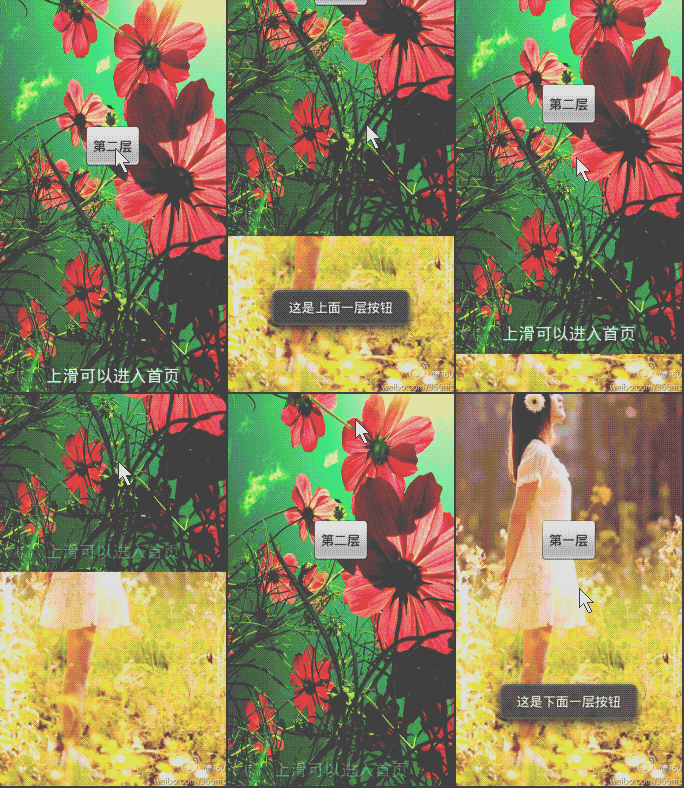
上圖是模擬器的錄影,看起來有點卡頓,實機上則相當順。ZAKER 的效果大致也是如此。
想在自己的專案裡套用這個類別,必須滿足兩個條件:
 <com.manymore13.scrollerdemo.PullDoorView
  android:id="@+id/myImage"
  android:layout_width="match_parent"
  android:layout_height="match_parent"
  android:background="#ddd">

  <Button
    android:id="@+id/btn_above"
    android:layout_width="wrap_content"
    android:layout_height="wrap_content"
    android:layout_centerInParent="true"
    android:text="第二層" />

  <TextView
    android:id="@+id/tv_hint"
    android:layout_width="wrap_content"
    android:layout_height="wrap_content"
    android:layout_alignParentBottom="true"
    android:layout_centerHorizontal="true"
    android:layout_marginBottom="10dp"
    android:text="上滑可以進入首頁"
    android:textColor="#ffffffff"
    android:textSize="18sp" />
</com.manymore13.scrollerdemo.PullDoorView>
PullDoorView 本質上是個 RelativeLayout,所以你可以自由在裡面塞任何 View 或 ViewGroup。上面這段 XML 就放了一個 Button 與一行提示文字,對照前面的動態圖應該能看到它們。
背景圖片也可以隨時替換:
pullDoorView.setBgImage(R.drawable.bg2);
完整實例請見本站資源區。整個效果拆開來其實只有三個要素:用 scrollTo 做跟手位移、用 Scroller 做補完動畫、用插值器決定手感。掌握之後,各種「拉開才進得去」的引導頁都能如法炮製。
 手把手打造 Android 無限輪播圖:定時切換與首尾無縫銜接
輪播圖(Banner)幾乎是每個 App 首頁的標配,它能在有限的屏幕空間裡循環展示多張圖片或推薦內容。本文記錄了一個自製輪播器的完整思路,核心功能已經跑通,封裝上還算樸
 Android 點擊空白區域自動隱藏輸入法軟鍵盤
在實際使用應用時,我們常常會遇到輸入法軟鍵盤彈出的情況。一般情況下,使用者多會透過返回鍵或「下一步」來收起鍵盤。為了帶來更好的操作體驗,我們可以實現:當使用者完成輸入後,
 徹底搞懂 Android 事件分發:View 與 ViewGroup 的 Touch 機制
先建立基礎概念 Touch 事件有四種狀態: ACTION_DOWN:手指按下螢幕,任何事件序列必定從它開始。 ACTION_MOVE:手指移動。 ACTION_UP:
 Android Service 與 IntentService 入門理解
Service 是 Android 四大組件之一,適合執行不需要使用者介面的背景工作,例如播放音樂、監聽位置變化或持續執行某項任務。不過,Service 預設運行在主線程