

編輯:關於 Android 程式設計
終於盼來一個空閒的週末。作為一個零基礎、非計算機專業、剛培訓七個月的小白,去啃博大精深的 Android 源碼實在有些力不從心,但東西總得學。於是我參考了 Hongyang 大神的博文,結合任玉剛《Android 開發藝術探索》第 3.4 章關於 View 事件分發的內容,開始了艱難的自學。下面直接上代碼。
自定義一個繼承自 Button 的控件,重寫 onTouchEvent 與 dispatchTouchEvent 方法並打印日誌,以此分析 View 的事件分發機制:
public class TestMotionEventView extends Button {
 private String TAG = TestMotionEventView.class.getSimpleName();
 private OnLogListener logListener;
 public TestMotionEventView(Context context, AttributeSet attrs) { super(context, attrs); }
 public void setOnLogListener(OnLogListener l){ this.logListener = l; }
 @Override
 public boolean onTouchEvent(MotionEvent event){
 int action = event.getAction();
 switch (action){
 case MotionEvent.ACTION_DOWN: Log.i(TAG,"onTouchEvent: ACTION_DOWN"); logListener.writeLog("onTouchEvent: ACTION_DOWN\n"); break;
 case MotionEvent.ACTION_MOVE: Log.i(TAG,"onTouchEvent: ACTION_MOVE"); logListener.writeLog("onTouchEvent: ACTION_MOVE\n"); break;
 case MotionEvent.ACTION_UP: Log.i(TAG,"onTouchEvent: ACTION_UP"); logListener.writeLog("onTouchEvent: ACTION_UP\n"); break;
 }
 return super.onTouchEvent(event);
 }
 @Override
 public boolean dispatchTouchEvent(MotionEvent event) {
 int action = event.getAction();
 switch(action){
 case MotionEvent.ACTION_DOWN: Log.i(TAG,"dispatchTouchEvent: ACTION_DOWN"); logListener.writeLog("dispatchTouchEvent: ACTION_DOWN\n"); break;
 case MotionEvent.ACTION_MOVE: Log.i(TAG,"dispatchTouchEvent: ACTION_MOVE"); logListener.writeLog("dispatchTouchEvent: ACTION_MOVE\n"); break;
 case MotionEvent.ACTION_UP: Log.i(TAG,"dispatchTouchEvent: ACTION_UP"); logListener.writeLog("dispatchTouchEvent: ACTION_UP\n"); break;
 }
 return super.dispatchTouchEvent(event);
 }
 public interface OnLogListener { public void writeLog(String logs); }
}
Activity 的 XML 布局中,一個 TextView 用來展示日誌,下面放置我們自定義的 TestMotionEventView。Activity 代碼則在 initView 裡為按鈕設置 OnLogListener 和 OnTouchListener,並在 onWindowFocusChanged 中實現沉浸式效果。
一切準備就緒後,運行程序、點擊按鈕生成日誌:
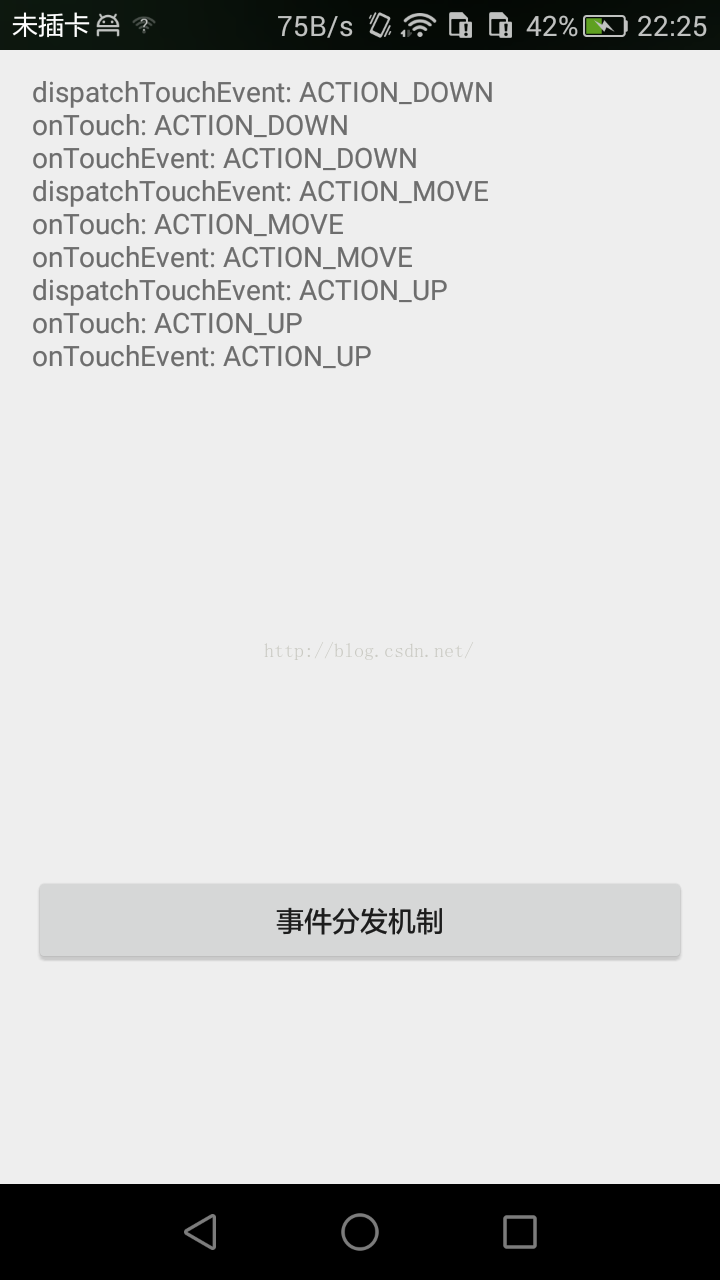
從日誌打印順序可以看出,觸摸按鈕後依次執行的方法為:
dispatchTouchEvent → setOnTouchListener 下的 onTouch → onTouchEvent
下面逐一研究這三個方法。由於英文是硬傷,這裡借鑒了 Hongyang 大神的部分源碼解讀。
public boolean dispatchTouchEvent(MotionEvent event) {
 if (!onFilterTouchEventForSecurity(event)) { return false; }
 if (mOnTouchListener != null && (mViewFlags & ENABLED_MASK) == ENABLED && mOnTouchListener.onTouch(this, event)) {
 return true;
 }
 return onTouchEvent(event);
}
關鍵在這一行:首先判斷 mOnTouchListener 不為 null,且 View 處於 enable 狀態,再判斷 mOnTouchListener.onTouch(this, event) 返回 true。這三個條件同時滿足時,直接 return true,下面的 onTouchEvent(event) 便不會被執行。
那 mOnTouchListener 從何而來?看看它的設置方法:
public void setOnTouchListener(OnTouchListener l) { mOnTouchListener = l; }
它其實就是我們在 Activity 中調用的 setOnTouchListener。也就是說,如果設置了 OnTouchListener 且 onTouch 返回 true,那麼 View 自身的 onTouchEvent 就不會被執行。本例子中 onTouch 返回 false,因此還得繼續往下探索。
onTouchEvent 源碼較長,核心邏輯如下:
首先,若當前 View 處於 Disabled 狀態但可點擊,則仍會消費事件(return true);其次,若設置了 mTouchDelegate,事件會交由代理者處理並直接 return true(若想擴大 View 的觸摸範圍,可嘗試 TouchDelegate)。這兩點並非重點。
真正的重點是這個判斷:如果 View 可點擊或可長按,那麼最終一定 return true:
if (((viewFlags & CLICKABLE) == CLICKABLE || (viewFlags & LONG_CLICKABLE) == LONG_CLICKABLE)) {
 //...
 return true;
}
接著是 switch (event.getAction()),按 DOWN、MOVE、UP 等事件類型分別處理。
DOWN 階段主要做了三件事:給 mPrivateFlags 設置 PREPRESSED 標識;設置 mHasPerformedLongPress=false 表示長按尚未觸發;發送一個延遲為 ViewConfiguration.getTapTimeout()(即 115 毫秒)的消息,到時執行 CheckForTap 的 run 方法。
CheckForTap 的 run 方法會取消 PREPRESSED、設置 PRESSED 標識並刷新背景,若 View 支持長按,則再發送一個檢測長按的延遲任務:
private void postCheckForLongClick(int delayOffset) {
 mHasPerformedLongPress = false;
 if (mPendingCheckForLongPress == null) { mPendingCheckForLongPress = new CheckForLongPress(); }
 mPendingCheckForLongPress.rememberWindowAttachCount();
 postDelayed(mPendingCheckForLongPress, ViewConfiguration.getLongPressTimeout() - delayOffset);
}
也就是說,用戶按下後先標記 PREPRESSED;若 115 毫秒內沒有抬起,則將標識改為 PRESSED 並去掉 PREPRESSED,接著發出延時為 500-115 毫秒的長按檢測任務。從 DOWN 觸發算起,若 500 毫秒內都未抬起,即判定觸發長按:
1、若設置了長按回調並返回 true,才把 mHasPerformedLongPress 置為 true;
2、若沒有設置長按回調或回調返回 false,mHasPerformedLongPress 仍為 false。
MOVE 階段先拿到當前觸摸的 x、y 坐標,再判斷觸摸點是否移出了 View。一旦移出:執行 removeTapCallback();若包含 PRESSED 標識,則移除長按檢測 removeLongPressCallback();最後去掉 mPrivateFlags 中的 PRESSED 標識並刷新背景。
總結:只要用戶移出了控件,就會去掉 PRESSED 標識,並移除 DOWN 階段設置的所有檢測與長按任務。
UP 階段判斷 mPrivateFlags 是否包含 PREPRESSED,只要包含 PRESSED 或 PREPRESSED 便進入執行體(無論是 115 毫秒內外抬起)。若 mHasPerformedLongPress 未被執行,則移除長按檢測,並通過 handler 執行 performClick(),最終觸發我們的 mOnClickListener。
public boolean performClick() {
 sendAccessibilityEvent(AccessibilityEvent.TYPE_VIEW_CLICKED);
 if (mOnClickListener != null) {
 playSoundEffect(SoundEffectConstants.CLICK);
 mOnClickListener.onClick(this);
 return true;
 }
 return false;
}
之後,無論如何都會執行 mUnsetPressedState.run(),即 setPressed(false),去掉 PRESSED 標識、刷新背景並把 setPressed 轉發下去。最後一行 removeTapCallback() 移除 mPendingCheckForTap。
1、整個 View 的事件轉發流程:View.dispatchEvent → View.setOnTouchListener → View.onTouchEvent。dispatchTouchEvent 中若 OnTouchListener 不為 null 且返回 true,事件被消費,onTouchEvent 不再執行。
2、onTouchEvent 中的 DOWN、MOVE、UP:
DOWN:先標記 PREPRESSED 並發出 115 毫秒後的檢測;若 115 毫秒內未抬起則改為 PRESSED 並發出 500-115 毫秒的長按檢測;若 500 毫秒內觸發,則按長按回調返回值的真假決定 mHasPerformedLongPress。
MOVE:主要檢測用戶是否劃出控件。115 毫秒內移出直接移除 mPendingCheckForTap;115 毫秒後移出則去掉 PRESSED 並移除長按檢測。
UP:115 毫秒內抬起執行 UnsetPressedState;115-500 毫秒間移除長按檢測並執行 onClick;500 毫秒後則視長按回調結果決定點擊事件是否觸發;最後執行 mUnsetPressedState.run() 去除 PRESSED 標識。
最後回答一個問題:setOnLongClickListener 與 setOnClickListener 是否只能執行一個?並非如此——只要 setOnLongClickListener 的返回 false,兩者都會執行;返回 true 時,長按會屏蔽 setOnClickListener。
 Android Handler 基本用法:子線程更新 UI 的標準解法
Android 有個硬性規則:UI 只能在主線程(UI 線程)操作。但耗時任務又必須放在子線程執行,兩者之間的橋樑就是 Handler。本文整理 Handler 的核心概
 Android 廣播機制詳解:標準廣播、有序廣播與本地廣播
廣播是什麼 廣播是一種可以跨程序的通訊方式,最典型的例子就是接收系統廣播。 它的特性是「單向通知」:發送方並不關心有沒有接收者、接收者收到後要如何處理。Android
 Android 5.1 系統 WebView 內存洩漏場景分析
問題現象 (本文引自零號路的私人博客,本人在瀏覽框架的開發過程中,用該方式規避了內存洩露的問題。) 在 Android 5.1 系統中,會發現 App 存在 WebVie
 React Native Android 啟動白屏問題:原理、啟動屏實作與主題修正
白屏原因React Native 在 Android 或 iOS 啟動時,常會出現約一到三秒的白屏。這是因為 JS bundle 需要讀取到記憶體並完成渲染,而在完成之前