

編輯:關於 Android 程式設計
為程式庫加上 CocoaPods 支援,能讓這個工具使用起来更加方便,更好地助力 iOS 程式開發。以下進入正題,記錄完整的實作過程。
首先要寫好一個準備加上 CocoaPods 支援的程式庫(例如一個 iOS 7 相容、自帶動畫的 AlertViewController)。
// 升級至最新版本
$ sudo gem install cocoapods
// 完成註冊,填入郵箱與 GitHub 用戶名
pod trunk register 1005430006@qq.com 'summerxx27' --verbose
// 之後點擊郵箱中的連結進行驗證
pod trunk me
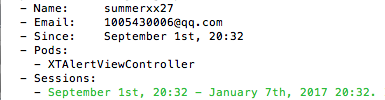
// XTAlertViewController 為程式庫名稱
pod spec create XTAlertViewController
vim XTAlertViewController.podspec
填寫各項資訊,欄位名稱本身已能表達其含義,具體可參考官方文件。以下為一個撰寫範例:
Pod::Spec.new do |s|
    s.name = 'XTAlertViewController'
    s.version = '1.0.1'
    s.license = 'MIT'
    s.summary = 'A view like UIAlertViewController on iOS.'
    s.homepage = 'https://github.com/summerxx27/XTAlertViewController'
    s.authors = { 'summerxx27' => '1005430006@qq.com' }
    s.source = { :git => 'https://github.com/summerxx27/XTAlertViewController.git',
                 :tag => s.version.to_s }
    s.requires_arc = true
    s.ios.deployment_target = '7.0'
    s.source_files = 'XTAlertViewController/*.{h,m}'
end
pod lib lint XTAlertViewController.podspec

將編輯好的檔案推送到 GitHub(包含程式庫檔案與 .podspec 檔案),並打上版本標籤:
git tag '1.0.1'
git push --tags
pod trunk push XTAlertViewController.podspec
之後使用搜尋命令便可以看到自己的程式庫。
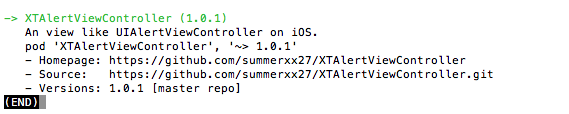
整個過程中使用 GitHub Desktop 來與 GitHub 聯繫,因此倉庫的目錄結構應為:demo 資料夾、程式庫檔案、.podspec 檔案,這三者應位於同一層目錄。
總結:大致流程便是如此。筆者在嘗試時走了不少彎路,一度到凌晨仍未成功,好在最後順利完成。只要按照這些步驟操作,並確保 .podspec 檔案填寫正確,基本上不會出錯。
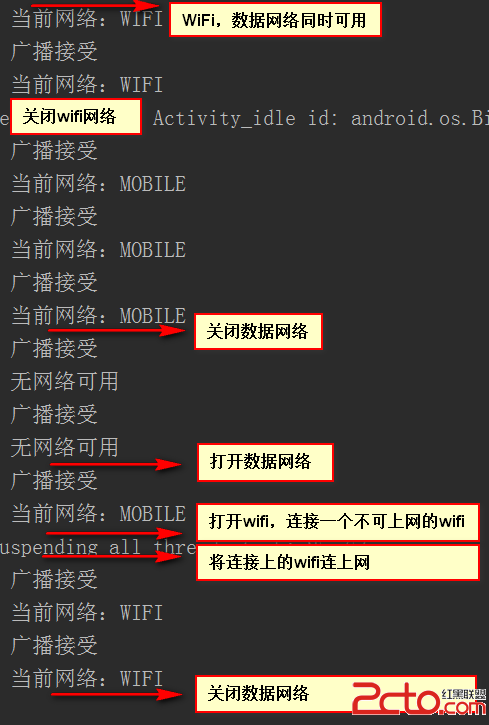 Android ConnectivityManager:網路狀態監聽與連線管理
ConnectivityManager 的功能 ConnectivityManager 是 Android 的網路連線管理類別,可查詢目前網路狀態、判斷 WiFi 或行動
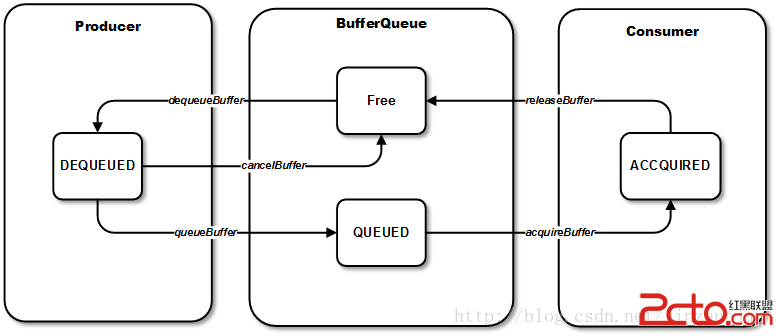 Android GraphicBuffer 同步機制之 Fence 深入解析
Fence 是一種同步機制,在 Android 裡主要用於圖形系統中 GraphicBuffer 的同步。相較於已有的同步機制,它的特點在於處理跨硬件的場景,尤其是 CP
 Android 效能優化實務:快取策略、資料結構與延遲載入
延續先前談過的版面優化,本篇把焦點放在編碼細節層面的效能優化。程式碼的寫法對執行效率影響甚鉅,以下依三個主題展開:快取、資料(型別與結構)、以及延遲/優先載入。 一、快
 Android Service 教學:生命週期、startService 與 bindService
Service 是 Android 四大元件之一,適合執行不需要使用者介面的背景工作,例如音樂播放、檔案下載或長時間運算。 兩種啟動方式 startService:呼