

編輯:關於 Android 程式設計
在 Android 開發中,系統內建的 TextView、LinearLayout 等元件雖然使用方便,但當產品需要更特殊的視覺呈現時,自定義 View 就成為必備技能。本文以「帶標題邊框的 Layout」為例,說明如何從屬性定義、程式碼取值到 onDraw 繪製,完成一個可重複使用的自定義容器。
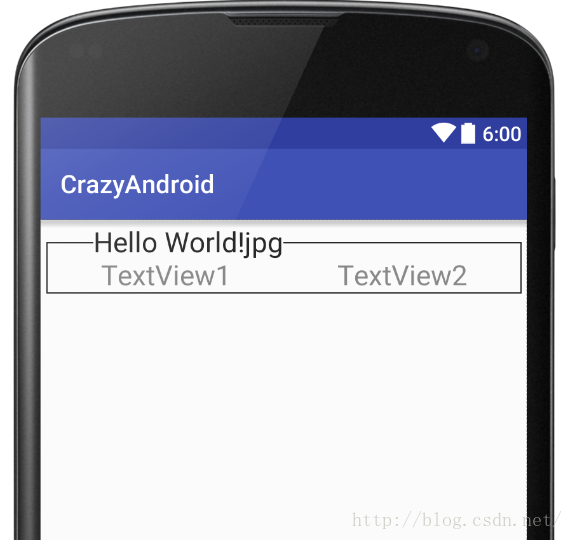
實作自定義 View 時,通常可以拆解成四個步驟:先在 attrs.xml 定義需要的屬性;接著在構造方法中讀取這些屬性;需要時重寫 onMeasure 調整尺寸;最後重寫 onDraw 完成畫面繪製。本文的目標,是讓 Layout 具備外框與標題,並且能避免子元件遮住邊框或標題。
為了讓標題文字、文字顏色、文字大小、標題位置、邊框寬度與邊框顏色可以透過 XML 設定,需要在 res/values/attrs.xml 中宣告 declare-styleable。實作時可定義 title、titleTextColor1、titleTextSize、titlePosition、borderSize、borderColor 等屬性。這裡將名稱改為 titleTextColor1,主要是為了避免與系統既有屬性命名衝突。
在自定義 View 的構造方法中,可以透過 obtainStyledAttributes 取得 TypedArray,再依屬性型別呼叫 getText、getColor、getDimension、getDimensionPixelSize 等方法。這一步要特別注意單位問題,例如文字大小通常使用 getDimension,而像素位置或邊框寬度則常使用 getDimensionPixelSize。完成讀取後,記得呼叫 recycle 釋放資源。
在 onDraw 中,先取得文字的 FontMetrics,計算標題高度與寬度。接著將上方邊框拆成兩段,中間留出標題的位置,再繪製左、右、下三條邊。若標題位置未設定或超出可用寬度,可以自動改用預設比例的位置,避免標題被裁切。
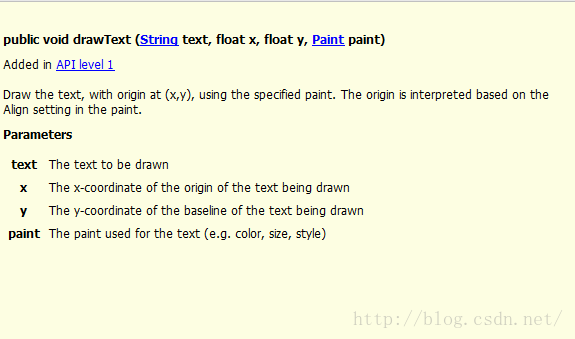
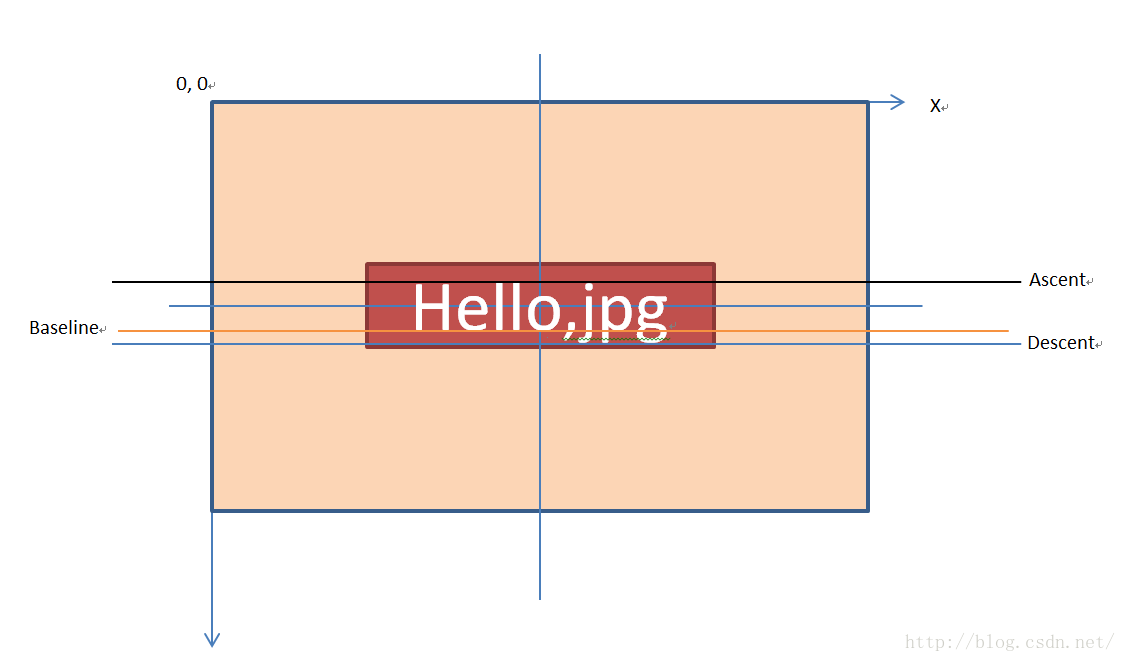
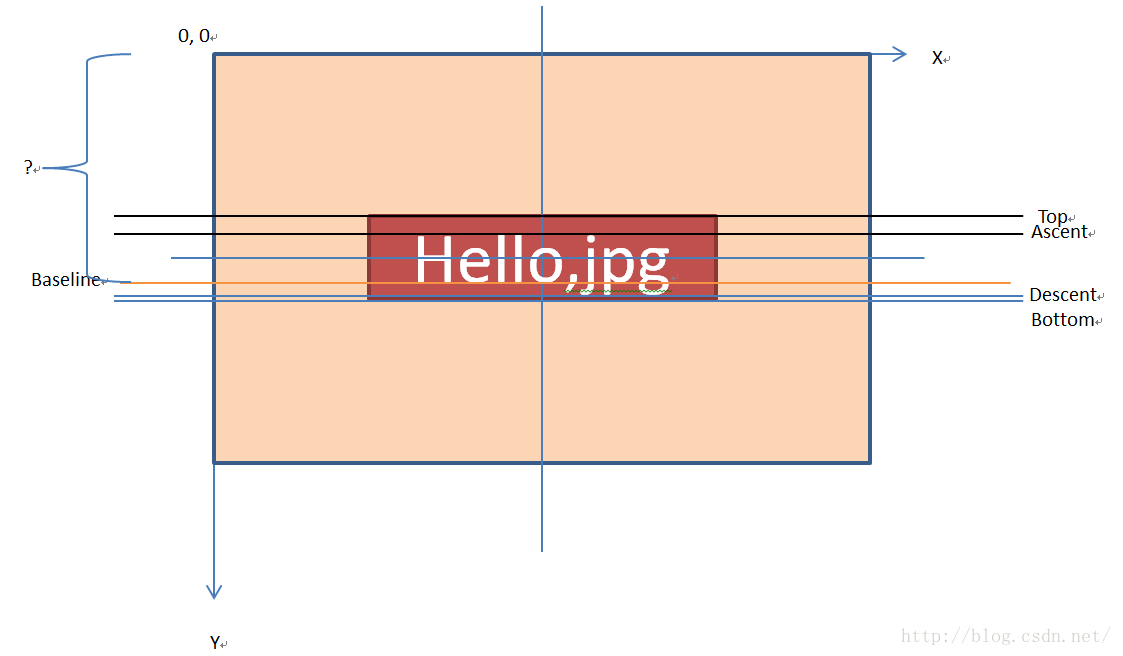
Canvas 的 drawText 方法中,y 參數並不是文字最上方的座標,而是 baseline 的位置。若直覺地將 y 設為矩形高度的一半,文字可能會偏低。正確作法是先取得文字高度,再將 baseline 放在合適的位置。若要在矩形中央顯示文字,可以使用 (rectHeight - titleHeight) / 2 - top 的公式,並注意 top 通常是負值。
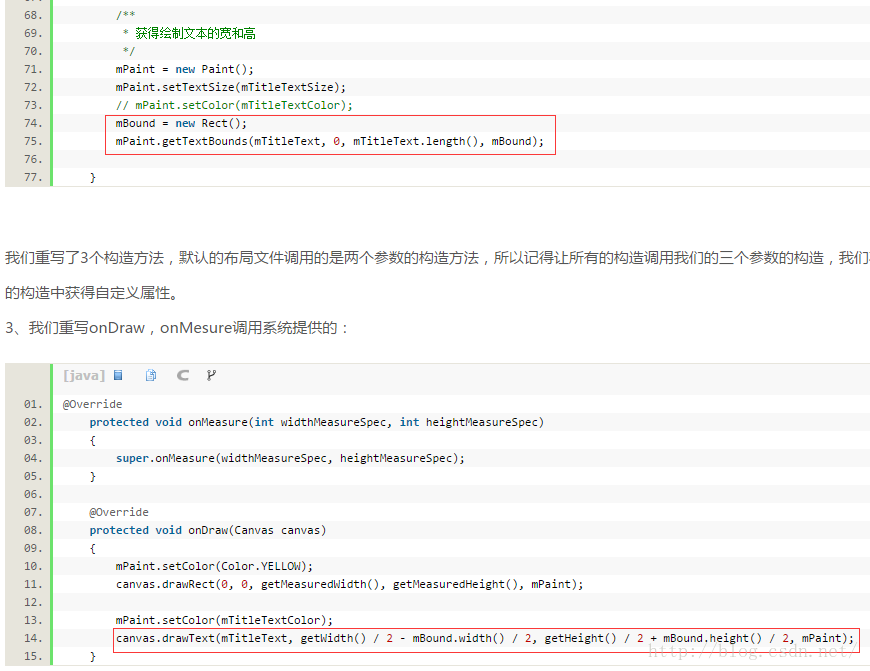
如果只在 onDraw 中畫上標題與邊框,子 View 仍可能壓到標題或蓋住邊框。解法有兩種:一是在布局文件中手動設定 paddingTop、paddingLeft、paddingRight、paddingBottom;二是在自定義 View 中,依標題高度與邊框寬度自動補上 padding。第二種方式在使用上更省事,也比較符合元件化的精神。
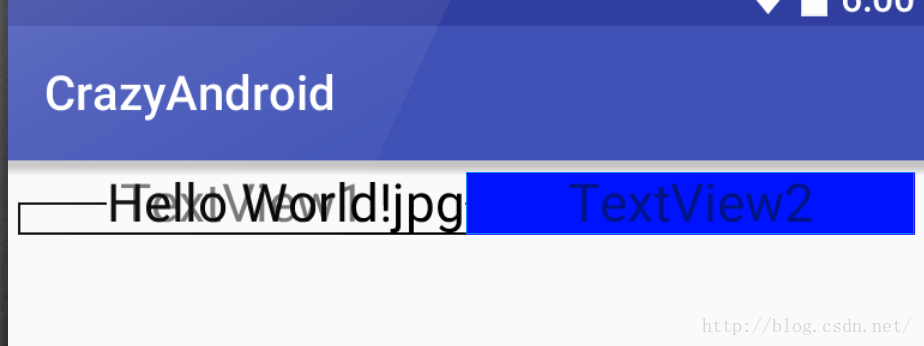
自定義帶標題邊框的 Layout,看似只是畫一個矩形與一段文字,實際上牽涉到屬性系統、單位換算、文字 baseline、子 View 佈局等多個細節。掌握這些基礎後,就能更進一步擴展成卡片、表單、分區容器等更通用的 UI 元件。
 Android 綜合實戰:手勢滑動調音量亮度、Palette 取色與 Toolbar
本文整理三個實用技巧:透過手勢滑動調整音量與亮度、使用 Palette 提取圖片配色,以及 Toolbar 的基礎用法。 一、滑動螢幕監聽:手勢調整音量與亮度 影片播放時
 Android 實作樹形控制項:以試卷知識點為例
考試系統裡的「知識點」天生就是樹狀結構:章節底下有子章節,子章節底下還有具體考點。用列表硬鋪會失去層級感,用 Tab 又放不下多層深度。這種情況下,樹形控制項是最合適的表
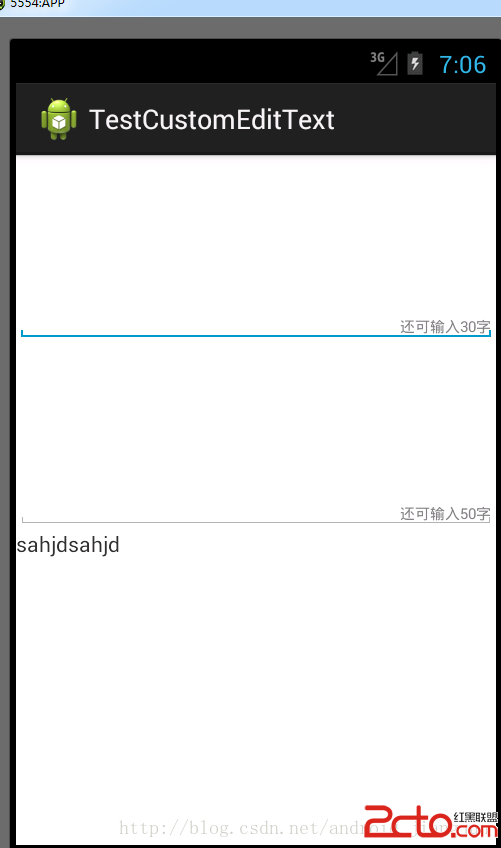 自定義一個會提示剩餘字數的 EditText
最近專案有個需求:即時提示使用者還能打幾個字,也就是要監聽 EditText 的文字變化。功能本身不難,但每次都用組合方式重寫一遍實在麻煩,於是就把它包成一個自定義控件,
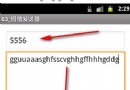 Android 實戰教學第四篇之簡單實現簡訊發送器
本文為大家分享 Android 發簡訊功能的實現方法,供各位參考,具體內容如下。首先配置一個佈局: <LinearLayout xmlns:android=http