

編輯:關於 Android 程式設計
一個自定義 ViewGroup 的工具類,它提供了許多有用的方法和狀態,允許用戶去拖拽並繪製子 View 在自定義 ViewGroup 中的軌跡與位置。
ViewDragHelper 可以通過靜態方法創建實例:
ViewDragHelper.create(ViewGroup forParent, int sensitivity, ViewDragHelper.Callback cb)
在自定義 ViewGroup 中,ViewDragHelper 能幫助我們分析手勢並處理拖動:
@Override
public boolean onTouchEvent(MotionEvent event) {
    try {
        // 處理觸摸事件
        mDragHelper.processTouchEvent(event);
    } catch (Exception e) {
        e.printStackTrace();
    }
    return true;
}
使用 ViewDragHelper 來動態移動自定義 ViewGroup 中的控件:
public boolean smoothSlideViewTo(View child, int finalLeft, int finalTop)
// 將子 View 以動畫方式移動到指定 (left, top) 位置
// 返回 true 表示尚未到達目標位置,需要刷新界面繼續移動
// 返回 false 則停止工作
ViewDragHelper.Callback 集成了一系列可覆寫的方法,所有移動的控制邏輯都在此實現。
判斷是否可以捕捉 ViewGroup 中的子組件:
public boolean tryCaptureView(View child, int pointerId) {
    // 返回 true 代表可對該子組件處理滑動事件,否則不處理
    return true;
    // 或只捕捉特定組件:return speChild == child;
}
clampViewPositionHorizontal[Vertical]:處理子組件在水平或豎直方向的滑動邊界限制,在該方法內部確保子組件不會滑過界。以豎直方向為例,一般先獲取控件可滑動到的頂端 Y 值和底端 Y 值,再進行取值:
@Override
public int clampViewPositionVertical(View child, int top, int dy) {
    // 手指觸摸移動時實時回調,top 表示要到達的 y 位置
    int topBound = ...;
    int bottomBound = ...;
    return Math.min(Math.max(topBound, top), bottomBound);
}
onViewPositionChanged:當前拖動的子組件位置變化時回調,一般在該方法裡調整其他子組件的位置。參數 changedView 為位置發生改變的 View,left、top 分別為該 View 的坐標。
onViewReleased:手指釋放時回調,在該方法裡實現鬆手後的滑動效果。參數 releasedChild 為被釋放的 View,xvel、yvel 分別為手指離開時的水平與豎直滑動速度。
getViewVertical[Horizontal]DragRange:返回當前捕捉的 child 子組件的豎直(或水平)滑動範圍。
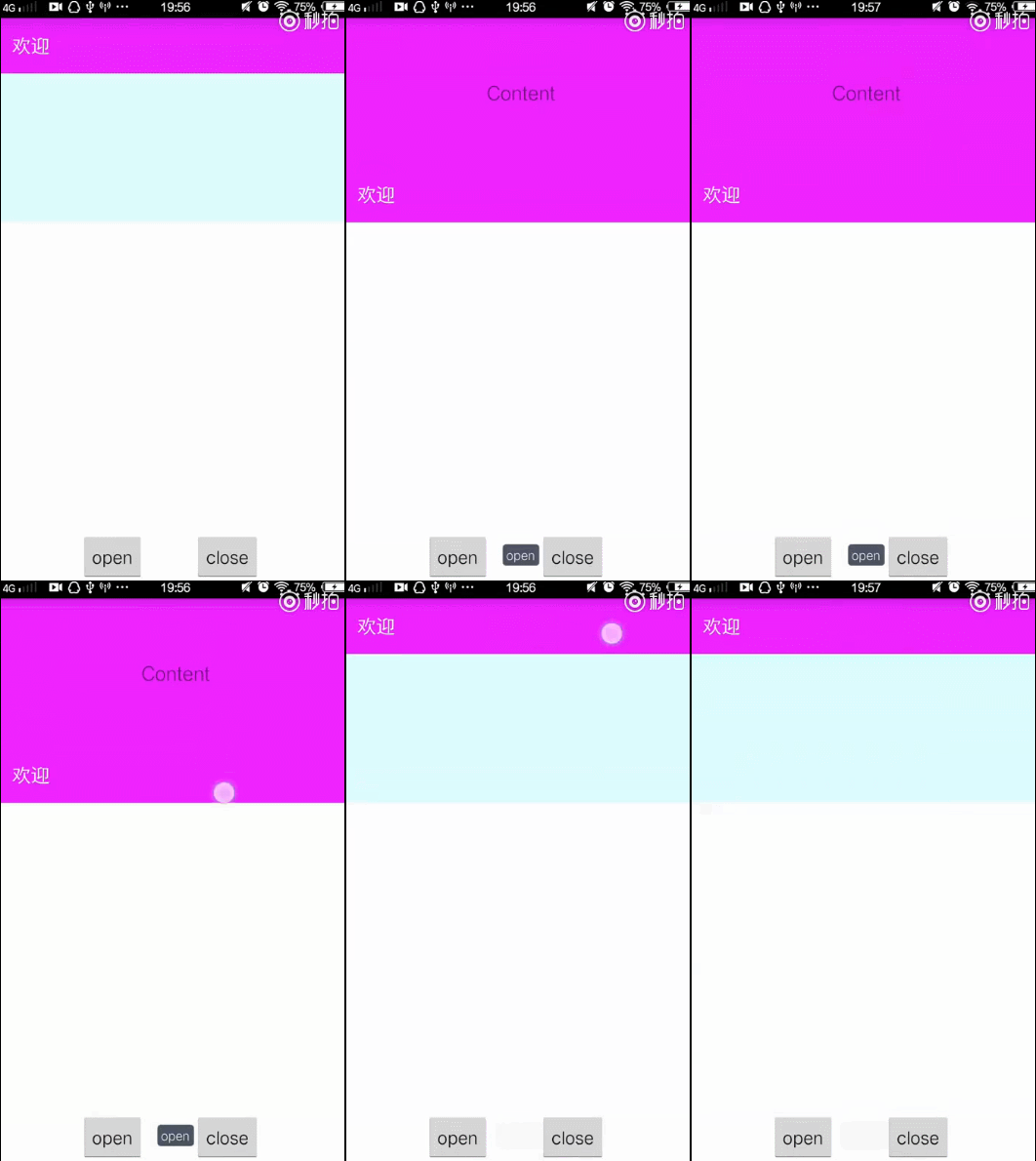
public class DragDownLayout extends ViewGroup {
    private ViewDragHelper dragHelper;
    // 下拉的控件和內容控件
    private View mDragbar, mContentView;
    private int dragRange;
    // 對外接口
    private OnOpenListener mOnOpenListener;
    private OnCloseListener mOnCloseListener;
    private boolean isOpen; // 內容是否打開著
    // ……構造方法調用 init()……
    private void init() {
        dragHelper = ViewDragHelper.create(this, mCallback);
    }
    @Override
    protected void onLayout(boolean b, int l, int t, int r, int bo) {
        mDragbar.layout(0, 0, getWidth(), mDragbar.getMeasuredHeight());
        mContentView.layout(0, -mContentView.getMeasuredHeight(), getWidth(), 0);
    }
    @Override
    public boolean onInterceptHoverEvent(MotionEvent event) {
        final int action = MotionEventCompat.getActionMasked(event);
        if (action == MotionEvent.ACTION_CANCEL || action == MotionEvent.ACTION_UP) {
            dragHelper.cancel();
            return false;
        }
        return dragHelper.shouldInterceptTouchEvent(event);
    }
    @Override
    public boolean onTouchEvent(MotionEvent event) {
        dragHelper.processTouchEvent(event);
        return true;
    }
    private ViewDragHelper.Callback mCallback = new ViewDragHelper.Callback() {
        @Override
        public boolean tryCaptureView(View child, int pointerId) {
            return child == mDragbar;
        }
        @Override
        public void onViewPositionChanged(View changedView, int left, int top, int dx, int dy) {
            mContentView.layout(0, top - mContentView.getHeight(), getWidth(), top);
        }
        @Override
        public int clampViewPositionVertical(View child, int top, int dy) {
            int topBound = getPaddingTop();
            int bottomBound = getHeight() - mDragbar.getHeight();
            return Math.min(Math.max(topBound, top), bottomBound);
        }
        @Override
        public int getViewVerticalDragRange(View child) {
            dragRange = mContentView.getHeight();
            return dragRange;
        }
        @Override
        public void onViewReleased(View releasedChild, float xvel, float yvel) {
            // 下拉位置大於內容控件高度 1/2 時向下滑到底,否則回到頂部
            if (mContentView.getBottom() > mContentView.getHeight() / 2) {
                smoothToBottom();
            } else {
                smoothToTop();
            }
            invalidate();
        }
    };
    // onMeasure、smoothToTop、smoothToBottom、computeScroll 等方法略
}
使用時要標明拖拽控件和內容控件的高度。
mDragDownLayout = (DragDownLayout) findViewById(R.id.myDragDownLayout);
mDragDownLayout.setOnOpenListener(new DragDownLayout.OnOpenListener() {
    @Override
    public void open() {
        Toast.makeText(MainActivity.this, "open", Toast.LENGTH_SHORT).show();
    }
});
 Android 自訂字型(字庫)使用教學與三個必須先想清楚的注意事項
Android 對 TextView 的字型支援其實相當有限。預設情況下,typeface 屬性只認得三種內建字型:Sans、serif、monospace;若不指定,系
 打造第三方鎖屏 App:Android 平台難點全解析
一個做得夠漂亮實用的鎖屏 App,若能取代系統預設鎖屏,本身就是極強的日活入口。以下整理實作過程中真正會卡住人的幾個難點。 一、基本原理 鎖屏的做法本身不複雜:監聽系
 Android 系統新增產品的完整流程圖文解說
在 Android 原始碼中新增一個產品,通常需要建立產品目錄、設定 makefile、板級設定與 lunch 選單。以下以自訂產品為例說明流程。 建立產品目錄與 mk
 Android Builder 模式詳解:從經典定義到 Android 中的變種用法
Builder 模式在 Android 開發裡可謂無處不在——AlertDialog 的串鏈式配置、Glide 與 ImageLoader 的初始化,背後都是它。但它其實