

編輯:關於 Android 程式設計
使用 Android 手機時你會發現,有些應用(例如 QQ、微信、淘寶)為自己建立了帳號系統,並且能在設定頁面看到它。可是當自己想為 App 寫一套帳號系統時,總不知從何下手。現在我們就從頭開始,一步步打造屬於自己應用的帳號系統。
在進行裝置帳戶管理時,我們會透過 AccountManager 類取得系統的帳戶管理者,方式如下:
AccountManager mAccountManager = (AccountManager) getSystemService(ACCOUNT_SERVICE);
// 或
AccountManager accountManager = AccountManager.get(context);
接下來就能透過 AccountManager 對帳號系統進行各項操作。
若要讀取系統目前的帳戶資訊,首先必須在 Manifest 中宣告讀取帳戶的權限:
<uses-permission android:name="android.permission.GET_ACCOUNTS"/>
(1) 取得所有帳戶:
accountManager.getAccounts();
(2) 取得特定帳戶:若只希望取得自己或特定的帳戶資訊,可使用:
accountManager.getAccountsByType("com.kifile");
後面的參數是你自訂的帳戶類型,設定方式將於後續文章說明。接著就能讀取手機上的帳戶資訊了。以下是一個用來展示目前系統帳號的 ListView Adapter:
public class AccountAdapter extends BaseAdapter {
    private Account[] mAccounts;
    public AccountAdapter(Account[] accounts) {
        this.mAccounts = accounts;
    }
    @Override public int getCount() { return mAccounts != null ? mAccounts.length : 0; }
    @Override public Object getItem(int position) { return mAccounts[position]; }
    @Override public long getItemId(int position) { return 0; }
    @Override
    public View getView(int position, View convertView, ViewGroup parent) {
        TextView tv = new TextView(getBaseContext());
        tv.setText(mAccounts[position].name + " " + mAccounts[position].type);
        return tv;
    }
}
設定 Adapter 的方法如下:
mListView.setAdapter(new AccountAdapter(mAccountManager.getAccounts()));
顯示效果如下:
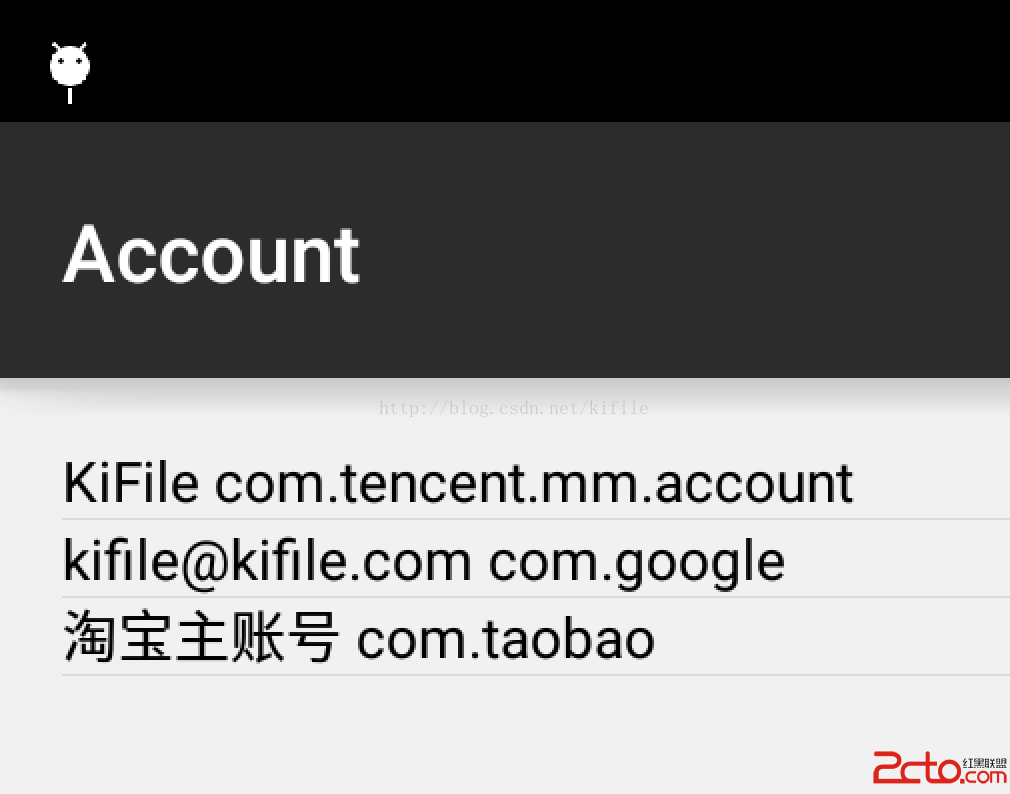
與你的裝置對照,會發現我們已把目前所有帳戶資訊顯示出來了。若只想顯示部分帳戶,同樣可透過 getAccountsByType() 取得對應的帳戶清單。
若希望建立自己的帳號系統,需要在 Manifest 中宣告一個帳號相關的 Service:
<service
    android:enabled="true"
    android:exported="true"
    android:name="com.kifile.account.app.account.AccountService">
    <intent-filter>
    </intent-filter>
    <meta-data
        android:name="android.accounts.AccountAuthenticator"
        android:resource="@xml/authenticator" />
</service>
透過 intent-filter 告知系統我們的應用有一個帳號服務,具體的帳號資訊則放在 meta-data 的 android:resource 所指向的 authenticator.xml(放置於 res/xml)中提供。在這裡我們就能向系統提供相關帳戶資訊,用於在「設定」中顯示對應的帳號,例如定義帳戶類型為 com.kifile、顯示標籤為 @string/app_name、圖示為 ic_launcher。
Android 提供了一個 AbstractAccountAuthenticator 抽象類,透過繼承它來實作:
public static class Authenticator extends AbstractAccountAuthenticator {
    public Authenticator(Context context) { super(context); }
    @Override public Bundle editProperties(AccountAuthenticatorResponse response, String accountType) { return null; }
    @Override public Bundle addAccount(AccountAuthenticatorResponse response, String accountType,
            String authTokenType, String[] requiredFeatures, Bundle options) throws NetworkErrorException { return null; }
    @Override public Bundle confirmCredentials(AccountAuthenticatorResponse response, Account account,
            Bundle options) throws NetworkErrorException { return null; }
    @Override public Bundle getAuthToken(AccountAuthenticatorResponse response, Account account,
            String authTokenType, Bundle options) throws NetworkErrorException { return null; }
    @Override public String getAuthTokenLabel(String authTokenType) { return null; }
    @Override public Bundle updateCredentials(AccountAuthenticatorResponse response, Account account,
            String authTokenType, Bundle options) throws NetworkErrorException { return null; }
    @Override public Bundle hasFeatures(AccountAuthenticatorResponse response, Account account,
            String[] features) throws NetworkErrorException { return null; }
}
Android 會從我們自訂的 Service 中取得一個 AbstractAccountAuthenticator 物件,再呼叫其中的方法來實現帳號系統的具體操作。各方法的細節可參考 API 文件。
建立好 Authenticator 後,需在 Service 中取得該物件並回傳其 IBinder:
private Authenticator authenticator;
@Override
public void onCreate() {
    super.onCreate();
    authenticator = new Authenticator(this);
}
@Override
public IBinder onBind(Intent intent) {
    return authenticator.getIBinder();
}
AccountService 在 onCreate 時建立 Authenticator 物件,並在 bindService 時把它的 IBinder 傳回去以供呼叫。完成這些步驟後,在設定頁面點擊「新增帳戶」,就會看到你自訂的帳戶了:
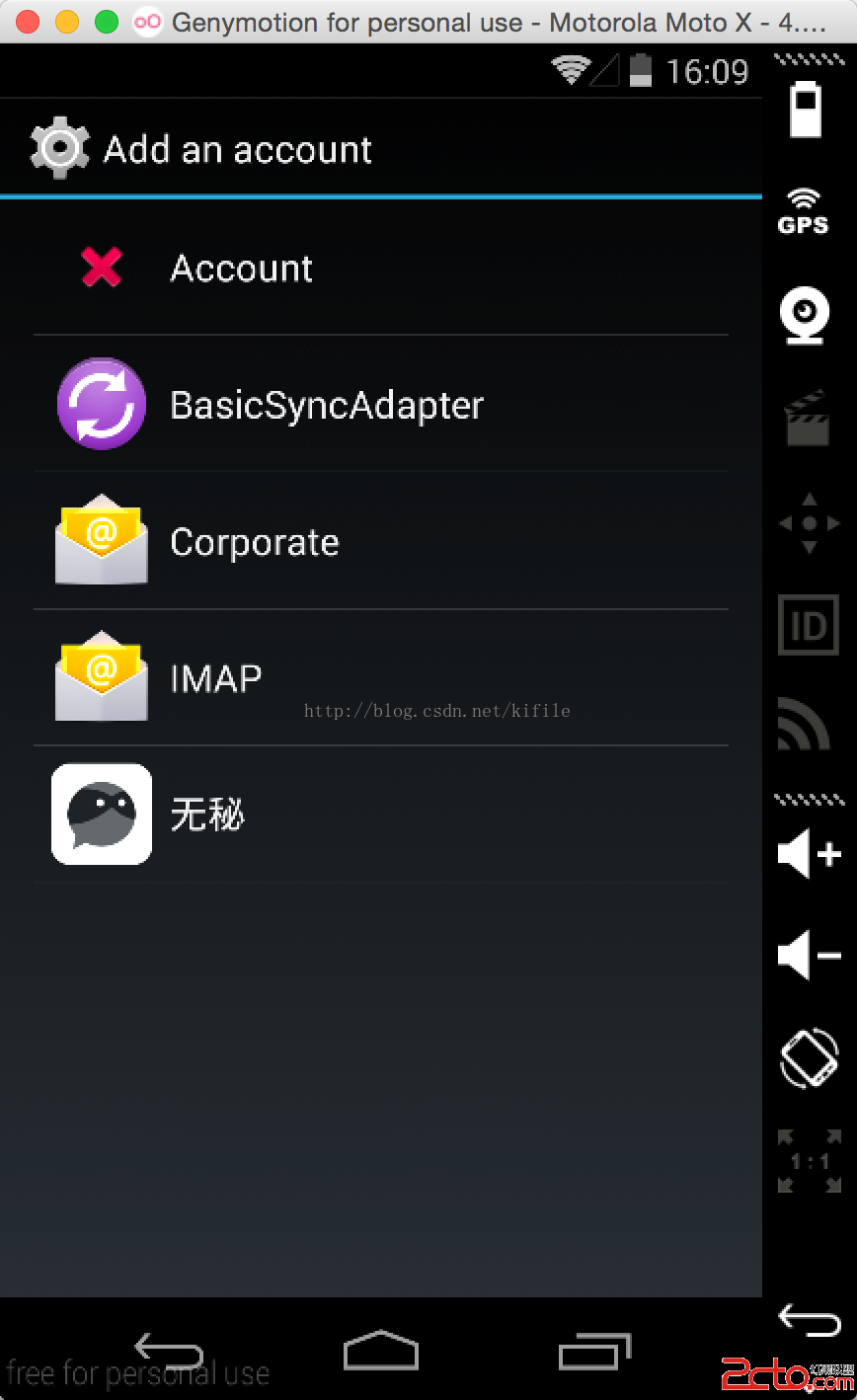
雖然此時已能在新增帳戶的介面看到自己的帳戶類別,但點擊它卻沒有任何反應。要完成新增帳戶的動作,還需要:
(1) 加入新增帳戶的權限:
<uses-permission android:name="android.permission.AUTHENTICATE_ACCOUNTS"/>
(2) 重寫 addAccount 方法:當使用者在新增帳戶頁面選擇帳戶,或呼叫 accountManager.addAccount() 時,系統會預設呼叫 AbstractAccountAuthenticator 的 addAccount()。因此你需要重寫它,或加入預設帳戶,或跳轉到某個頁面讓使用者填寫帳戶資訊後再新增。
(3) 使用 addAccountExplicitly 直接新增:若希望直接建立帳戶,可使用:
Account account = new Account("Kifile", "com.kifile");
accountManager.addAccountExplicitly(account, password, userdata);
執行後,設定頁面便會出現你所建立的帳戶,點進去會發現帳戶名稱等資訊也已成功設定:
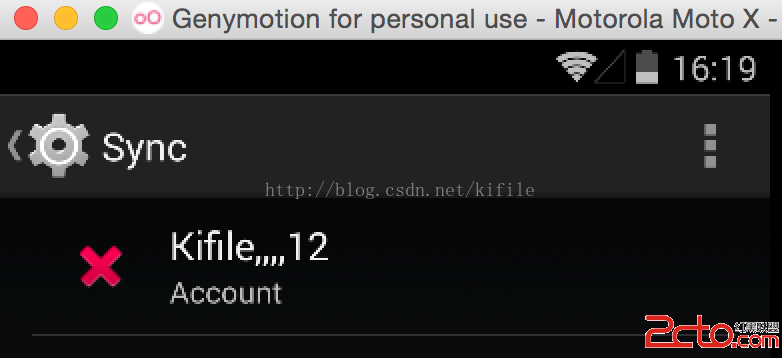
本文暫時到此。透過這一篇,你可以初步了解 Android 帳戶資訊的建立流程,希望對大家有所幫助。
 Android 自訂控制項實作底部選單(上)
今天我們要封裝一個底部選單欄,這是大多數應用都會用到的元件,因此把它自訂出來,方便日後專案重複使用。 這個控制項的實作將分為上下兩篇來介紹。先來認識選單欄的子控制項 Me
 結合 CircleImageView 與 CardView 製作圓形頭像列表
圓形頭像在現今的 App 裡隨處可見,視覺上確實比方形柔和。實作上有兩條路:一是在出圖階段就把素材裁成圓形,二是用自定義 View 在執行期自動把任意圖片裁圓。本文走第二
 Android 熱插拔事件全解析:從 Kernel uevent 一路走到「設定-儲存空間」
一、先看全局:一張圖理清熱插拔事件鏈路 Android 的熱插拔能力,本質上是一條從內核到應用層的單向事件流。內核發現設備變化後廣播 uevent,Vold 守護進程接手
 用數學函數畫一顆跳動的紅心:Android 自訂 View 動畫實作
先看效果: 說起來這個想法的起因很隨意。今天突然想到笛卡爾心形線,好奇能不能在屏幕上畫出來,翻資料時找到一篇整理了大量心形函數方程的收錄,挑選了其中一個形狀比較飽滿的「