

編輯:關於 Android 程式設計
一般開發 Android 時,我們習慣「一個畫面 = 一個 Activity」,需要額外提示就用 Dialog 或 Toast。但有些情境只需要在畫面上疊一層輕量的 View,這時候開 Activity 顯然太重。要解決這個問題,得先理解 Android 底層的視窗機制。
Android 的應用程式在底層就是 Linux 的一個 process,但上層刻意弱化了 process 的概念,抽象出 Activity 這樣的互動單位。開發者直接操作的是 Activity,使用者感知到的也是 Activity。
Activity 是從「使用者互動」角度抽象出來的概念,與 process 彼此解耦。一個 process 可以養 nhiều個 Activity——不僅能承載自己目前的頁面,也能承載其他套件指定給它的 Activity。反過來說,Activity 被銷毀時,process 不一定跟著結束,除非系統需要回收資源或程式強制殺掉進程。
整個 Android 的視窗機制建立在 WindowManager 這個介面上。它能夠把 View 加到螢幕上,也能把 View 從螢幕移除。它面向的兩端非常直接:一端是螢幕,另一端是 View,中間完全跳過了 Activity、Dialog 這些高階概念。
其實我們平常用的 Activity 與 Dialog,底層也都是透過 WindowManager 實現的。而這個 WindowManager 是全域的、系統中唯一的實例,是顯示 View 的最底層。
WindowManager mWm = (WindowManager) getSystemService(Context.WINDOW_SERVICE);

Button view = new Button(this);
view.setText("window manager test!");

WindowManager.LayoutParams mParams = new WindowManager.LayoutParams();
mWm.addView(view, mParams);
這段程式碼完全沒有 XML 版面、沒有 setContentView,卻能把一個按鈕放到螢幕上。理解這一點,就理解了 Activity 其實只是「自帶生命週期管理的一層包裝」。
順帶一提,初學者常犯的一個錯誤是在 View 的建構子中呼叫 getWidth() 與 getHeight()。View 物件剛建立時,Android 還不知道它的尺寸,因此這兩個方法會回傳 0。真正的尺寸是在版面計算階段才決定的,這也是為什麼到了 onDraw() 裡就能正確取到寬高的原因。
關鍵在於 WindowManager.LayoutParams 的 type 與 flag 設定:
WindowManager.LayoutParams params;
params = new WindowManager.LayoutParams(
        ViewGroup.LayoutParams.MATCH_PARENT,
        ViewGroup.LayoutParams.WRAP_CONTENT,
        WindowManager.LayoutParams.TYPE_PHONE,        // 視窗類型,一般應用可考慮 TYPE_APPLICATION
        WindowManager.LayoutParams.FLAG_NOT_FOCUSABLE,
        PixelFormat.TRANSLUCENT);
params.gravity = Gravity.TOP;
manager.addView(tmpView, params);
幾個參數的意義:
加入前建議先檢查該 View 是否已有父元件,避免重複 addView 造成例外:
if (view.getParent() == null) {   // 尚未掛到任何父元件才加入
    wManager.addView(view, wmParams);
}
要移除時同樣先確認它確實掛在 WindowManager 上:
if (view.getParent() != null) {
    wManager.removeView(view);
}
1. 視窗數量與層級管理。用這個方式可以開出多個視窗,但一旦數量變多,層級排序、焦點分配、記憶體占用都會變成負擔。實務上通常會做一個統一管理的容器,而不是讓各處自由 addView。
2. 應用生命週期的錯位。這是更麻煩的問題。當其他應用跳到瀏覽器主 Activity 之前時,無論前面已經彈出了多少個子視窗,宿主 Activity 都會進入 onPause 狀態。也就是說,懸浮視窗的存活與 Activity 的生命週期並不同步——Activity 被暫停甚至被回收時,那些視窗可能變成孤兒,或反過來干擾使用者操作其他 App。
因此,多視窗方案在設計時必須明確回答:視窗的擁有者是誰?什麼時候該關閉?使用者離開 App 之後還要不要留著?把這些規則寫清楚,比急著把 View 疊上去重要得多。
 Android 事件分發機制(View 篇):從 dispatchTouchEvent 源碼看 onTouch 與 onClick 的先後
手指碰到一個 View 時,第一個被調用的方法是 dispatchTouchEvent(MotionEvent event)。整個事件分發的走向,幾乎都由它決定,所以我們
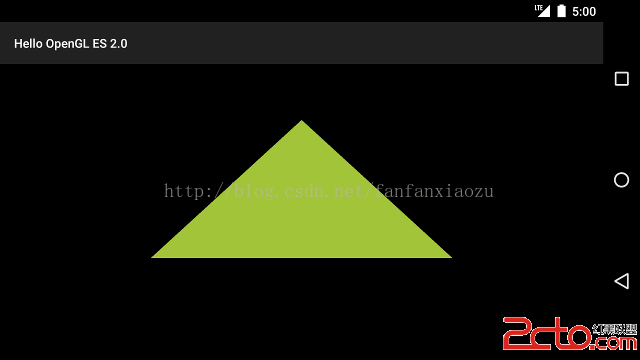 Android OpenGL ES 繪圖教程之三:圖形的繪制
定義好要被 OpenGL 繪制的形狀之後,接下來自然就是把它們畫出來。使用 OpenGL ES 2.0 繪圖所需的代碼往往比想象中多,因為這套 API 提供了大量控制圖形
 Android View 事件分發機制源碼解析(上)
一直想寫事件分發機制,那就老老實實把源碼讀一遍,再寫下心得。本篇先從一個可打印日誌的簡單案例出發,逐步追進原始碼。 一、案例準備 自訂一個 MyButton 繼承 Bu
 仿微信對話列表:滑動顯示刪除按鈕的完整實作
微信對話列表的左滑刪除做得很細膩:整列跟著手指移動,超過一半就自動吸附展開,不夠就彈回原位,同時只允許一列處於展開狀態。本文以 GitHub 上的 SwipeListVi