

編輯:關於 Android 程式設計
MPAndroidChart 是 PhilJay 給 Android 開發者帶來的一份大禮。它功能強大、API 設計靈活,同時支持 Android 與 iOS,本文只關注 Android 版本。
Wiki:https://github.com/PhilJay/MPAndroidChart/wiki
Javadoc:https://jitpack.io/com/github/PhilJay/MPAndroidChart/v3.0.0-beta1/javadoc/
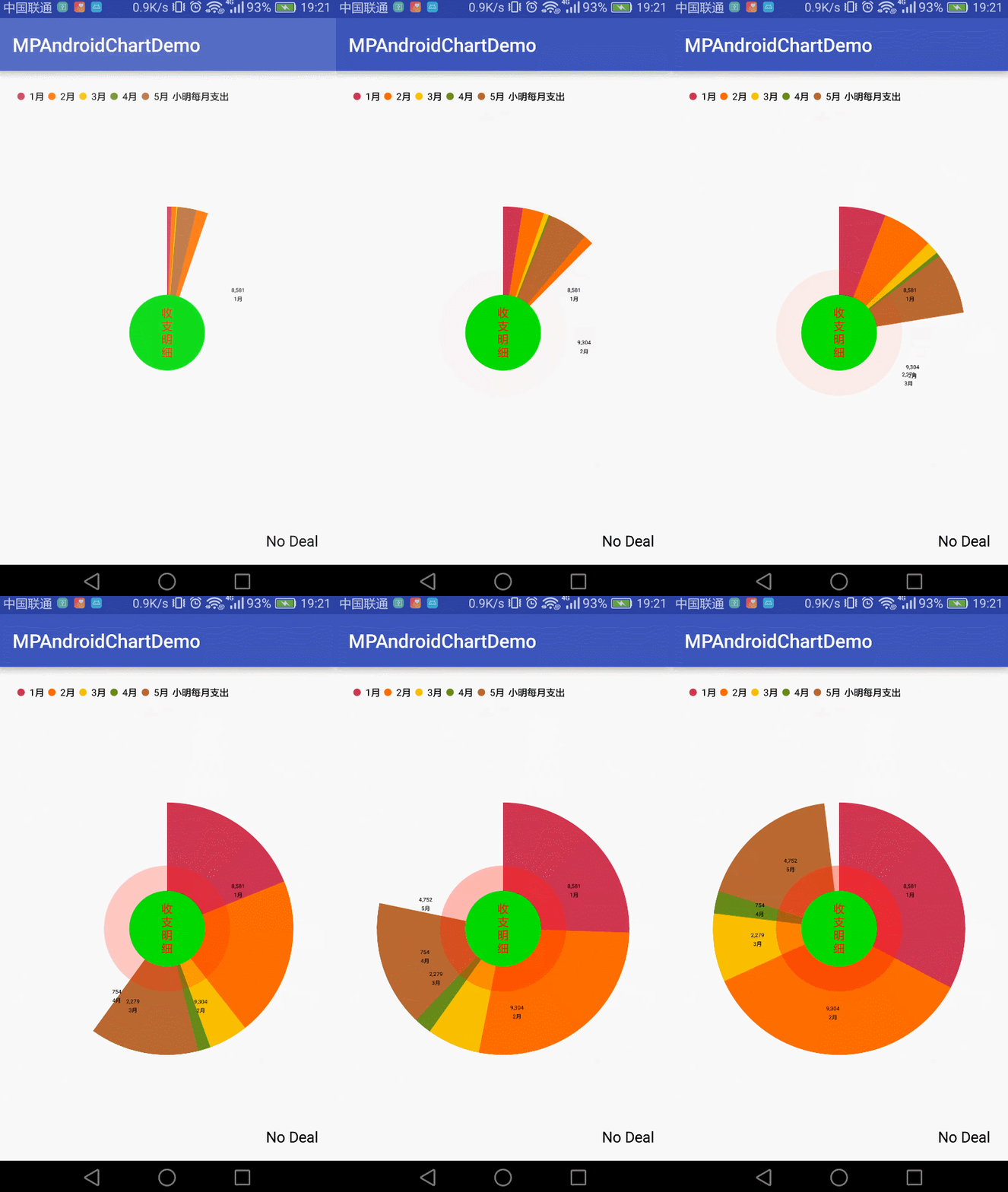
先看效果壓壓驚,右圖是左圖橫向拉伸後的樣子:
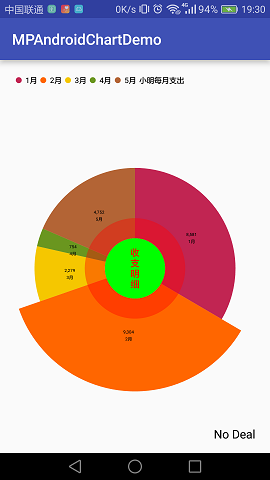
下面是靜態效果。上面那張之所以一直在轉,是因為加了動畫,錄 Gif 時正好卡在旋轉過程中:

<?xml version="1.0" encoding="utf-8"?>
<RelativeLayout
    xmlns:android="https://schemas.android.com/apk/res/android"
    xmlns:tools="https://schemas.android.com/tools"
    android:layout_width="match_parent"
    android:layout_height="match_parent"
    android:paddingBottom="@dimen/activity_vertical_margin"
    android:paddingLeft="@dimen/activity_horizontal_margin"
    android:paddingRight="@dimen/activity_horizontal_margin"
    android:paddingTop="@dimen/activity_vertical_margin"
    tools:context="mapdemo.example.com.mpandroidchartdemo.MainActivity">

    <com.github.mikephil.charting.charts.PieChart
        android:id="@+id/piechart"
        android:layout_width="match_parent"
        android:layout_height="match_parent" />

</RelativeLayout>
Chart 既可以在布局文件中聲明,也可以純用代碼添加,兩種方式各有適用場景。
public class MainActivity extends AppCompatActivity {

    @Bind(R.id.piechart)
    PieChart piechart;

    private Random random; // 用於產生隨機數據

    @Override
    protected void onCreate(Bundle savedInstanceState) {
        super.onCreate(savedInstanceState);
        setContentView(R.layout.activity_main);
        ButterKnife.bind(this);
        random = new Random();
        initPieChart(); // 初始化餅圖
    }

    private void initPieChart() {
        ArrayList<Entry> yVals = new ArrayList<>();  // 數值
        ArrayList<String> xVals = new ArrayList<>(); // 對應的標簽,可理解為 X 軸

        for (int i = 0; i < 5; i++) {
            xVals.add((i + 1) + "月");
            yVals.add(new BarEntry(random.nextInt(10000), i));
        }

        // 創建數據集
        PieDataSet pieDataSet = new PieDataSet(yVals, "小明每月支出");
        pieDataSet.setColors(ColorTemplate.COLORFUL_COLORS); // 繽紛配色

        // 點擊後扇區外移的距離(由 dp 換算成像素)
        DisplayMetrics metrics = getResources().getDisplayMetrics();
        float px = 10 * (metrics.densityDpi / 160f);
        pieDataSet.setSelectionShift(px);

        // 生成 PieData 並填充給圖表
        PieData piedata = new PieData(xVals, pieDataSet);
        piechart.setData(piedata);

        // 圖例的位置與形狀
        piechart.getLegend().setPosition(Legend.LegendPosition.ABOVE_CHART_LEFT);
        piechart.getLegend().setForm(Legend.LegendForm.CIRCLE);

        // 扇區點選監聽
        piechart.setOnChartValueSelectedListener(new OnChartValueSelectedListener() {
            @Override
            public void onValueSelected(Entry entry, int i, Highlight highlight) {
                Toast.makeText(MainActivity.this,
                        "Something selected value = " + entry.getVal(),
                        Toast.LENGTH_SHORT).show();
            }

            @Override
            public void onNothingSelected() {
            }
        });

        // 中心文字相關設置
        piechart.setCenterText("收支明細");
        piechart.setCenterTextColor(Color.RED);
        piechart.setCenterTextRadiusPercent(0.5f); // 文字顯示角度,180 為橫排,默認豎排
        piechart.setCenterTextSize(12f);
        piechart.setCenterTextTypeface(null);
        piechart.setDrawCenterText(true);          // 中心文字總開關,false 時不顯示

        // 透明圓環,由外到內共三層
        piechart.setTransparentCircleAlpha(100);
        piechart.setTransparentCircleColor(Color.RED);
        piechart.setTransparentCircleRadius(50f);

        // 中間空心圓
        piechart.setDrawHoleEnabled(true);
        piechart.setHoleColor(Color.GREEN);
        piechart.setHoleRadius(30f);

        // 圖表描述
        piechart.setDescription("No Deal");
        piechart.setDescriptionTextSize(20.f);

        // 進場動畫
        piechart.animateXY(1000, 1000);
    }
}上面的例子裡已經包含了回調:
piechart.setOnChartValueSelectedListener(new OnChartValueSelectedListener() {
    @Override
    public void onValueSelected(Entry entry, int i, Highlight highlight) {
        Toast.makeText(MainActivity.this,
                "Something selected value = " + entry.getVal(),
                Toast.LENGTH_SHORT).show();
    }

    @Override
    public void onNothingSelected() {
    }
});
選中與取消選中都會走到這裡。利用這個回調可以實現層層下鑽的交互,比如從全國報表點進省級、再進市級,讓圖表成為數據探索的入口而不只是一張靜態圖。
 打造並排聯動 ListView:讓兩列清單同步滑動
今天要實作的是兩列並排的 ListView 同步滑動效果,其中牽涉到兩個關鍵技術點:一是如何讓兩個 ListView 並列顯示,二是如何讓它們彼此聯動。本文將一步步拆解。
 Android 接口回呼實戰示例詳解
在 Android 開發中,介面回呼可說是隨處可見,最典型的例子莫過於 Button 的點擊事件——它就是一個介面回呼。可見熟練掌握介面回呼的重要性。 所謂介面回呼,通俗
 在 Android Studio 中使用 SQLCipher 加密資料庫
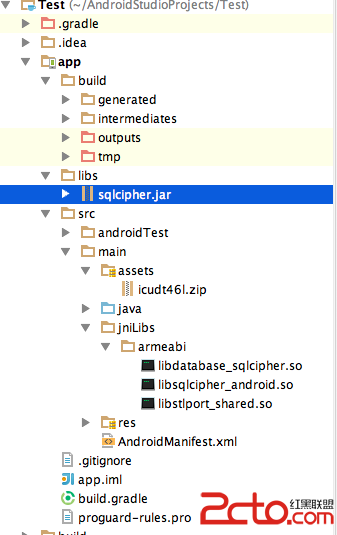
Android Studio 的專案結構與 Eclipse 略有差異,SQLCipher 的接入方式也需要跟著調整。以下以 Android Studio 1.3、SQLC
 Android Studio 百度地圖開發實戰(5):查詢並展示周邊加油站
本篇延續百度地圖開發系列,主題是在 App 裡完成一個很實用的小功能:定位到當前位置後,自動搜出周邊的加油站,並把結果鋪在地圖上。 開發環境:Windows 7 64