

編輯:關於 Android 程式設計
Android Studio 的專案結構與 Eclipse 略有差異,SQLCipher 的接入方式也需要跟著調整。以下以 Android Studio 1.3、SQLCipher 3.3.1 為例說明。
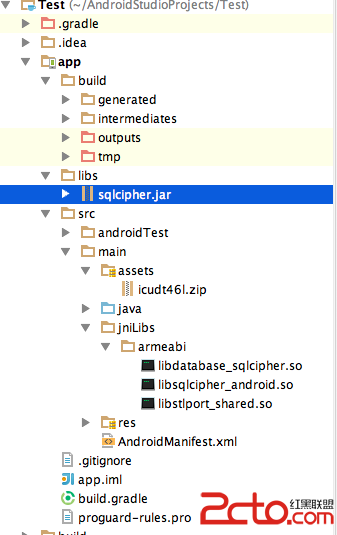
把 sqlcipher.jar 複製到專案的 libs 資料夾中。
在 main 目錄下新建兩個資料夾:jniLibs 與 assets。把整個 armeabi 資料夾複製到 jniLibs 中,並把 icudt46l.zip 複製到 assets 中。目錄結構如下:
在使用資料庫相關功能之前呼叫一次即可,且只需載入一次:
@Override
protected void onCreate(Bundle savedInstanceState) {
    super.onCreate(savedInstanceState);
    setContentView(R.layout.activity_main);
    ButterKnife.bind(this);

    SQLiteDatabase.loadLibs(this);
}
注意這裡 import 的是 net.sqlcipher.database.SQLiteDatabase,而不是 android.database.sqlite 底下的同名類別。這是接入 SQLCipher 最常見的錯誤來源——IDE 的自動匯入經常會選錯。
以下寫法無法正常開啟資料庫:
database = SQLiteDatabase.openOrCreateDatabase(data, "123456", null);
if (database != null) {
    database.execSQL("CREATE TABLE IF NOT EXISTS person_student"
            + "(name VARCHAR(20) NOT NULL, age INT(3))");
}
必須改成這樣才行:
File file = context.getDatabasePath(data);
file.getParentFile().mkdirs();
database = SQLiteDatabase.openOrCreateDatabase(file, "123456", null);
database.execSQL("CREATE TABLE IF NOT EXISTS person_student"
        + "(name VARCHAR(20) NOT NULL, age INT(3))");
兩者相比,差别只在多了一步手動建立父目錄。原因在於 SQLCipher 在開啟加密庫時會自行建立一連串輔助檔案(如 journal、wal 等),若父目錄不存在就會失敗;而原生的 SQLiteOpenHelper 會代為處理這件事,SQLCipher 則不會。
使用方式與原生 SQLite 幾乎相同,加解密都在內部完成,對上層程式碼近乎透明。它真正的價值在於防止他人透過 root 權限直接讀取明文資料庫——即使拿到 .db 檔,沒有密碼也只能看到一堆亂碼。
最後提醒兩點實務上的注意事項:其一,密碼不該硬編在程式碼中,較穩妥的做法是由使用者自訂或從伺服器動態下發;其二,loadLibs() 只能呼叫一次,重複呼叫會導致崩潰,因此放在 Application 的 onCreate 中也是常見選擇。
 在 Android 上打造類 iOS 相機模式的 3D 滑動切換效果
相較於 Android,iOS 在動畫細節上的打磨一直是其優勢之一。以相機模式切換為例,那種帶有景深的 3D 滑動過渡既自然又流暢。開發者同樣可以借助 android.g
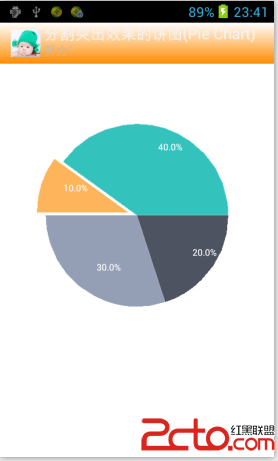 Android Canvas 練習(9):繪製分離突出效果的餅圖
這次畫的是餅圖的變種——具有分離突出效果的 Pie Chart,也就是「切蛋糕」那種把某一塊拉出來的樣子。畫這種圖的關鍵技巧在於圓心的偏移:半徑不變,只把該扇區所屬的圓心
 Android 5.0 期待功能:八個值得實現的改進
Android 5.0 在當時被視為重要更新。外界除了關注介面改版,也期待系統能在功能、生態與使用細節上更成熟。介面與功能傳聞新版介面被期待更扁平,圖標設計向 Chrom
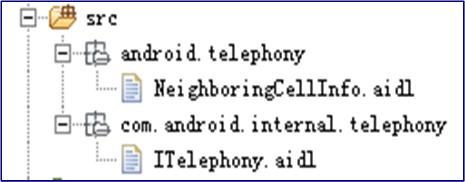 Android Service 與 AIDL 通信實戰:來電狀態監聽示例
本文以一個「來電狀態監聽」的技術演示為例,帶大家理解 Android 中幾個重點知識:如何通過 Service 在後台持續運行、如何借助 PhoneStateListen