

編輯:關於 Android 程式設計
在同一套 Android 布局檔案中,某些畫面在一般裝置上顯示正常,但在小米系列手機上卻出現配置錯位、區塊被推擠或底部元素位置異常等問題。這類問題通常不是單純的機型差異,而是布局規則在特定螢幕比例或量測流程下被放大。
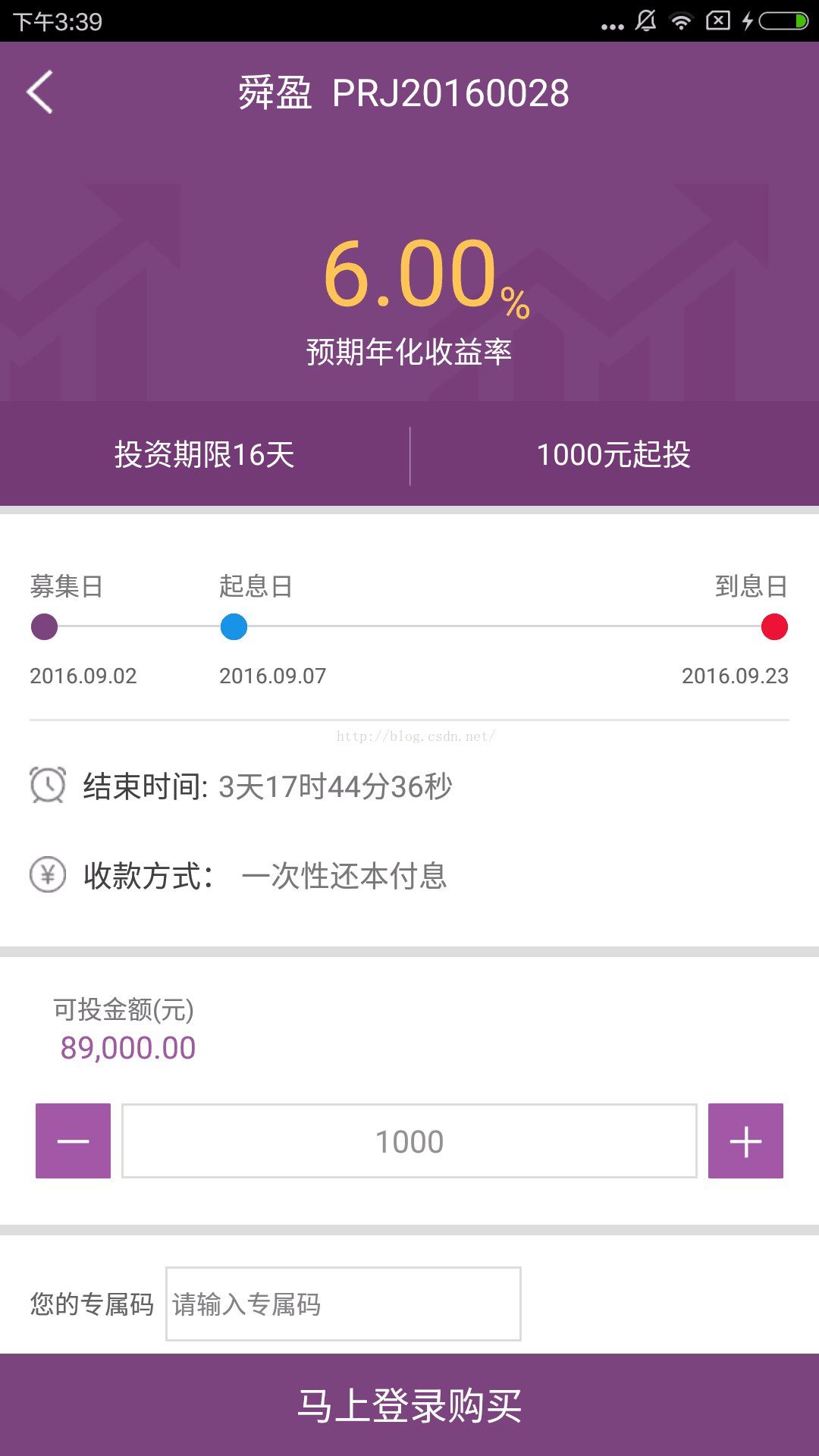
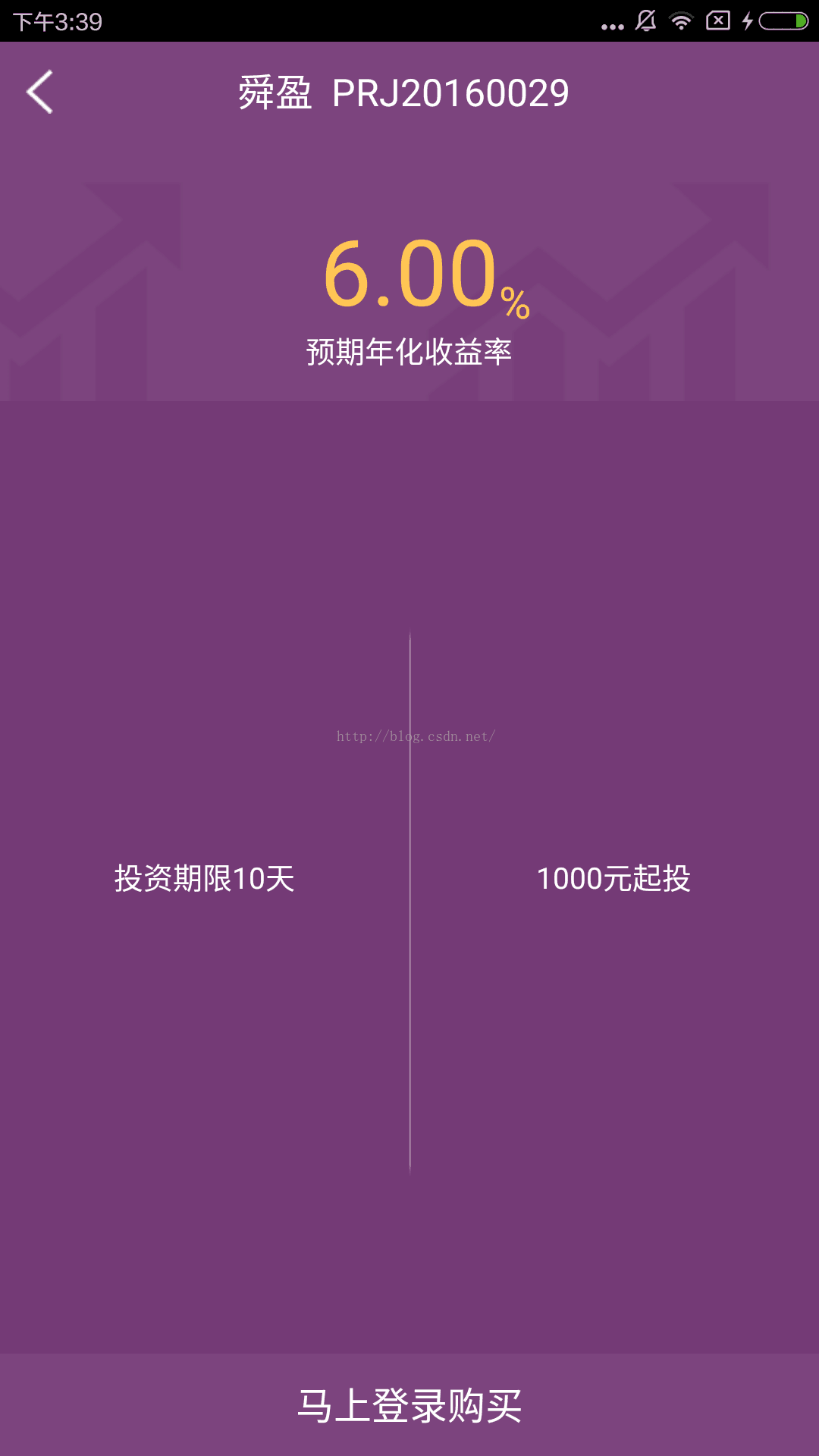
一開始可以從對比圖下手,找出哪一個區塊的行為與預期不同。本案中,異常集中在產品詳情頁的資訊列與底部按鈕區域。畫面中的投資期限、起投金額等文字本應整齊排列,但在部分小米裝置上卻出現換行、擠壓或位置偏移。

逐層檢查布局後,發現問題出在最外層 LinearLayout 使用了 alignParentBottom 屬性,而其父層 RelativeLayout 的高度卻是 wrap_content。這種寫法會讓子 view 同時嘗試「貼齊父容器底部」與「參與父容器高度計算」,在部分裝置的量測流程中容易產生衝突。
簡單來說,RelativeLayout 在高度為 wrap_content 時,必須先量測子 view 才能決定自身高度;但子 view 又依賴父容器底部位置來定位,兩者形成互相依賴。當裝置的螢幕密度、系統版本或渲染時機不同,就可能導致最終布局結果不一致。
最直接的修正方式,是移除不必要的 alignParentBottom,或者將父容器高度改為 match_parent,讓子 view 有明確的定位基準。若畫面結構允許,也可以改用 LinearLayout 的 weight 配置,讓各區塊依比例分配空間,避免依賴模糊的相对定位。
如果頁面需要同時處理多層對齊與比例分配,建議改用 ConstraintLayout。它能更清楚地表達 view 之間的約束關係,也能減少因嵌套 RelativeLayout 造成的不可預期行為。
在開發時,應避免在高度為 wrap_content 的 RelativeLayout 中,讓子 view 同時使用 alignParentBottom 與 layout_below 等可能互相衝突的規則。若必須使用,應先確認父容器具備明確高度,或在多種裝置上進行實測。
此外,遇到機型相關的布局問題時,不要急著用固定像素硬修,而應從布局層級、量測順序與依賴關係下手。只有找出真正的衝突點,才能做出穩定且可維護的修正。
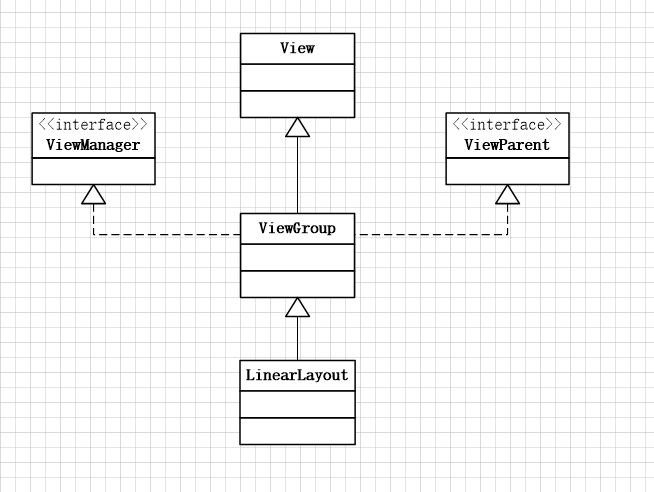 Android UI 元件:LinearLayout 線性布局詳解
什麼是線性布局 LinearLayout 會把子元件排成一條線,可設定為垂直或水平。垂直時由上而下排列,水平時由左而右排列。它適合用於表單、按鈕列或簡單的資訊堆疊。 方
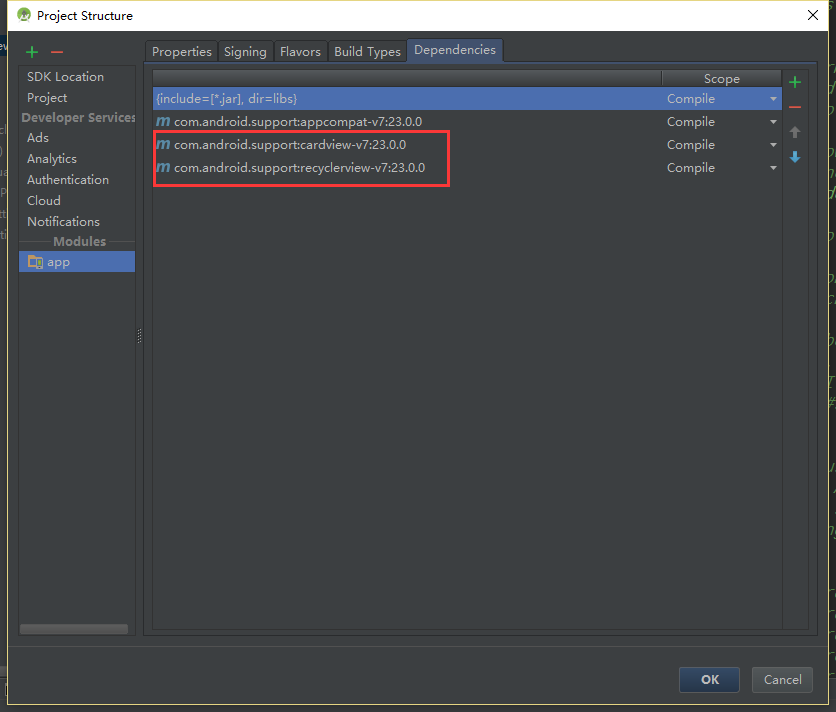 Android RecyclerView 與 CardView 快速上手
新 UI 元件 Android 5.0 之後,RecyclerView 與 CardView 成為常見的列表與卡片元件。RecyclerView 可視為更靈活的 List
 Android 自訂 WheelView 實作滾動式隨機選號
WheelView 是那種「像轉輪一樣捲動選值」的元件,常見於日期選擇、號碼選擇等場景。本文示範用它做一個三碼選號的 Dialog,並加上一鍵隨機的功能。 一、Dial
 Android ActionBar 全面解析:從啟用到自定義與兼容
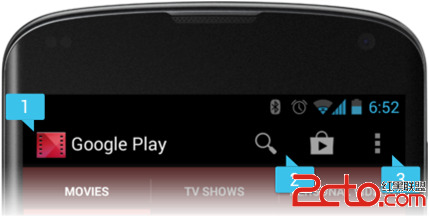
內容概要 示例演示與基本介紹;啟用 ActionBar;在 ActionBar 上添加按鈕;自定義 ActionBar 樣式;自動隱藏 ActionBar;Action