

編輯:關於 Android 程式設計
WheelView 是那種「像轉輪一樣捲動選值」的元件,常見於日期選擇、號碼選擇等場景。本文示範用它做一個三碼選號的 Dialog,並加上一鍵隨機的功能。
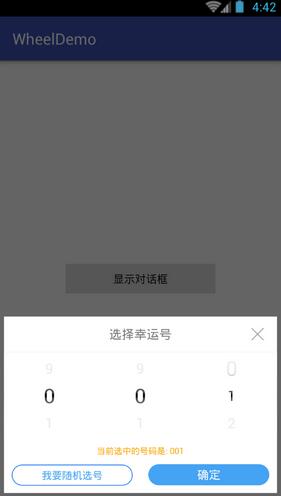
public class SnatchDialog extends Dialog implements View.OnClickListener, OnWheelChangedListener {

    private TextView tvNumberL, tvNumberC, tvNumberR;
    private WheelView wvLeft, wvCenter, wvRight;

    private final List<String> list = new ArrayList<>();

    private String strLeft, strCenter, strRight = "1";

    private TextView btnSure;
    private ImageView btnCancle;
    private TextView btnRandom;

    private OnSnatchCListener onSnatchCListener;
    private NumberAdapter adapter;

    private final int maxsize = 26;
    private final int minsize = 18;

    public SnatchDialog(Context context) {
        super(context, R.style.ShareDialog);
    }

    @Override
    protected void onCreate(Bundle savedInstanceState) {
        super.onCreate(savedInstanceState);
        setContentView(R.layout.dialog_snatch);
        initView();
    }

    private void initView() {
        tvNumberL = (TextView) findViewById(R.id.tv_number1);
        tvNumberC = (TextView) findViewById(R.id.tv_number2);
        tvNumberR = (TextView) findViewById(R.id.tv_number3);

        for (int i = 0; i < 10; i++) {
            list.add(i + "");
        }

        wvLeft = (WheelView) findViewById(R.id.wv_snatch_left);
        wvCenter = (WheelView) findViewById(R.id.wv_snatch_center);
        wvRight = (WheelView) findViewById(R.id.wv_snatch_right);

        btnSure = (TextView) findViewById(R.id.tv_sure);
        btnCancle = (ImageView) findViewById(R.id.img_cancel);
        btnRandom = (TextView) findViewById(R.id.tv_random);

        btnSure.setOnClickListener(this);
        btnCancle.setOnClickListener(this);
        btnRandom.setOnClickListener(this);

        // 三個輪子共用同一組資料與同一個 Adapter
        adapter = new NumberAdapter(context, list, 0, maxsize, minsize);

        setupWheel(wvLeft);
        setupWheel(wvCenter);
        setupWheel(wvRight);
    }

    /** 設定輪子的外觀與滾動停止後的回呼 */
    private void setupWheel(final WheelView wheel) {
        wheel.setCyclic(true);          // 循環滾動
        wheel.setVisibleItems(3);       // 上下各顯示一項
        wheel.setViewAdapter(adapter);

        wheel.addScrollingListener(new OnWheelScrollListener() {
            @Override public void onScrollingStarted(WheelView w) { }

            @Override public void onScrollingFinished(WheelView w) {
                String value = (String) adapter.getItemObject(w.getCurrentItem());
                setTextViewSize(value, adapter);
                updateNumberText(w, value);
            }
        });
    }

    private void updateNumberText(WheelView wheel, String value) {
        if (wheel == wvLeft) {
            strLeft = value;
            tvNumberL.setText(value);
        } else if (wheel == wvCenter) {
            strCenter = value;
            tvNumberC.setText(value);
        } else {
            strRight = value;
            tvNumberR.setText(value);
        }
    }

    public interface OnSnatchCListener {
        void onClick(String strLeft, String strCenter, String strRight);
    }

    public void setOnSnatchCListener(OnSnatchCListener l) {
        this.onSnatchCListener = l;
    }

    @Override
    public void onClick(View v) {
        if (v == btnCancle) {
            dismiss();
            return;
        }

        if (v == btnRandom) {
            // 讓三個輪子各自捲動隨機格數,產生抽號的視覺效果
            wvLeft.scroll((int) (Math.random() * 5000 + 1), 500);
            wvCenter.scroll((int) (Math.random() * 5000 + 1), 500);
            wvRight.scroll((int) (Math.random() * 5000 + 1), 500);
            return;
        }

        if (v == btnSure) {
            String left = strLeft == null ? "0" : strLeft;
            String center = strCenter == null ? "0" : strCenter;
            String right = strRight == null ? "0" : strRight;
            String combined = left + center + right;

            if (combined.equals("000")) {
                Toast.makeText(getContext(), "不能為 0", Toast.LENGTH_SHORT).show();
                return;
            }
            if (onSnatchCListener != null) {
                onSnatchCListener.onClick(left, center, right);
            }
        }
    }

    /** 讓目前選中的數字放大,其餘縮小,形成聚焦效果 */
    public void setTextViewSize(String currentText, NumberAdapter adapter) {
        ArrayList<View> views = adapter.getTestViews();
        for (int i = 0; i < views.size(); i++) {
            TextView tv = (TextView) views.get(i);
            tv.setTextSize(currentText.equals(tv.getText().toString()) ? maxsize : minsize);
        }
    }

    @Override
    public void onChanged(WheelView wheel, int oldValue, int newValue) { }

    /** 自訂 Adapter,繼承官方提供的文字型基礎類別 */
    public class NumberAdapter extends AbstractWheelTextAdapter {
        private final List<String> list;

        protected NumberAdapter(Context context, List<String> list,
                                int currentItem, int maxsize, int minsize) {
            super(context, R.layout.item_birth_year, NO_RESOURCE, currentItem, maxsize, minsize);
            this.list = list;
            setItemTextResource(R.id.tempValue);
        }

        @Override
        protected CharSequence getItemText(int index) {
            return (list != null && index < list.size()) ? list.get(index) : "";
        }

        @Override
        protected Object getItemObject(int index) {
            return (list != null && index < list.size()) ? list.get(index) : null;
        }

        @Override
        public int getItemsCount() {
            return list == null ? 0 : list.size();
        }
    }
}
<LinearLayout xmlns:android="https://schemas.android.com/apk/res/android"
    android:layout_width="match_parent"
    android:layout_height="385dp"
    android:layout_marginBottom="5dp"
    android:layout_marginLeft="5dp"
    android:layout_marginRight="5dp"
    android:background="#00000000"
    android:gravity="bottom"
    android:orientation="vertical">

    <LinearLayout
        android:layout_width="match_parent"
        android:layout_height="wrap_content"
        android:background="@drawable/address_edit_delete_ensure_bg"
        android:orientation="vertical">

        <FrameLayout
            android:layout_width="match_parent"
            android:layout_height="wrap_content">

            <TextView
                android:layout_width="match_parent"
                android:layout_height="45dp"
                android:gravity="center"
                android:textSize="16sp"
                android:textColor="#7a7a7c"
                android:text="選擇幸運號" />

            <ImageView
                android:id="@+id/img_cancel"
                android:layout_width="16dp"
                android:layout_height="16dp"
                android:layout_gravity="right|center"
                android:layout_marginRight="17dp"
                android:clickable="true"
                android:src="@mipmap/cha" />
        </FrameLayout>

        <View
            android:layout_width="match_parent"
            android:layout_height="1dp"
            android:background="#f5f5f5" />

        <LinearLayout
            android:layout_width="match_parent"
            android:layout_height="110dp"
            android:gravity="center_vertical"
            android:orientation="horizontal">

            <com.yskj.jh.wheeldemo.wheel.views.WheelView
                android:id="@+id/wv_snatch_left"
                android:layout_width="0dp"
                android:layout_height="match_parent"
                android:layout_weight="1" />

            <com.yskj.jh.wheeldemo.wheel.views.WheelView
                android:id="@+id/wv_snatch_center"
                android:layout_width="0dp"
                android:layout_height="match_parent"
                android:layout_weight="1" />

            <com.yskj.jh.wheeldemo.wheel.views.WheelView
                android:id="@+id/wv_snatch_right"
                android:layout_width="0dp"
                android:layout_height="match_parent"
                android:layout_weight="1" />
        </LinearLayout>

        <LinearLayout
            android:layout_width="wrap_content"
            android:layout_height="wrap_content"
            android:layout_marginTop="8dp"
            android:gravity="center"
            android:orientation="horizontal">

            <TextView
                android:layout_width="wrap_content"
                android:layout_height="wrap_content"
                android:text="當前選中的號碼是: "
                android:textColor="#faa701"
                android:textSize="11sp" />

            <TextView
                android:id="@+id/tv_number1"
                android:layout_width="wrap_content"
                android:layout_height="wrap_content"
                android:text="0"
                android:textColor="#faa701"
                android:textSize="11sp" />

            <TextView
                android:id="@+id/tv_number2"
                android:layout_width="wrap_content"
                android:layout_height="wrap_content"
                android:text="0"
                android:textColor="#faa701"
                android:textSize="11sp" />

            <TextView
                android:id="@+id/tv_number3"
                android:layout_width="wrap_content"
                android:layout_height="wrap_content"
                android:text="1"
                android:textColor="#faa701"
                android:textSize="11sp" />
        </LinearLayout>

        <LinearLayout
            android:layout_width="match_parent"
            android:layout_height="wrap_content"
            android:orientation="horizontal">

            <TextView
                android:id="@+id/tv_random"
                android:layout_width="0dp"
                android:layout_height="27dp"
                android:layout_weight="1"
                android:layout_margin="10dp"
                android:background="@drawable/round_corner_blue"
                android:gravity="center"
                android:text="我要隨機選號"
                android:clickable="true"
                android:textSize="13sp"
                android:textColor="#45a3f3" />

            <TextView
                android:id="@+id/tv_sure"
                android:layout_width="0dp"
                android:layout_height="27dp"
                android:layout_weight="1"
                android:layout_margin="10dp"
                android:background="@drawable/round_corner_blue_btn"
                android:gravity="center"
                android:text="確定"
                android:clickable="true"
                android:textSize="15sp"
                android:textColor="#ffffff" />
        </LinearLayout>
    </LinearLayout>
</LinearLayout>
三個輪子共用同一個 Adapter 實例,是這份程式碼最值得學的地方——資料只有一份,三顆輪子各自維護自己的 currentIndex,不必為每個位置複製資料。
隨機選號的視覺效果來自 scroll(dx, duration):傳入一個夠大的隨機位移量,讓輪子連續轉動 500 毫秒後停在某個值上,看起來就像真的在抽號。而 setTextViewSize() 透過 Adapter 提供的 testViews 取得所有可見的 TextView,把當前值放大、其餘縮小,就補上了「聚焦在正中間那一格」的視覺暗示。
原始碼下載:AndroidWheelDemo
 美團 Android DEX 自動拆包與動態加載實踐全解析
問題的起點 對 Android 開發者而言,隨著業務規模不斷擴張,新功能與新類庫層出不窮,程式碼急遽膨脹,APK 體積也水漲船高。終有一天,你會迎面撞上這類錯誤: 打包
 Android ViewPager 學習(四)——實現帶圓點指示器的過渡頁
ViewPager 實現帶底部圓點的過渡頁,先看效果圖 實現步驟 1、布局採用 FrameLayout,簡單來說,前面的界面會遮擋住後面的界面; 2、創建三個圓點布局
 自定義 View 溫故(二):Xfermode 圖像遮罩與 Canvas 的平移、旋轉、縮放
上一篇把基礎概念梳理過,也畫了個圓。這篇接著談兩件事:用 Xfermode 做圖像遮罩,以及 Canvas 的各種座標變換。 Xfermode:合成模式 Xfermode
 Android Selector 與 Shape 用法實例詳解:屬性、順序與自訂 Button
自訂圓角 Button,並讓它在按下與取得焦點時換色,這件事完全不需要 Java 程式碼,只要 Selector 與 Shape 兩個標籤。但它們細節不少:漸層角度有條件