

編輯:關於 Android 程式設計
開啟任何一個 Android 布局檔,根節點幾乎都會看到這一行:
xmlns:tools="https://schemas.android.com/tools"它到底有什麼用?官方文件(https://tools.android.com/tech-docs/tools-attributes)列舉了 tools:ignore、tools:targetApi、tools:locale 等一系列屬性,而本文要談的是其中最實用的一組:Design-time Attributes(https://tools.android.com/tips/layout-designtime-attributes)。
官方原文是這樣描述的:這些屬性會在工具渲染布局時被使用,但對執行期毫無影響。也就是說,它只在預覽畫面中出現,App 跑起來之後等於不存在。
翻成實務語言:如果你要在布局裡放一段示範文字,好讓自己排版時看得到效果,但這段文字在執行時會被程式碼動態覆蓋(尤其是帶 %1$s 這類佔位符的字串資源),那麼以前的做法是先用 android:text 填個假資料、調好字級顏色,完成後再回頭刪掉——麻煩且容易忘記刪。
有了 tools 命名空間,直接寫 tools:text 就行了。預覽時看得到,執行時自動忽略。
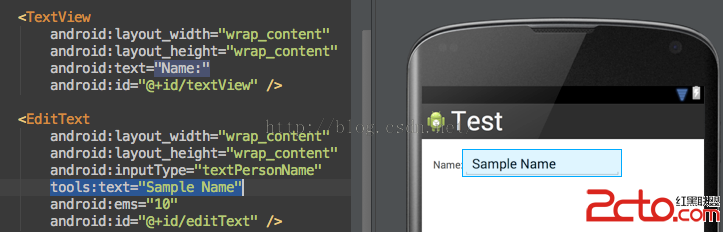
<TextView
    android:id="@+id/title"
    android:layout_width="wrap_content"
    android:layout_height="wrap_content"
    tools:text="這段文字只出現在預覽中" />
常用的幾個:
(以下內容對應較早期的工具鏈,部分限制在新的 Android Studio 中已經放寬,但概念仍值得理解。)
實務上的建議:把 tools 命名空間當成「布局檔的單元註解」。凡是有內容會在執行期被程式碼動態替換的控件,都用 tools:text、tools:src 標上合理的示意值。這不只是省事,更讓其他人在打開布局檔時能立刻看懂這個位置長什麼樣、該放多長的文字,而不必先把 App 跑起來。
 Android ListView 字母排序:實現字母擠壓、右側快速定位與關鍵字搜索
本文將講解如何自定義 EditText 實現搜索框的自定義樣式,以及字母擠壓效果的實現思路,並最終完成一個具備字母排序、右側快速選取與關鍵字搜索功能的通訊錄列表。 自定義
 Hybrid App 是什麼?混合模式移動應用的分類與開發框架盤點
Hybrid App(混合模式移動應用)位於 Web App 與 Native App 之間,試圖同時拿到「原生應用流暢的交互體驗」與「Web 應用跨平台、低成本的開發方
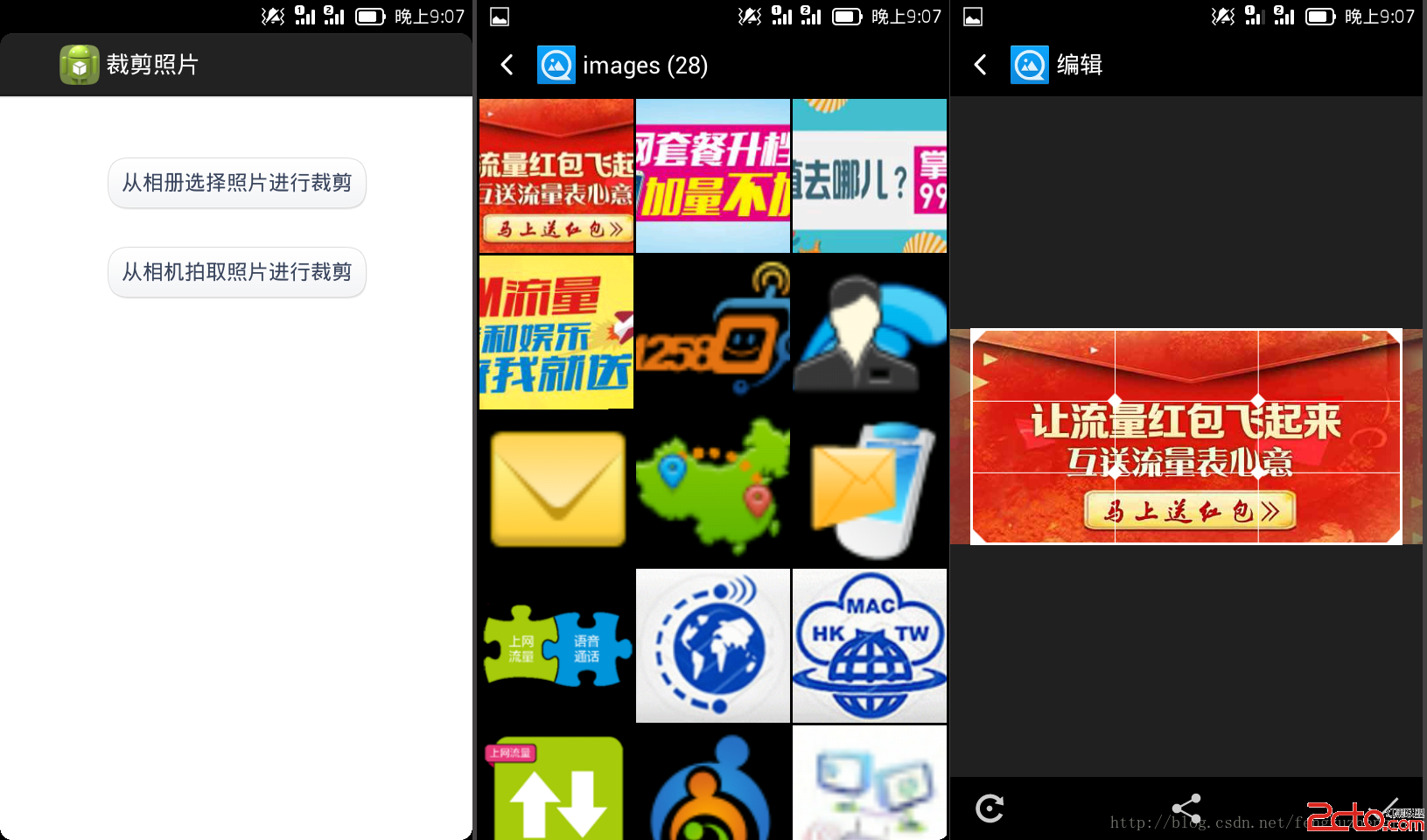 Android 拍照與相冊照片裁剪實作
從相冊選擇照片並裁剪若需要讓使用者從相冊挑選圖片,並在選取後進行裁剪,可使用 ACTION_PICK,並將 type 設定為 image/*。接著透過 Intent 的
 Android Toast 提示框完整指南:使用、定位與自訂
Toast 是什麼? Toast 是 Android 常見的輕量提示機制,它不會搶走焦點,也不接受使用者互動,通常用來短暫告知操作結果。與 Dialog 不同,Toast