

編輯:關於 Android 程式設計
布局是 Android 應用性能的第一道門檻。層級越深、節點越多,measure、layout、draw 三個階段的開銷就越大,頁面渲染與啟動速度也會被拖慢。本文從標籤抽象、嵌套精簡、inflate 複用三個方向,梳理一套可以直接落地的布局優化思路。
當多個頁面需要複用同一塊 UI(例如底部操作欄、通用標題欄),可以把它拆成獨立布局,再用 <include> 引入。這樣既消除重複代碼,也讓結構更清晰。
以 main.xml 引入公共底部 foot.xml 為例:
<FrameLayout
    android:layout_width="match_parent"
    android:layout_height="match_parent">

    <ListView
        android:id="@+id/simple_list_view"
        android:layout_width="match_parent"
        android:layout_height="match_parent"
        android:layout_marginBottom="@dimen/dp_80" />

    <include
        layout="@layout/foot"
        android:layout_width="match_parent"
        android:layout_height="match_parent" />
</FrameLayout>
被引入的 foot.xml 內容如下:
<RelativeLayout
    android:layout_width="match_parent"
    android:layout_height="match_parent">

    <Button
        android:id="@+id/button"
        android:layout_width="match_parent"
        android:layout_height="@dimen/dp_40"
        android:layout_above="@+id/text" />

    <TextView
        android:id="@+id/text"
        android:layout_width="match_parent"
        android:layout_height="@dimen/dp_40"
        android:layout_alignParentBottom="true"
        android:text="@string/app_name" />
</RelativeLayout>
include 唯一必需的屬性是 layout,用來指定要引入的布局文件。同時可以覆寫 android:id 與 android:layout_* 等屬性,改寫被引入布局根節點的對應值。要注意的是,一旦重新定義了 android:id,子布局的頂層節點身份就隨之改變,後續 findViewById 的定位也要跟著調整。
ViewStub 同樣能引入外部布局,差別在於它引入的內容預設並不擴展——既不做繪製,也不佔用位置,因此在解析 layout 階段能省下可觀的 CPU 與內存。
它特別適合那些平時用不到、只在異常場景才出現的界面:加載中動畫、網絡失敗的重試頁、錯誤提示浮層等等。
以下示例在 main.xml 中預留網絡異常提示頁 network_error.xml:
<FrameLayout
    android:layout_width="match_parent"
    android:layout_height="match_parent">

    ...

    <ViewStub
        android:id="@+id/network_error_layout"
        android:layout_width="match_parent"
        android:layout_height="match_parent"
        android:layout="@layout/network_error" />
</FrameLayout>
network_error.xml 只在網絡異常時才需要出現:
<RelativeLayout
    android:layout_width="match_parent"
    android:layout_height="match_parent">

    <Button
        android:id="@+id/network_setting"
        android:layout_width="@dimen/dp_160"
        android:layout_height="wrap_content"
        android:layout_centerHorizontal="true"
        android:text="@string/network_setting" />

    <Button
        android:id="@+id/network_refresh"
        android:layout_width="@dimen/dp_160"
        android:layout_height="wrap_content"
        android:layout_below="@+id/network_setting"
        android:layout_centerHorizontal="true"
        android:layout_marginTop="@dimen/dp_10"
        android:text="@string/network_refresh" />
</RelativeLayout>
Java 側先拿到 ViewStub,再呼叫 inflate() 展開,取得真正的子 View:
private View networkErrorView;

private void showNetError() {
    // 已經展開過就直接顯示,避免重複 inflate
    if (networkErrorView != null) {
        networkErrorView.setVisibility(View.VISIBLE);
        return;
    }
    ViewStub stub = (ViewStub) findViewById(R.id.network_error_layout);
    networkErrorView = stub.inflate();
    Button networkSetting = (Button) networkErrorView.findViewById(R.id.network_setting);
    Button refresh = (Button) networkErrorView.findViewById(R.id.network_refresh);
}

private void showNormal() {
    if (networkErrorView != null) {
        networkErrorView.setVisibility(View.GONE);
    }
}
這裡把 networkErrorView 保存了下來,下次無須再次 inflate——這正是第三部分要談的「減少不必要的 inflate」。
展開 ViewStub 也可以換一種寫法,不必顯式轉型:
View viewStub = findViewById(R.id.network_error_layout);
viewStub.setVisibility(View.VISIBLE);          // ViewStub 會被展開後的布局取代
networkErrorView = findViewById(R.id.network_error_layout);  // 取得展開後的根 View
兩種寫法效果一致。順著 ViewStub 的原理還能得到一條通用結論:把 View 設為 GONE 時它不會被解析,因此能提升布局解析速度;而 VISIBLE 和 INVISIBLE 兩種可見性屬性會被正常解析,省不掉這份開銷。
用了 include 之後,很容易多出不必要的嵌套層級。這類冗餘節點可以透過 Hierarchy Viewer,或者在「設定 → 開發者選項 → 顯示布局邊界」中直接看出來。
merge 標籤適用於兩種典型場景:
場景一,布局的頂層節點是 FrameLayout,且不需要設定 background、padding 等屬性。由於 Activity 內容區的父容器本身就是 FrameLayout,用 merge 頂替正好能消掉重複的一層。
場景二,某個布局作為子布局被 include 進來時,用 merge 作為它的頂層節點。這樣引入時頂層會被自動忽略,其子節點會直接合併進主布局。
沿用前面的例子,用 Hierarchy Viewer 觀察 main.xml:
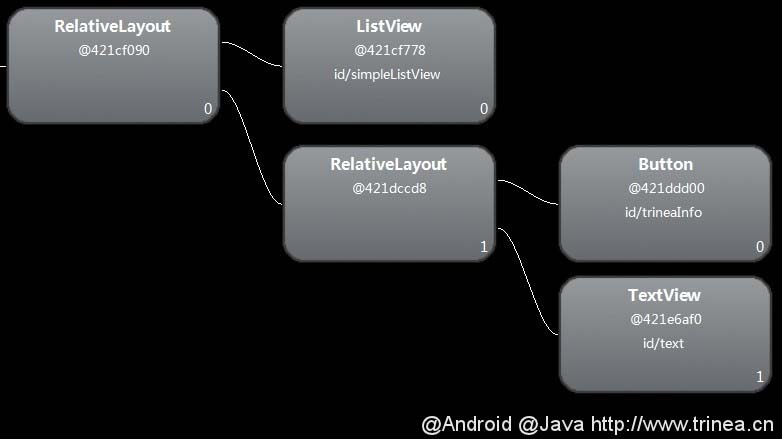
可以看到多出了一層毫無必要的 RelativeLayout。把 foot.xml 的根節點從 RelativeLayout 改成 merge:
<merge
    android:layout_width="match_parent"
    android:layout_height="match_parent">

    <Button
        android:id="@+id/button"
        android:layout_width="match_parent"
        android:layout_height="@dimen/dp_40"
        android:layout_above="@+id/text" />

    <TextView
        android:id="@+id/text"
        android:layout_width="match_parent"
        android:layout_height="@dimen/dp_40"
        android:layout_alignParentBottom="true"
        android:text="@string/app_name" />
</merge>
重新執行後再觀察一次:
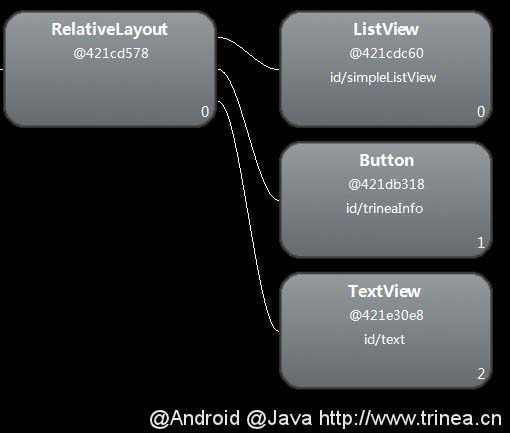
多餘的 RelativeLayout 節點就消失了。
第一條,首次不需要呈現的節點直接設為 GONE,或者乾脆改用 ViewStub。
第二條,優先用 RelativeLayout 取代多層 LinearLayout。大約在 Android 4.0 之前,新建工程的默認布局頂層節點是 LinearLayout,之後改成了 RelativeLayout——後者性能更好,而且能用一層搞定原本需要嵌套才能實現的效果。
排查手段上,Android 4.0 及以上可以透過「設定 → 開發者選項 → 顯示布局邊界」直觀看到每個節點的佔位;4.0 以下則借助 Hierarchy Viewer。
第一種做法是把 inflate 出來的 View 直接緩存起來。用成員變量而非局部變量持有它,下次就不必重新 inflate,就像前面 ViewStub 示例裡的判空提前返回:
if (networkErrorView != null) {
    networkErrorView.setVisibility(View.VISIBLE);
    return;
}
第二種做法是善用 ListView 自帶的 item 緩存,也就是 getView 的標準 ViewHolder 寫法:
@Override
public View getView(int position, View convertView, ViewGroup parent) {
    ViewHolder holder;
    if (convertView == null) {
        convertView = inflater.inflate(R.layout.list_item, null);
        holder = new ViewHolder();
        // ... findViewById
        convertView.setTag(holder);
    } else {
        holder = (ViewHolder) convertView.getTag();
    }
    // 綁定數據
    return convertView;
}

private static class ViewHolder {
    ImageView appIcon;
    TextView appName;
    TextView appInfo;
}
其一,用 SurfaceView 或 TextureView 取代普通 View。普通 View 的繪製全在主線程完成,一旦某段繪製邏輯拖慢性能就很難下手優化;而這兩種 View 把繪圖操作搬到 UI 線程之外的獨立線程。差別在於,SurfaceView 位於常規視圖系統之外,無法像普通 View 那樣平移、縮放、旋轉;TextureView 從 Android 4.0 引入,除了同樣獨立繪製,還能像普通 View 一樣做變換。
其二,考慮 RenderScript。它是 Android 3.0 引入的高性能編程方案,語法基於 C99 標準,結構獨立,不需要為不同 CPU 或 GPU 定製代碼。
其三,用 OpenGL 繪圖。Android 支持透過 OpenGL API 進行高性能繪製,這是系統內最高階的繪圖機制,在遊戲類應用中已經非常普及。Android 4.3 支持 OpenGL ES 3.0,相比 2.0 增加了更多緩衝區對象、新的著色語言與多紋理支持。
其四,盡量為覆蓋到的各檔屏幕密度準備資源。缺少對應資源會觸發硬件縮放,直接拖慢 UI 繪製速度,可以借助 Android Asset Studio 來批量生成。
Hierarchy Viewer 能直觀呈現 Activity 的布局樹,並標出每個 View 的屬性以及 measure、layout、draw 各階段耗時:超標的節點會標成紅色,正常的顯示綠色,瓶頸一目了然。可執行檔 hierarchyviewer.bat 位於 <sdk>/tools/ 目錄下。
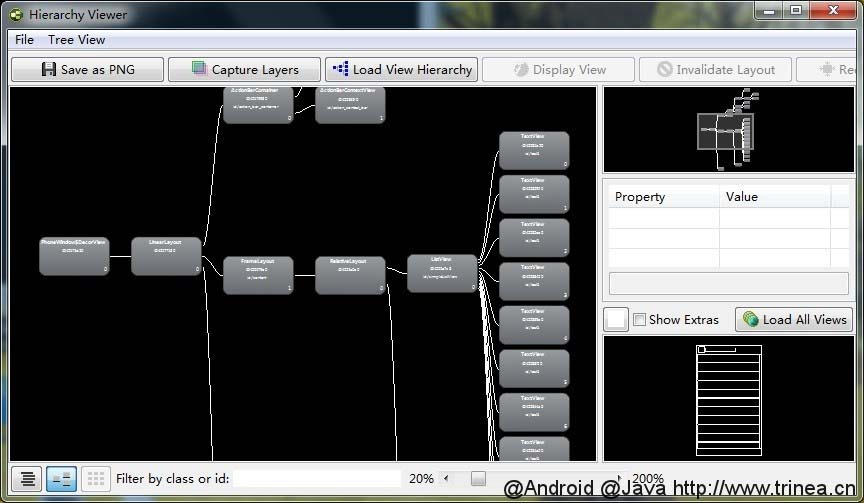
另一個是 layoutopt,它能給出布局與層級的優化建議。從 SDK 16 起它已被 lint 取代,改在「Window → Show View → Other → Android → Lint Warnings」中查看提示即可。
布局優化並不需要多麼高深,關鍵是養成三個習慣:能抽就抽、能合就合、能省就省。層級少一層,用戶的等待就短一分。
 Android 向上推送式菜單實作
在百度地圖等需要保留手勢操作的應用中,側滑菜單可能與地圖手勢衝突。此時可改用向上推拉的菜單,透過按鈕觸發顯示與隱藏。 實作思路 版面配置可包含兩個主要區域:主視圖與菜
 動手實現 bilibili 風格彈幕效果
自從 bilibili 把彈幕玩火之後,邊看視頻邊看吐槽已經成了很多人的日常。那我們能不能自己也實現一套類似的彈幕功能呢?答案是肯定的。動手之前,先理清思路:一套彈幕系統
 安卓學習筆記:深入掌握 RemoteViews 的原理與應用
一、RemoteViews 的兩種應用 1. 桌面 Widget 小部件;2. 通知欄通知信息。 通知欄通知示例 if (android.os.Build.VERSIO
 Android 實作樹形控制項:以試卷知識點為例
考試系統裡的「知識點」天生就是樹狀結構:章節底下有子章節,子章節底下還有具體考點。用列表硬鋪會失去層級感,用 Tab 又放不下多層深度。這種情況下,樹形控制項是最合適的表