

編輯:關於 Android 程式設計
接觸過自定義控件的開發者一看這個標題也許會笑,立馬關掉網頁。但是……你真的知道怎麼繪製居中文本嗎?
「我不會?開玩笑,不就是:X = 控件寬度/2 - 文本寬度/2;Y = 控件高度/2 + 文本高度/2 嗎?」
好吧,那我們試一下,看看結果是否真如想象中完美。
一個自定義 View 大致分為四步:定義自定義屬性 → 在構造方法中獲取屬性 → 重寫 onMeasure → 重寫 onDraw。
這裡用最簡單的三個屬性:文本、文本顏色、文本大小。在 /values/attrs.xml 中聲明:
public class RTextView extends View {
    private String mText = "Loading";
    private int mTextColor;
    private int mTextSize;
    private Rect mBound;
    private Paint mPaint;

    public RTextView(Context context) {
        this(context, null);
    }

    public RTextView(Context context, AttributeSet attrs) {
        super(context, attrs);
        TypedArray a = context.obtainStyledAttributes(attrs, R.styleable.RTextView);
        mText = a.getString(R.styleable.RTextView_text);
        mTextSize = a.getDimensionPixelSize(R.styleable.RTextView_textSize, 20);
        mTextColor = a.getColor(R.styleable.RTextView_textColor, Color.BLACK);
        a.recycle();

        mBound = new Rect();
        mPaint = new Paint();
        mPaint.setAntiAlias(true);
        mPaint.setStyle(Style.FILL);
        mPaint.setTextSize(mTextSize);
        mPaint.getTextBounds(mText, 0, mText.length(), mBound);
    }
}
使用控件時我們通常會設置寬高,類型有三種:wrap_content、match_parent、確定的數值(如 100dp)。系統的測量規則是:設置明確數值時,測量結果就是該值;而設置 wrap_content 或 match_parent 時,系統默認按 match_parent 處理。因此,當希望控件在 wrap_content 下能自適應內容大小時,就需要重寫 onMeasure。
重寫前先了解 MeasureSpec 的 specMode,共三種:
· EXACTLY:設置了明確值或 match_parent;
· AT_MOST:子控件被限制在一個最大值內,一般對應 wrap_content;
· UNSPECIFIED:子控件想多大就多大,較少使用。
@Override
protected void onMeasure(int widthMeasureSpec, int heightMeasureSpec) {
    int width = onMeasureR(0, widthMeasureSpec);
    int height = onMeasureR(1, heightMeasureSpec);
    setMeasuredDimension(width, height);
}

public int onMeasureR(int attr, int oldMeasure) {
    int newSize = 0;
    int mode = MeasureSpec.getMode(oldMeasure);
    int oldSize = MeasureSpec.getSize(oldMeasure);
    switch (mode) {
        case MeasureSpec.EXACTLY:
            newSize = oldSize;
            break;
        case MeasureSpec.AT_MOST:
        case MeasureSpec.UNSPECIFIED:
            float value;
            if (attr == 0) {
                value = mBound.width();
                newSize = (int) (getPaddingLeft() + value + getPaddingRight());
            } else if (attr == 1) {
                value = mBound.height();
                newSize = (int) (getPaddingTop() + value + getPaddingBottom());
            }
            break;
    }
    return newSize;
}
邏輯很簡單:獲取寬高模式,若是明確值或 match_parent 就直接返回原值;若是 wrap_content,則按「控件內容尺寸 + 內邊距」計算。
關鍵時刻到了,開始繪製文字。按照開頭那個「老鳥公式」:
@Override
protected void onDraw(Canvas canvas) {
    mPaint.setColor(mTextColor);
    float startX = getWidth() / 2 - mBound.width() / 2;
    float startY = getHeight() / 2 + mBound.height() / 2;
    canvas.drawText(mText, startX, startY, mPaint);
    // 畫一條中線做對比
    mPaint.setColor(Color.RED);
    mPaint.setStrokeWidth(5);
    canvas.drawLine(0, getHeight() / 2, getWidth(), getHeight() / 2, mPaint);
}
注意這裡寬高設置為 wrap_content,且沒有 padding。運行後加上原生 TextView 做對比:
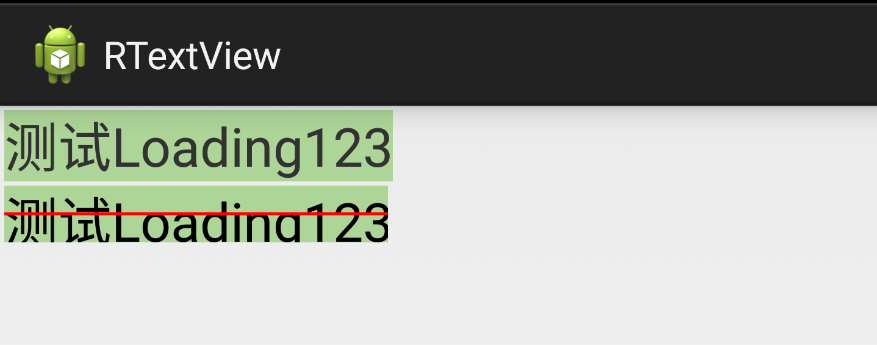
很明顯,自定義的寬度偏小、高度也不夠,文字無法完整繪製。之所以以前沒發現這個問題,是因為如果設置了 padding,這些細微差異往往就被掩蓋了,於是很多開發者以為這就是理想效果。
之前我也以為繪製文本再簡單不過,深入研究後才發現大有文章。上圖中寬高都偏小,其中寬度問題較好解決,高度才是麻煩所在。
寬度偏小是因為 getTextBounds 得到的是一種粗略的測量結果:
value = mBound.width(); // 粗略
改進為更精確的測量方式:
value = mPaint.measureText(mText); // 精確
可以自行打印對比 mBound.width() 與 mPaint.measureText(mText) 的值。
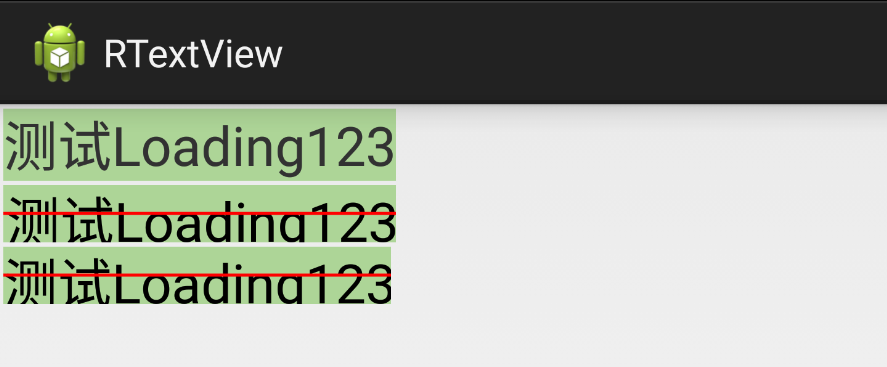
上圖中,第一個是原生 TextView,第二個是改進後的,第三個是未改進的。可以看到改進後寬度已與原生一致,文字也能完整繪製。
高度問題更棘手,不是一行代碼能解決的。先了解 Android 是怎麼繪製文字的,這涉及幾個概念:文本的 top、bottom、ascent、descent、baseline。
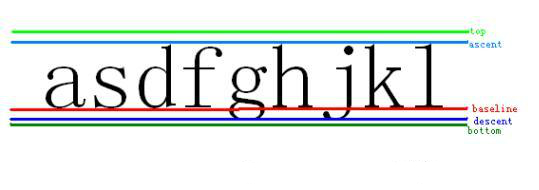
解釋一下:Baseline 是基線,Android 中文字繪製都從 Baseline 開始。Baseline 往上到字符「最高處」的距離稱為 ascent(上坡度),往下到「最低處」的距離稱為 descent(下坡度)。leading 則表示上一行字符的 descent 到下一行字符的 ascent 之間的距離(行間距)。top 和 bottom 文檔描述較模糊,可以借鑑 TextView 的繪製思路:它總會在文本最外層留出一些內邊距,因為要考慮諸如變音符號之類的字符——下圖 A 上方的符號就是一個例子。
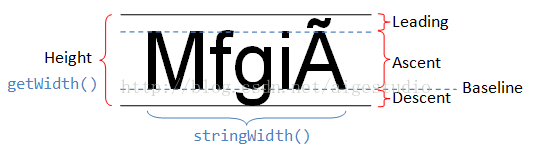
Baseline 以上是負值,以下是正值,因此 ascent、top 為負值,descent、bottom 為正值。
先修改高度偏小的問題。原始代碼:
value = mBound.height();
修改後:
FontMetrics fontMetrics = mPaint.getFontMetrics();
value = Math.abs((fontMetrics.bottom - fontMetrics.top));
bottom 減 top 的絕對值就是文本的完整高度。
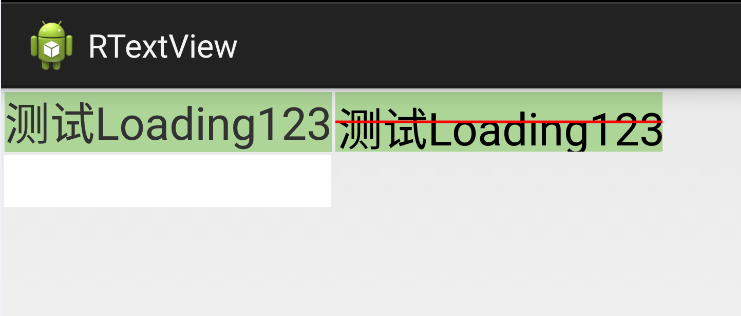
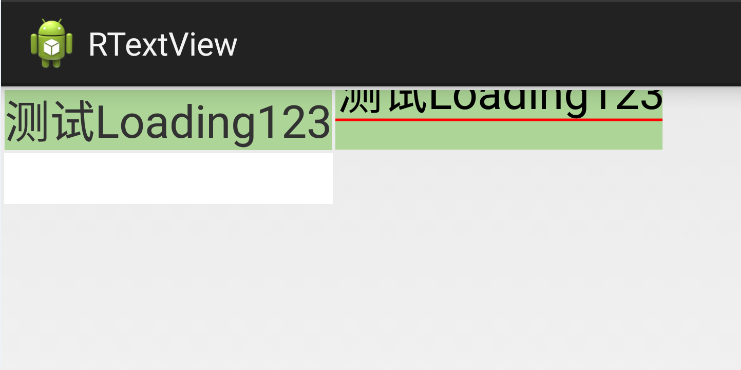
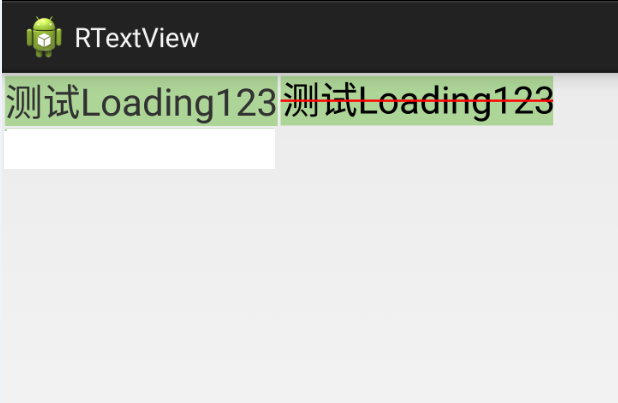
此時寬高已與原生一致。接下來解決垂直居中的問題。經過查閱資料與反覆測試,得出計算 Y 值的公式:
FontMetricsInt fm = mPaint.getFontMetricsInt();
int startY = getHeight() / 2 - fm.descent + (fm.bottom - fm.top) / 2;
· getHeight()/2 - fm.descent:把整個文字區域抬高至控件的 1/2;
· + (fm.bottom - fm.top) / 2:(fm.bottom - fm.top) 即文本高度,這一步是把文本下沉其高度的一半。
那麼為什麼用 (fm.bottom - fm.top) 而不是 (fm.descent - fm.ascent)?
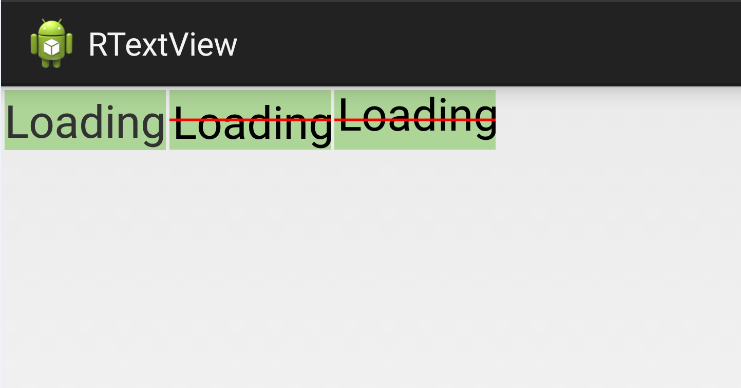
上圖中第一個是原生 TextView,第二個用 (fm.bottom - fm.top),第三個用 (fm.descent - fm.ascent)。從效果看,第三種才是真正意義上的居中;但第二種卻與原生 TextView 最接近。這是因為:若內容純是漢字或數字,第三種效果較好;但若涉及英文等其他語言(如上圖),第二種反而更佳。考慮到還要兼容各國語言、帶音標的拼音等情況,
所以應根據實際需求選擇,推薦使用第二種:(fm.bottom - fm.top)。
 Android 手勢識別:上下左右滑動與自訂手勢(勾、叉、圓等)
本篇整理三種手勢識別的實作方式,從最原始的觸摸座標判斷,到 GestureDetector,再到可辨識自訂圖形的手勢庫。 重點清單 (1)用 OnTouchListen
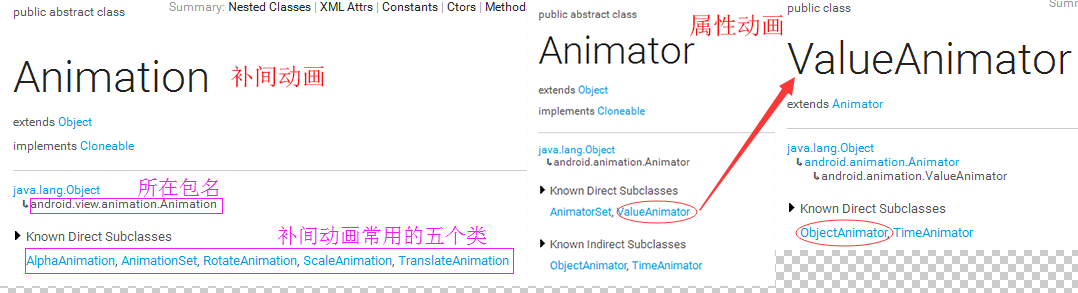 Android 屬性動畫入門:ValueAnimator、ObjectAnimator 與組合動畫
在 Android 開發中,適當使用動畫可以提升應用整體質感。早期的動畫方案主要包含幀動畫與補間動畫,而 Android 3.0 之後推出的屬性動畫,則讓開發者能更靈活地
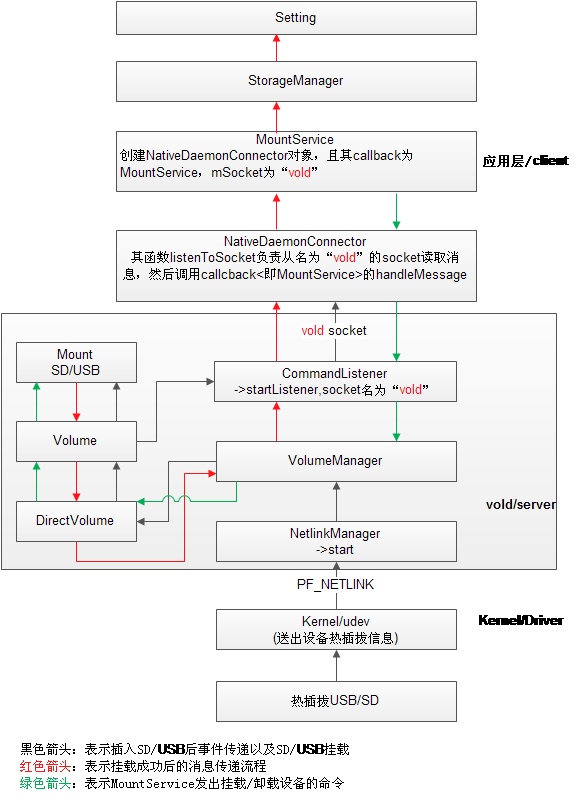 Android 熱插拔事件全解析:從 Kernel uevent 一路走到「設定-儲存空間」
一、先看全局:一張圖理清熱插拔事件鏈路 Android 的熱插拔能力,本質上是一條從內核到應用層的單向事件流。內核發現設備變化後廣播 uevent,Vold 守護進程接手
 DragTopLayout:一個類搞定「頭部可拖拽收起」效果
先看成效,雖然錄得有點卡: 原始碼:https://github.com/dreamlizhengwei/DragTopLayout 為什麼要自己寫一個 GitHub