

編輯:關於 Android 程式設計
你可以通過搖晃設備,或者選擇 iOS 模擬器 Hardware 菜單中的「Shake Gesture」來打開開發者菜單。此外,當 App 運行於 iPhone 模擬器時可用 Command+D 快捷鍵,運行於 Android 模擬器時則用 Command+M 快捷鍵。
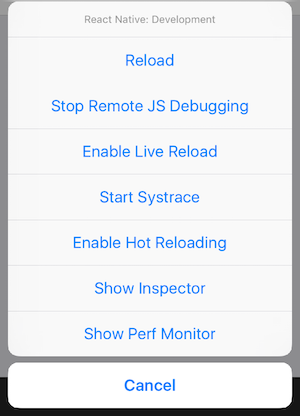
注意:在正式(release)構建中,開發者菜單相關功能會被自動禁用。
你不必每次改動代碼都重新編譯 App,可以直接重載 App 的 JavaScript 代碼。做法是在開發者菜單中選擇「Reload」。你也可以在 iOS 模擬器中按 Command+R,或在 Android 模擬器中按兩次 R。
如果 Command+R 沒能重載 iOS 模擬器,請前往 Hardware 菜單,選擇 Keyboard,然後確認「Connect Hardware Keyboard」已被勾選。
通過讓 App 在代碼改變時自動重載,可以大幅提升開發速度。在開發者菜單中選擇「Enable Live Reload」即可開啟。
更进一步,若希望往 JavaScript 包中添加新文件時 App 也能運行新版本,可以選擇開發者菜單中的「Enable Hot Reloading」。它能在重載過程中保留 App 的當前狀態。
有些場景熱重載無法完美生效。如果遇到任何問題,使用全量重載來重置 App。
以下情況你可能需要重構 App 才能讓改動生效:
你往原生 App 包中添加了新的資源,比如 iOS 的 Images.xcassets 中的圖片,或 Android 的 res/drawable 文件夾;你修改了原生代碼(iOS 上的 Objective-C/Swift,或 Android 中的 Java/C++)。
錯誤和警告會在開發構建時直接顯示在 App 中。
App 中的錯誤會以紅色背景全屏顯示,這個屏幕也被稱為 RedBox。你可以用 console.error() 手動觸發一個。
警告會以黃色背景顯示在屏幕上,這些警告條也被稱為 YellowBox。點擊警告條可查看更多信息或將其隱藏。和 RedBox 一樣,你可以用 console.warn() 觸發一個 YellowBox。
YellowBox 可以通過 console.disableYellowBox = true; 在開發過程中關閉;特定的警告則可以通過設置要忽略的前綴數組來手動忽略:console.ignoredYellowBox = ['Warning:…']。
RedBox 和 YellowBox 在正式構建中都會自動關閉。
App 運行時,你可以在終端用下面的命令為 iOS 和 Android App 顯示控制台日志:
react-native log-ios react-native log-android
你也可以在 iOS 模擬器中訪問 Debug -> Open System Log…,或者在 Android App 運行於設備/模擬器時,於終端執行 adb logcat *:S ReactNative:V ReactNativeJS:V。
在開發者菜單中選擇「Debug JS Remotely」,即可在 Chrome 中調試 JS 代碼。這會打開一個新標籤頁:https://localhost:8081/debugger-ui。
在 Chrome 菜單中選擇 Tools -> Developer Tools 打開開發者工具,也可以用快捷鍵(Mac 為 Command+Option+I,Windows 為 Ctrl+Shift+I)。你可能還想打開 Pause On Caught Exceptions 來獲得更好的調試體驗。
目前還無法在 Chrome 開發者工具中使用「React」標籤來檢查 App 組件,你可以改用 Nuclide 的「React Native Inspector」作為替代。
在 iOS 設備上,打開 RCTWebSocketExecutor.m 文件,把「localhost」改成你電腦的 IP,然後在開發者菜單中選擇「Debug JS Remotely」。
在通過 USB 連接的 Android 5.0+ 設備上,你可以用 adb 命令行工具把端口從設備轉發到電腦:
adb reverse tcp:8081 tcp:8081
或者,在開發者菜單選擇「Dev Settings」,再更新「Debug server host for device」的設置使其匹配你電腦的 IP 地址。
如果遇到任何問題,可能是某個 Chrome 擴展程序干擾了調試器。嘗試禁用所有擴展,然後一個個重新打開,直到找到有問題的那個。
將 REACT_DEBUGGER 環境變量設置為啟動自定義調試器的命令,即可用自定義調試器代替 Chrome 開發者工具。之後在開發者菜單中選擇「Debug JS Remotely」開始調試。
調試器會接收一系列以空格分隔的項目根路徑。例如,若設置 REACT_DEBUGGER="node/path/to/launchDebugger.js –port 2345 –type ReactNative",那麼啟動命令會是 node/path/to/launchDebugger.js –port 2345 –type ReactNative /path/to/reactNative/app。
通過這種方式執行的自定義調試器命令應該是短週期進程,且不應產生超過 200 千字節的輸出。
1、在 android/app/build.gradle 中添加:
compile 'com.facebook.stetho:stetho:1.3.1'
compile 'com.facebook.stetho:stetho-okhttp3:1.3.1'
2、在 android/app/src/main/java/com/{yourAppName}/MainApplication.java 中添加以下導入:
import com.facebook.react.modules.network.ReactCookieJarContainer;
import com.facebook.stetho.Stetho;
import okhttp3.OkHttpClient;
import com.facebook.react.modules.network.OkHttpClientProvider;
import com.facebook.stetho.okhttp3.StethoInterceptor;
import java.util.concurrent.TimeUnit;
3、在同一文件中添加函數:
public void onCreate() {
super.onCreate();
Stetho.initializeWithDefaults(this);
OkHttpClient client = new OkHttpClient.Builder()
.connectTimeout(0, TimeUnit.MILLISECONDS)
.readTimeout(0, TimeUnit.MILLISECONDS)
.writeTimeout(0, TimeUnit.MILLISECONDS)
.cookieJar(new ReactCookieJarContainer())
.addNetworkInterceptor(new StethoInterceptor())
.build();
OkHttpClientProvider.replaceOkHttpClient(client);
}
4、運行 react-native run-android。
5、在新的 Chrome 標籤中打開 chrome://inspect,點擊「Inspect device」(「Powered by Stetho」後面的那個)。
當使用原生代碼時(比如編寫原生組件),你可以像構建標準原生 App 那樣,在 Android Studio 或 Xcode 中啟動 App 並使用其調試功能(設置斷點等)。
你可以通過在開發者菜單中選擇「Perf Monitor」打開性能覆蓋層,幫助排查性能問題。
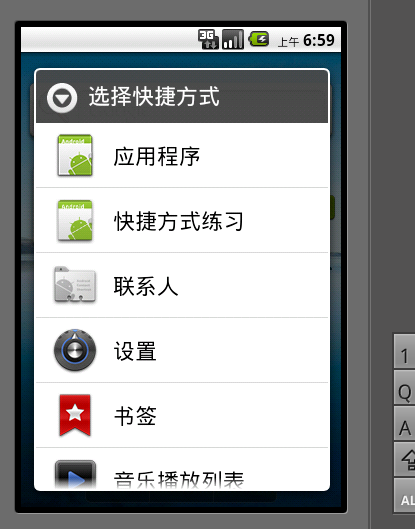 Android 編程實現向桌面添加快捷方式的兩種方法
本文講解 Android 編程實現向桌面添加快捷方式的兩種方法,分享給大家參考。 有時候為了使用方便,需要在桌面上添加快捷方式,下面介紹兩種做法。 方法一 void s
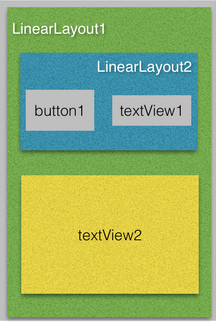 Android 自定義 View(三):深入解析控件測量 onMeasure
先把自定義 View 的套路搬上來,一切按流程辦事:繼承 View 並覆蓋構造方法 → 自定義屬性 → 重寫 onMeasure 測量寬高 → 重寫 onDraw 繪製
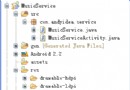 Android 音樂播放 Service 實作教學
Service 是 Android 中常見的背景元件,適合用來執行不需要與使用者直接互動的長時間工作。本文以音樂播放器為例,說明如何利用 Service 播放背景音樂,並
 安卓自定義刪除空間是什麼 新功能使用說明
安卓系統近日正在測試一項新功能:當設備存儲空間不足時,系統會主動找出佔空間的元兇,並給出刪除建議。那麼這項功能該怎麼用?下面小編一併說明。 據外媒報導,谷歌正為Andro