

編輯:關於 Android 程式設計
當年學完 Java SE,急著想找個地方把所學用出來,看看手邊的手機,就決定學 Android 寫個 App 玩玩。斷斷續續折騰了兩年,發現知識點相當零碎,於是回頭整理一遍。本文就從最基礎的環境建置講起。
Android 底層語言是 Java,所以 JDK(Java Development Kit)是必需品。可到 Oracle 官網下載,也能搜尋其他鏡像來源,重點是依自己的作業系統挑對版本——本文示範的是 Windows 64 位元搭配 JDK 8。下載後依提示用預設值安裝即可。
裝好 JDK 只是第一步,還得設定環境變數才能在命令列直接呼叫。開啟系統環境變數設定:
新增一個系統變數 JAVA_HOME,值填 JDK 的安裝目錄(例如 C:\StudyProgram\Java\jdk1.8.0_45)。接著在既有的 Path 變數中追加:
%JAVA_HOME%\bin;%JAVA_HOME%\jre\bin
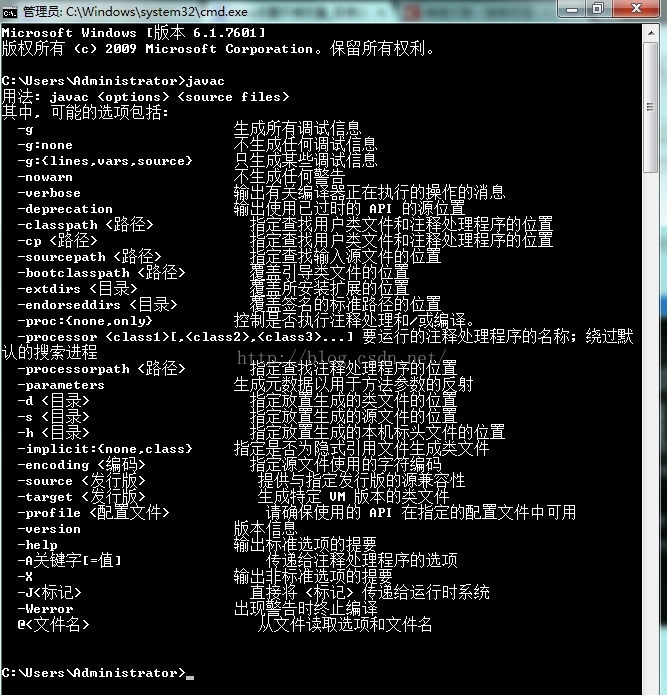
記得與原有路徑之間用分號隔開。存檔後開啟 cmd,輸入 javac,若設定正確會看到 Java 的說明資訊:
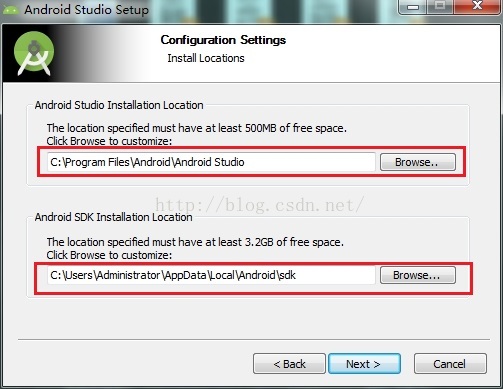
早期開發 Android 多半用 Eclipse,後來 Google 為 Android 開發者量身打造了 Android Studio,功能更完整,介面也更現代。安裝過程同樣預設即可,但建議自訂 Android Studio 與 Android SDK 的安裝路徑,日後查找方便:
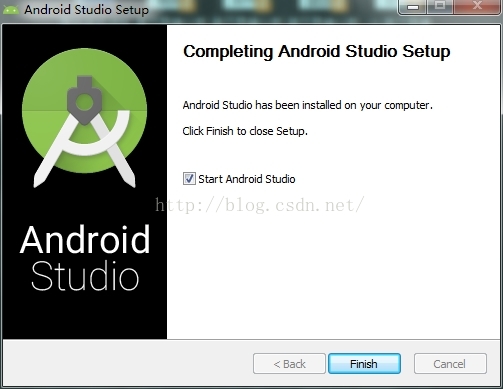
裝完最後一頁時,不要勾選立即啟動。原因是直接開啟會觸發大量 SDK API 下載,其中多數日後用不到,而且受限於網路環境常常失敗:
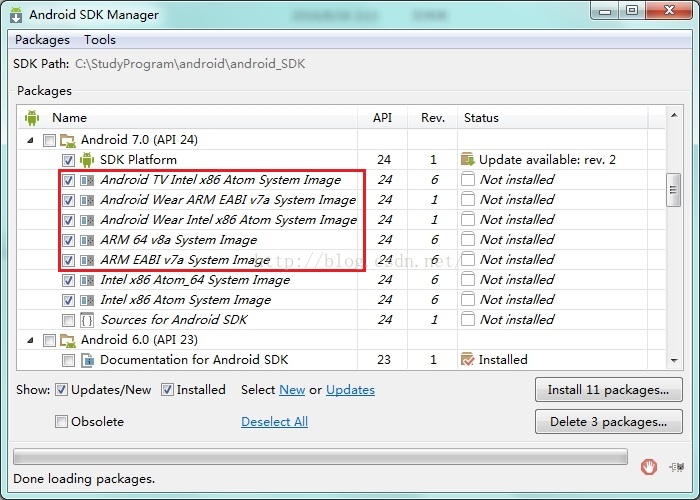
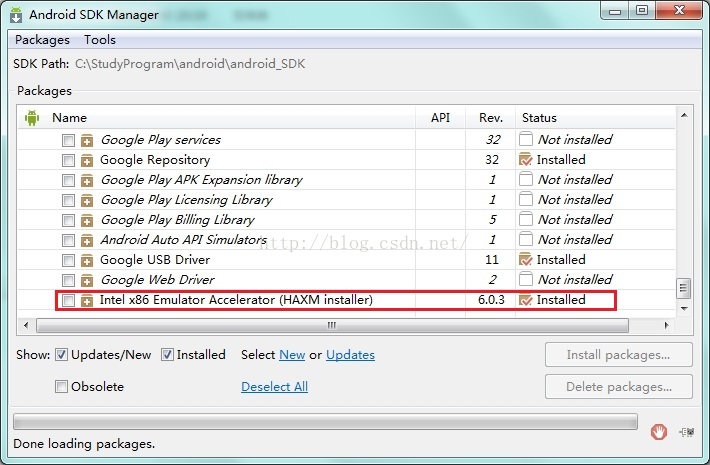
關掉該視窗,前往剛才選擇的 SDK 路徑,執行 SDK Manager.exe。紅框處的 Android TV、Android Wear 與 ARM 架構 API 一般開發用不到,可以取消勾選;Intel x86 系列保留一個就好。最後記得勾上 HAXM,它能明顯加快模擬器速度(只用真機測試的人可略過):
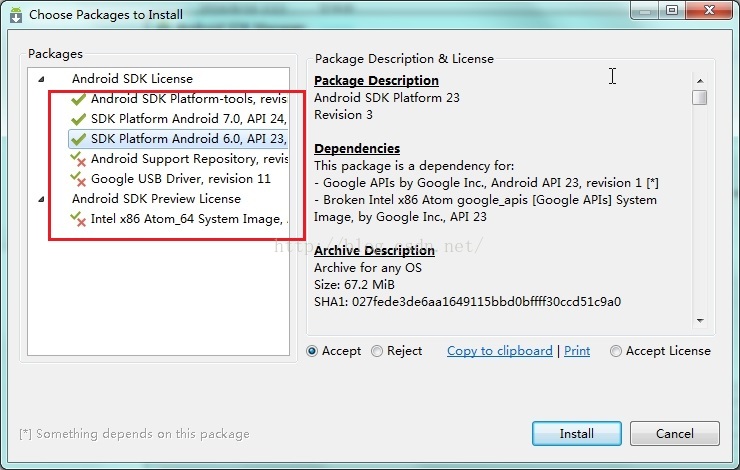
接著分別執行安裝與移除,在授權視窗中雙擊「接受所有條目」再按下一步,剩下的就交給時間——部分 API 若中途失敗,手動重跑幾次即可:
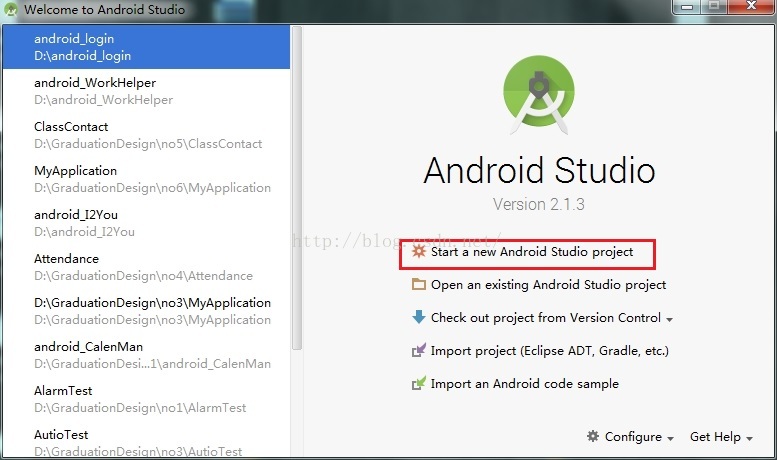
開啟 Android Studio,選擇建立新專案:
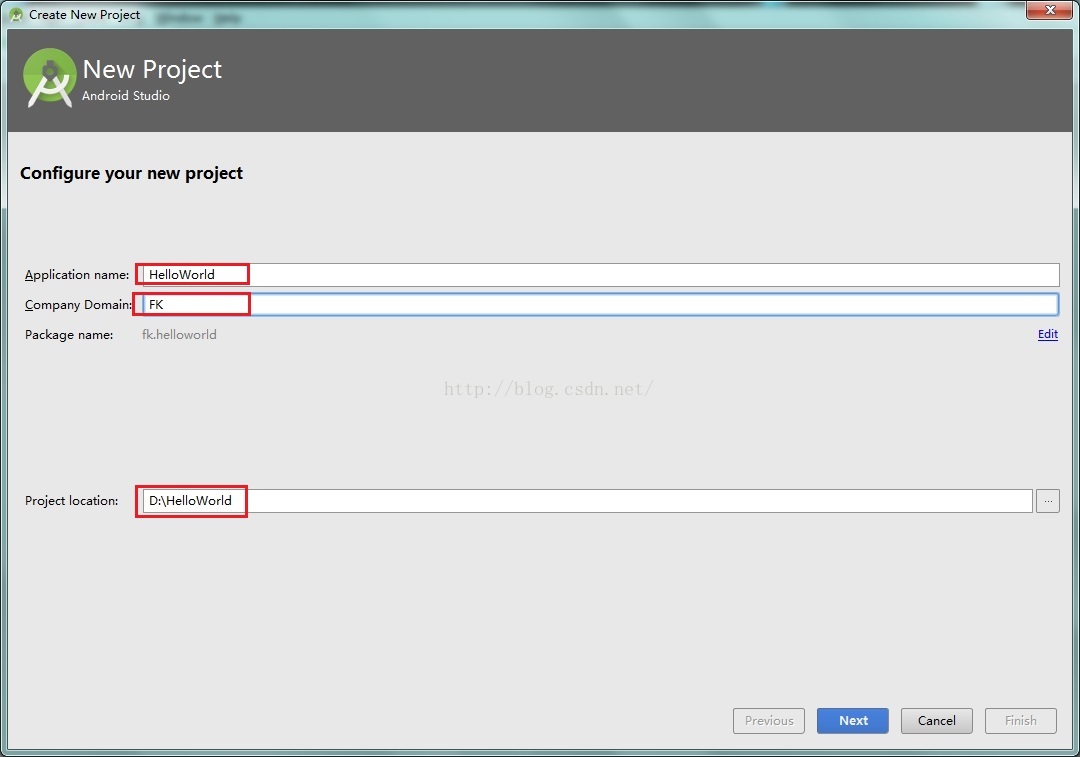
依序填入專案名稱、開發單位與存放位置:
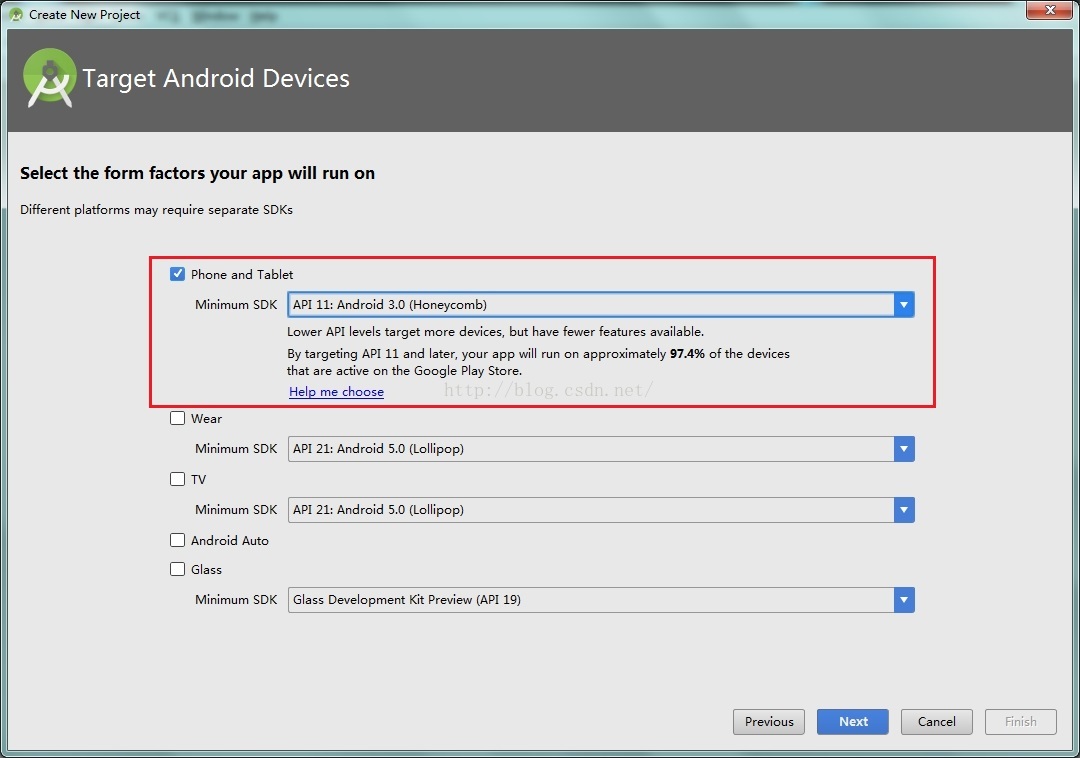
選擇目標 API 時,最小相容版本不要設得太低,否則專案得引入一堆額外支援庫,看起來雜亂(實際商業專案又是另一套考量):
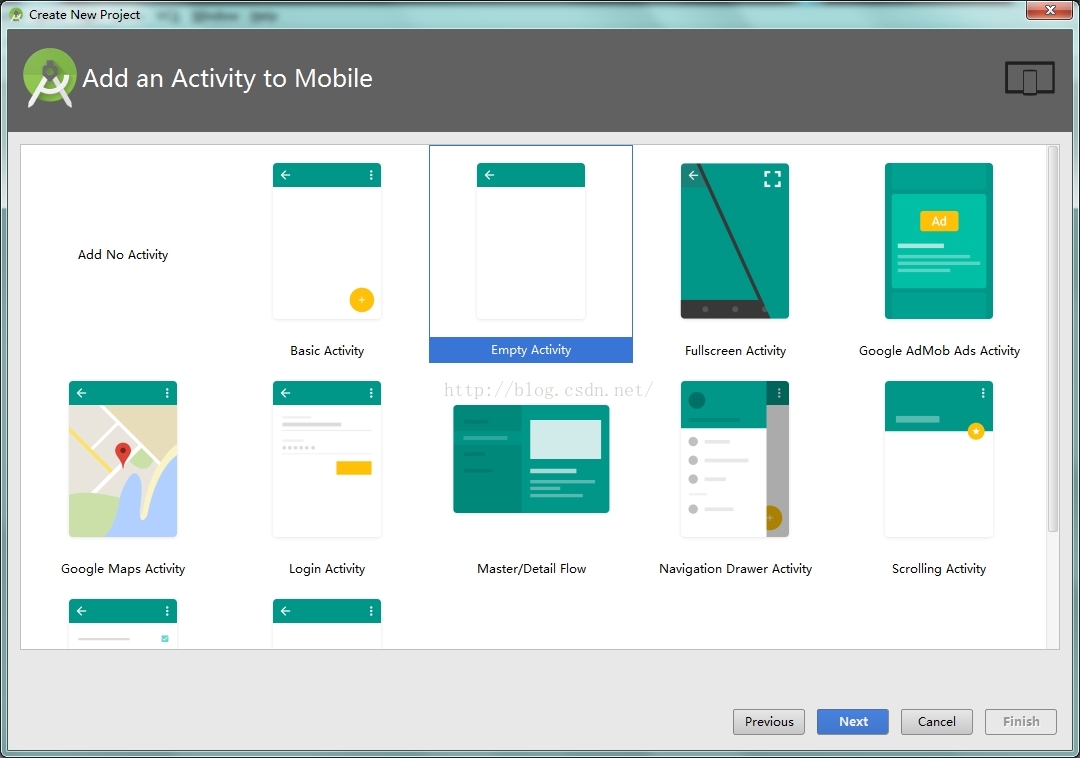
範本選 Blank Activity 就夠了:
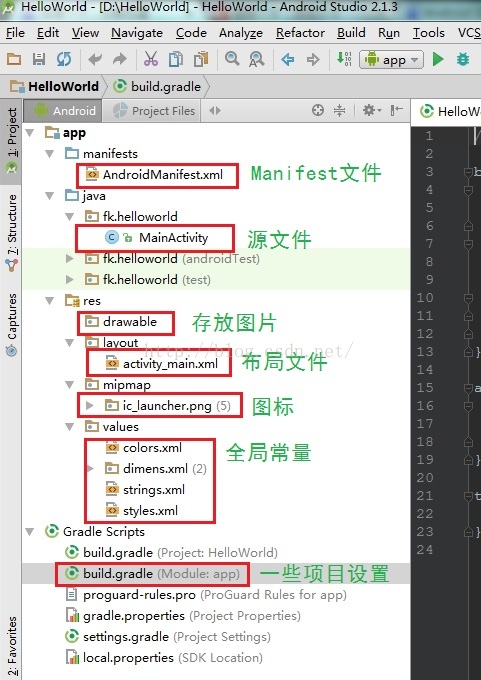
後續全部按預設 Finish,等它完成專案初始化,目錄結構如下:
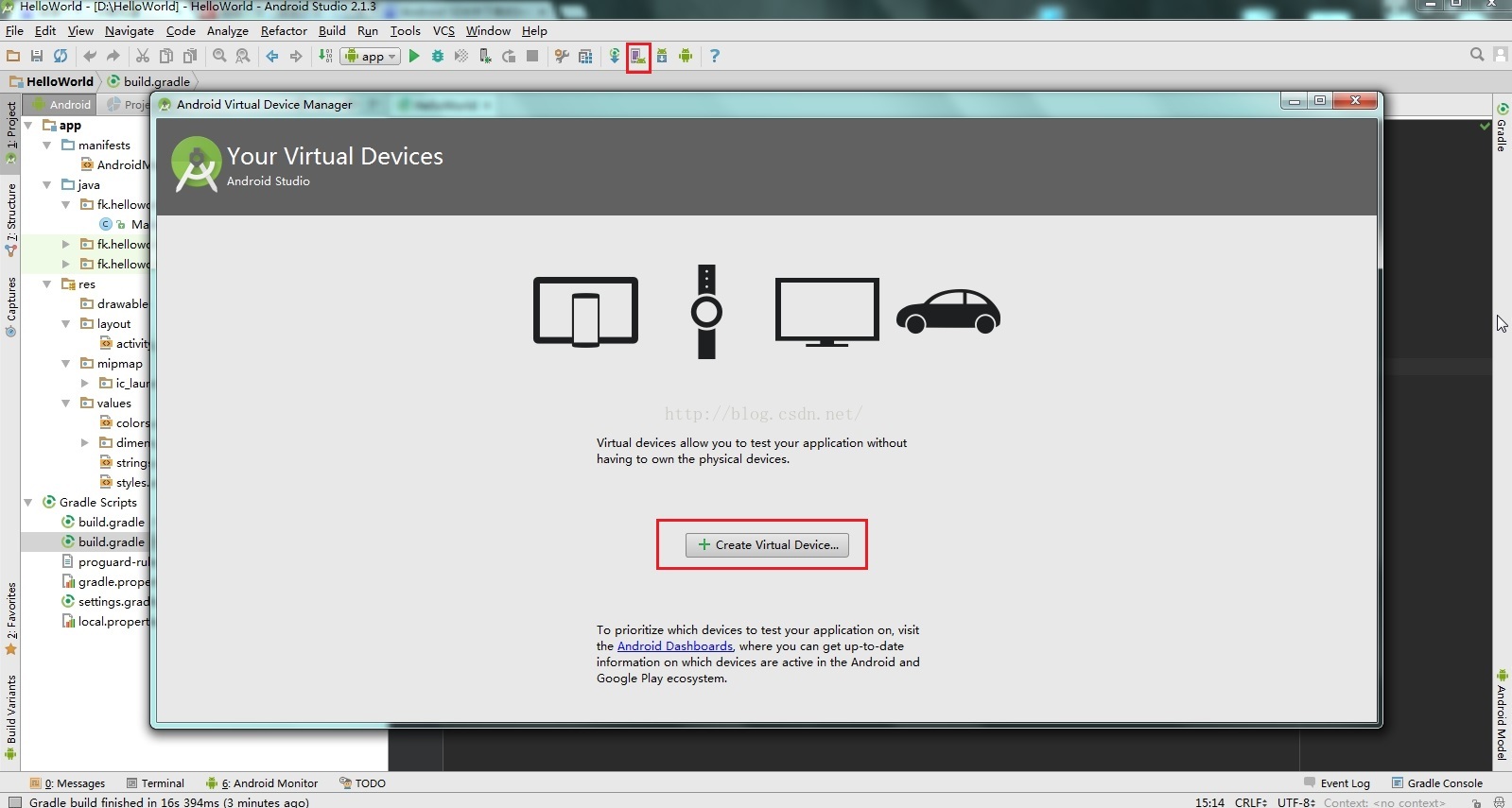
此時 Android Studio 已經幫你寫好那句 Hello World。執行前得先準備一台 Android 虛擬機(當然直接用真機也可以),點擊 AVD Manager 建立:
挑選模擬的機型:
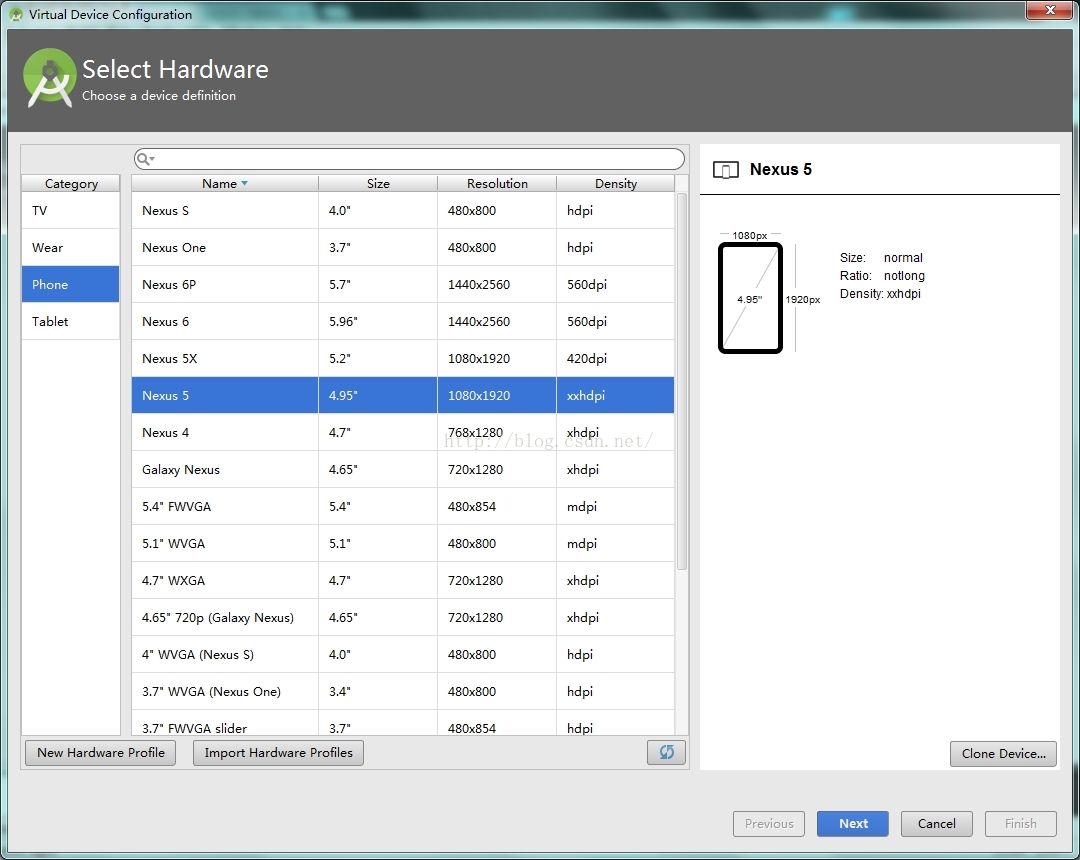
再挑系統版本,選先前在 SDK Manager 下載好的版本(通常是最新那個):
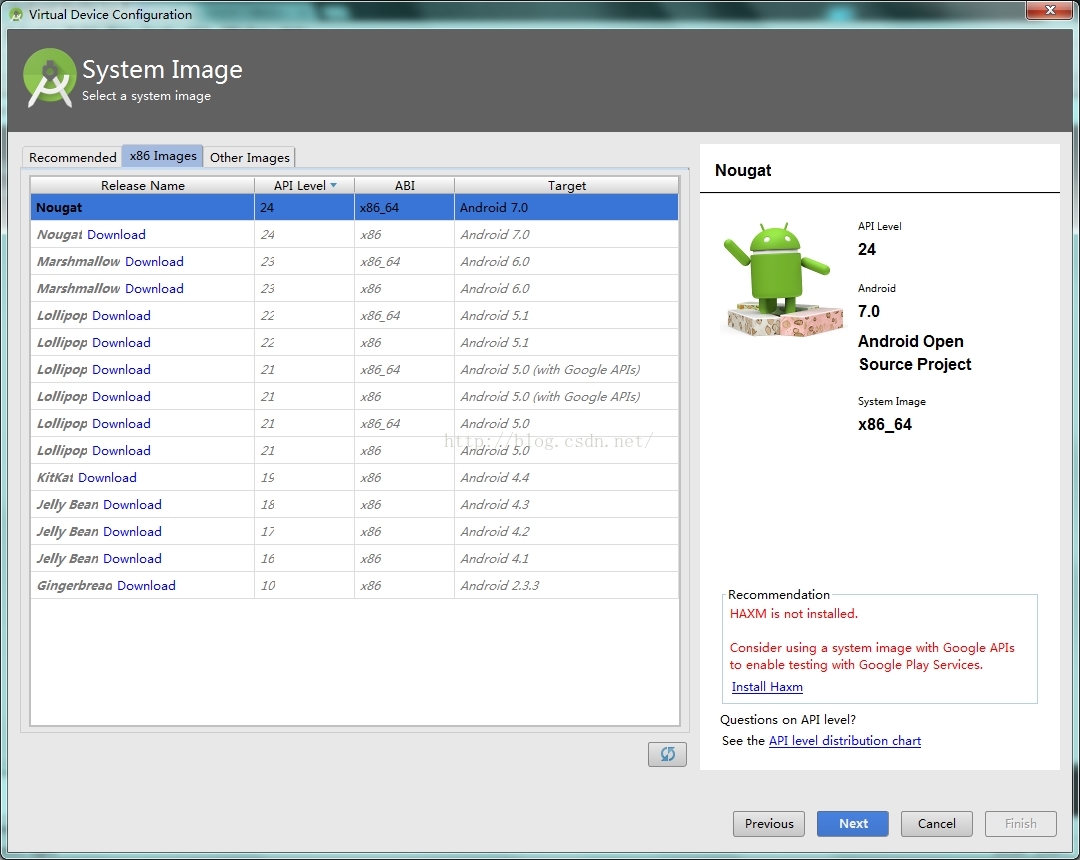
其餘維持預設完成建立,AVD Manager 便會列出這台虛擬機,按下啟動:
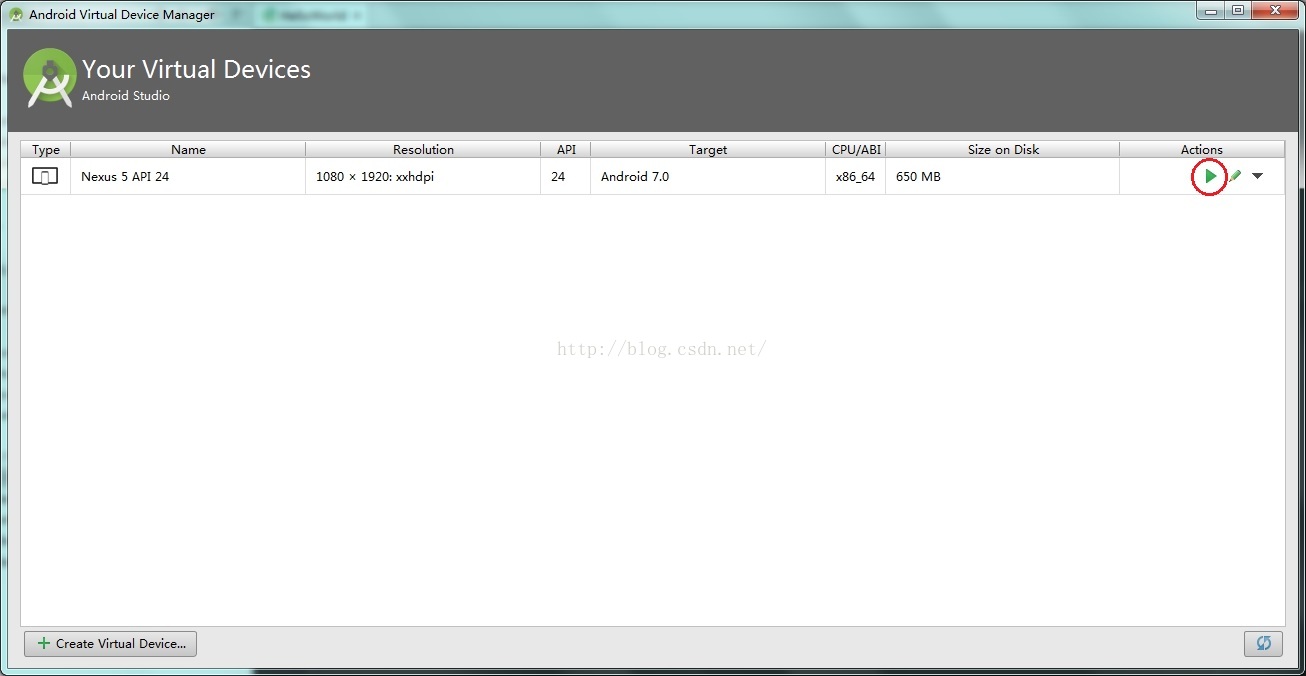
首次開機較慢,依機器效能從數十秒到幾分鐘都有可能,建議記憶體留 6GB 以上:
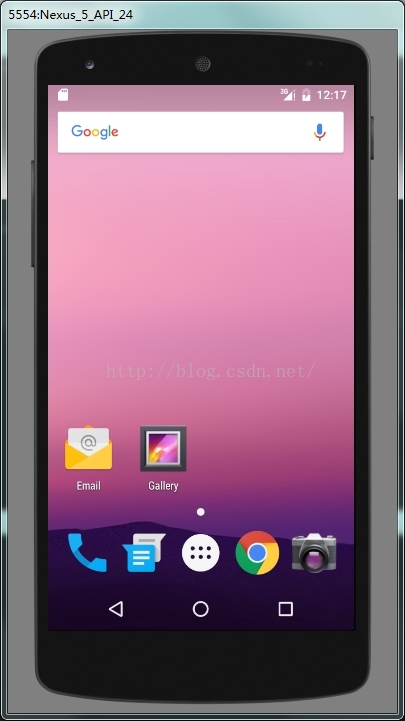
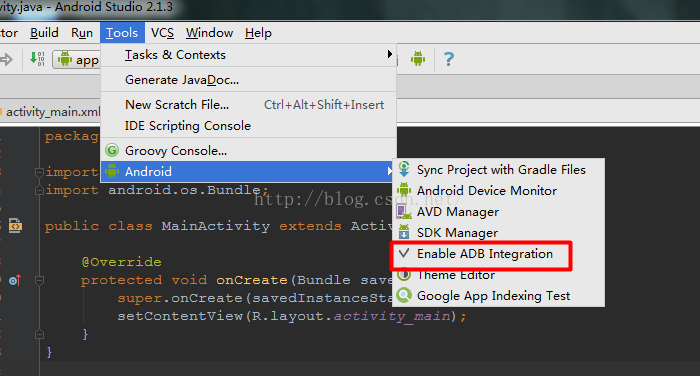
接著允許 Android Studio 使用 ADB:
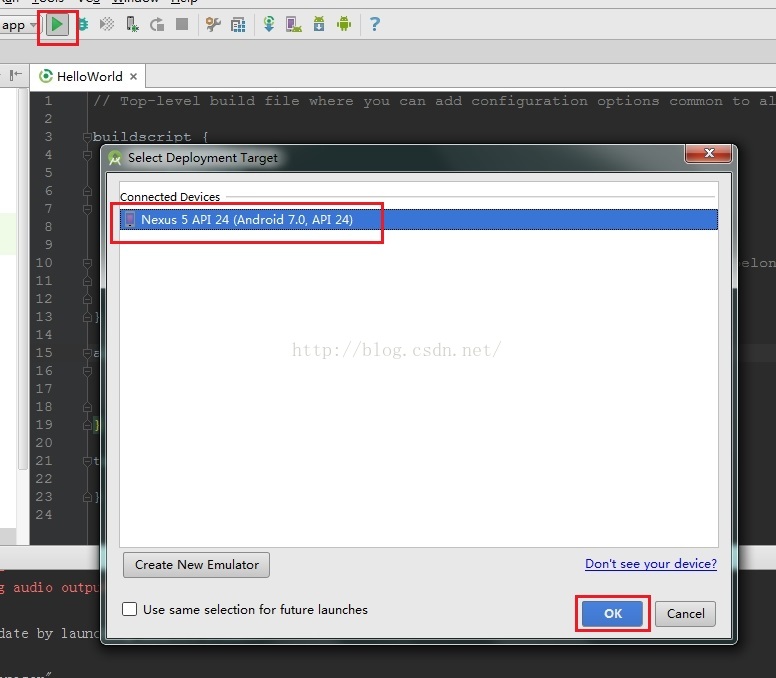
按下執行鈕,IDE 會列出已就緒的裝置;若同時用 USB 接了真機,也會一起出現在清單裡。選好目標按下 OK:
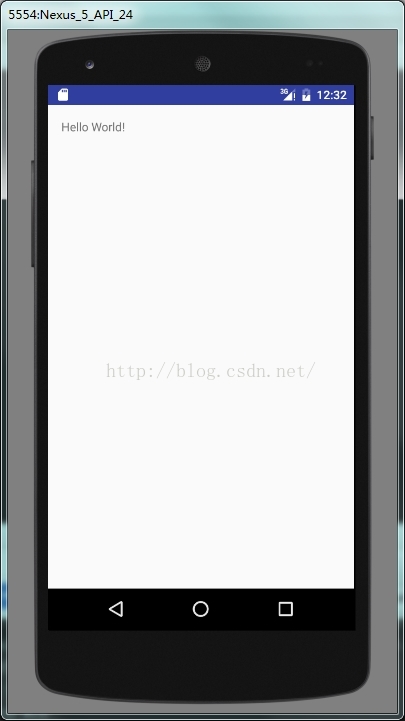
最後 Android Studio 會把編譯好的 APK 推入裝置並自動啟動(真機通常還需在手機上確認安裝)。這個 APK 位於 專案資料夾\app\build\outputs\apk\app-debug.apk,也可以手動複製到真機安裝:
補充一點:使用真機除錯時,記得開啟手機的「允許 USB 除錯」,各家廠商的名稱與位置略有不同,通常藏在開發者選項裡。
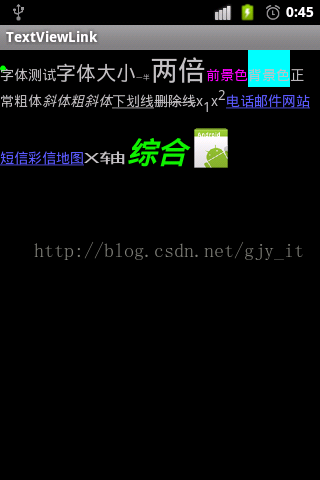 Android SpannableString 設定超鏈接、顏色與字體
下圖展示 SpannableString 可設定的多種文字樣式。 SpannableString 的核心概念 SpannableString 可以在同一段文字中套用不同
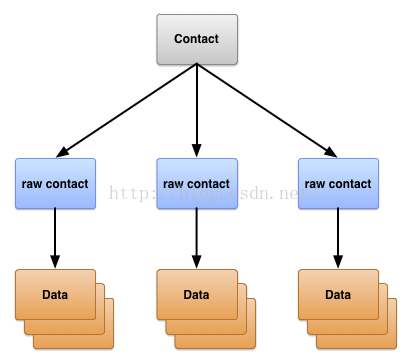 深入解析 Android 聯繫人提供者(Contacts Provider)架構與開發指南
聯繫人提供者(Contacts Provider)是 Android 平台上強大且靈活的元件,肩負著管理裝置聯繫人資料中央儲存庫的重任。它既是系統聯繫人應用背後的資料來源
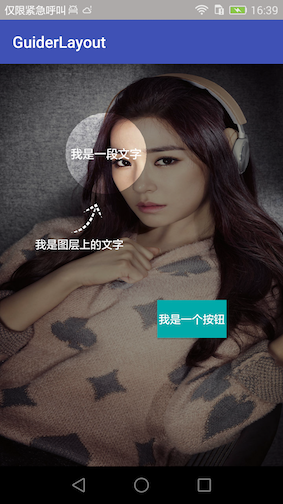 自定義遮罩層控件:幾行代碼搞定簡潔的用戶操作引導
最近實在忙得起飛,本來打算週末寫的東西,結果一拖再拖到了今天,不過也無妨。下午抽空把工作收尾了一下,順手開源出來分享給大家。 廢話不多說,先安利一波:Android 各模
 Android SurfaceView 抽獎轉盤全流程實作
SurfaceView 與一般 View 的差異 SurfaceView 適合需要高頻率重繪的場景,例如遊戲或動畫。它與一般 View 最大的不同在於繪製可發生在獨立執行