

編輯:關於 Android 程式設計
先前整理過 OkHttp 與 Volley,這個系列的最後一篇留給 Retrofit。可以把它理解為 OkHttp 的「升級版」——它內部預設就是基於 OkHttp 封裝的,從命名也看得出端倪。
OkHttp 雖然已經封裝過,但封裝方式相對碎片化,若不自己再包一層,業務程式碼容易和它耦合在一起。Retrofit 最大的賣點正是解決這件事:把所有請求定義成 interface,用「注解」宣告 API 的相關資訊。
Retrofit 的設計初衷是針對 RESTful 風格的 API 做封裝,所以入門前得先有這個概念。核心思想其實一句話就能講完:
所謂「資源」就是網路上的某個實體或具體資訊,而呼叫 API 的本質,就是與某個資源互動。
既然操作的是名詞性的資源,Fielding 的主張是:URI 中不該出現動詞。所以這種寫法:
xxx.com/api/createUser
xxx.com/api/getUser
xxx.com/api/updateUser
xxx.com/api/deleteUser
在 RESTful 下應該收斂成同一個 URI,改用 HTTP 方法區分行為:
[POST]xxx.com/api/User
[GET]xxx.com/api/User
[PUT]xxx.com/api/User
[DELETE]xxx.com/api/User
那遇到 HTTP 動詞描述不了的行為呢?例如 A 轉帳 500 元給 B。直覺可能是 POST /accounts/1/transfer/500/to/2,但更 RESTful 的做法是把「動作」本身抽象成一種資源:
POST /transaction HTTP/1.1
Host: 127.0.0.1
from=1&to=2&amount=500.00
當然 RESTful 的內涵遠不只這些,這裡只要掌握「資源名詞化、動作交給 HTTP 方法」這個骨架就夠了。
官網 https://square.github.io/retrofit/ 的 Introduction 相當直接,開場就給了一個最小可用的請求範例。
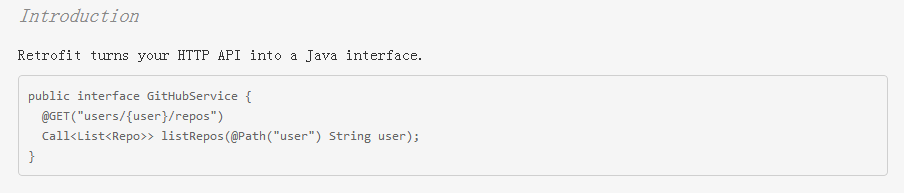
它說:Retrofit 類可以依先前定義的 interface 生成一個具體實作。翻成白話——Java 的介面不能 new 出物件,於是 Retrofit 類扮演了「工廠」的角色:你在介面裡提供生產規格,它負責把產品做出來。
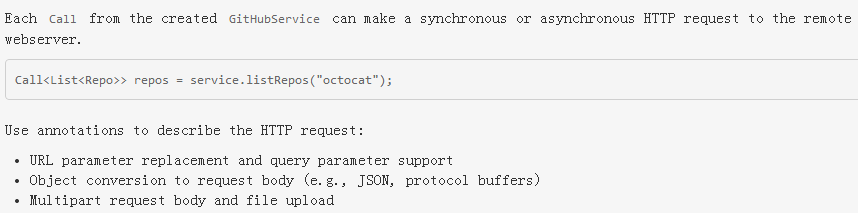
接著出現關鍵角色 Call:透過介面物件建立的任何一個 Call,都能發起同步或異步的 HTTP 請求。
讀完 Introduction,最直接的兩個感受是「耦合清晰」與「使用簡單」。但也能察覺:即使是最基本的用例,仍有不少細節得實際跑過才會懂——這也解釋了為何 Retrofit 的入門門檻比其他網路庫高一些。
為了方便測試,用 Servlet 在本地起一個服務端,先寫最樸素的 doGet:
public void doGet(HttpServletRequest request, HttpServletResponse response)
        throws ServletException, IOException {
    response.setHeader("Content-type", "text/html;charset=UTF-8");
    PrintWriter out = response.getWriter();
    out.print("{\"describe\":\"請求成功\"}");
    out.flush();
    out.close();
}
把這個 Servlet 的 URL 設為 /api/retrofitTesting,服務端就準備好了。

public interface DemoService {
    @GET("api/retrofitTesting")
    Call<ResponseInfo> testHttpGet();
}

class ResponseInfo {
    String describe;
}
@GET 一次宣告了請求方法與相對路徑。回傳型別是 Call,直覺上與「發起請求」有關;而 Call 的泛型寫的是自訂的 ResponseInfo,回頭看服務端回的是 JSON,就不難猜到這裡牽涉到 GSON。
private void testRetrofitHttpGet() {
    Retrofit retrofit = new Retrofit.Builder()
            .baseUrl("https://192.168.2.100:8080/TestServer/")
            .build();

    DemoService service = retrofit.create(DemoService.class);
    Call<ResponseInfo> call = service.testHttpGet();

    call.enqueue(new Callback<ResponseInfo>() {
        @Override
        public void onResponse(Call<ResponseInfo> call, Response<ResponseInfo> response) {
            Log.d(TAG, response.body().describe);
        }
        @Override
        public void onFailure(Call<ResponseInfo> call, Throwable t) {
            Log.d(TAG, t.getMessage());
        }
    });
}
前四步對照官方範例幾乎一比一,而 enqueue 的 callback 寫法與 OkHttp 異步請求如出一轍。
意氣風發地編譯執行,卻收到一個型別轉換相關的異常:

帶著疑問回頭翻官方文件,答案就在這裡:

Retrofit 預設只會把 response body 轉成 OkHttp 的 ResponseBody,而我們指定的泛型是自訂型別。要把 JSON 變成 Java Bean,就必須額外掛上 Converter:

Retrofit retrofit = new Retrofit.Builder()
        .baseUrl("https://192.168.2.100:8080/TestServer/")
        .addConverterFactory(GsonConverterFactory.create())   // 關鍵在這一行
        .build();
再跑一次,日誌終於正常印出結果:

折騰完這一輪,「baseUrl → create → 取得 Call → enqueue」這套節奏就算真正記在心裡了。
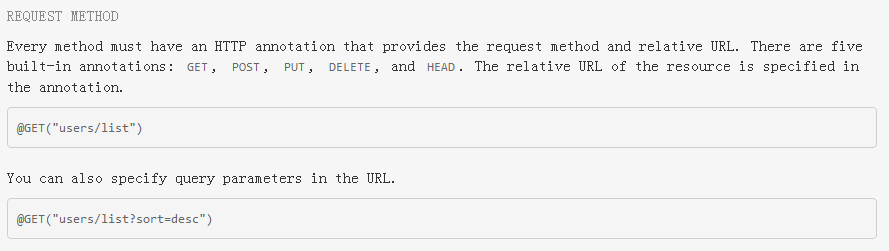
除了 @GET,HTTP 其他常見方法(POST、PUT、DELETE 等)都有對應注解。而 GET 既然可以把參數放在 URL 上,寫法也可以是:
@GET("api/retrofitTesting?param=value")
仔細比對會發現官方範例的 URL 裡有個詭異的東西:
// 官方
@GET("users/{user}/repos")
// 我們的
@GET("api/retrofitTesting")
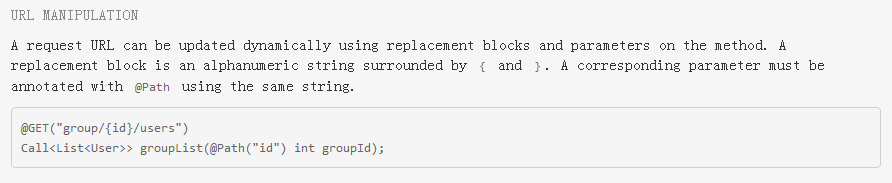
文件把它稱為 replacement blocks,用大括號標示,搭配 @Path 使用:
@GET("api/{name}")
Call<ResponseInfo> testHttpGet(@Path("name") String apiAction);
呼叫時把值傳進去即可:
Call<ResponseInfo> call = service.testHttpGet("retrofitTesting");
效果與寫死字串相同,但目的是解耦。以官方例子來說,https://api.github.com/users/{user}/repos 中的 {user} 就是為了對應千千萬萬個不同使用者。若沿用寫死的方式,你得為每個帳號各寫一個介面方法——優劣不言自明。
參數直接寫在 URL 上是更嚴重的耦合,於是有:

@GET("api/retrofitTesting")
Call<ResponseInfo> testHttpGet(@Query("param") String param);
呼叫時 service.testHttpGet("value"),服務端用 request.getParameter("param") 就能收到。
要傳十個參數,難不成要宣告十個 @Query?當然不必:
@GET("api/retrofitTesting")
Call<ResponseInfo> testHttpGet(@QueryMap Map<String, String> params);
Map<String, String> params = new HashMap<>();
params.put("param1", "value1");
params.put("param2", "value2");
Call<ResponseInfo> call = service.testHttpGet(params);
有了 GET 的經驗,POST 難度不高,重點在請求體怎麼帶。

官方文件提到 @Body,顧名思義就是封裝請求體,而從後面 User 這個參數型別不難推斷:它是以實體物件的形式傳遞。
public interface DemoService {
    @POST("api/users")
    Call<ResponseInfo> uploadNewUser(@Body User user);
}

class User {
    private String name;
    private String gender;
    private int age;
    public User(String name, String gender, int age) {
        this.name = name;
        this.gender = gender;
        this.age = age;
    }
}
呼叫方式:
Call<ResponseInfo> call = service.uploadNewUser(new User("tsr", "male", 24));
要特別注意:@Body 是以 JSON 形式序列化的,服務端讀到的內容長這樣:
{"name":"tsr","gender":"male","age":24}
這意味著用 Servlet 的 request.getParameter("username") 是拿不到值的(會是 null),必須自己解析請求流。這點在對接後端時很容易踩到。
如果你就是希望用 getParameter() 取值,那就換成表單形式:

從注解名稱就能聯想到 Content-Type 的 application/x-www-form-urlencoded,在服務端印出 Content-Type 會發現確實如此。
@FormUrlEncoded
@POST("api/users")
Call<ResponseInfo> uploadNewUser(@Field("username") String username,
                                 @Field("gender") String male,
                                 @Field("age") int age);
參數一多同樣有 @FieldMap 可用,用法比照 @QueryMap。
既然改成表單上傳,那中文參數會不會亂碼?實測傳入「張德帥」,服務端印出來是「?????·???」——確實亂了。
Call<ResponseInfo> call = service.uploadNewUser("張德帥", "male", 24);
解法有兩種。一是自己編碼:
String name = URLEncoder.encode("張德帥", "UTF-8");
Call<ResponseInfo> call = service.uploadNewUser(name, "male", 24);
二是更根本的做法——在 Request Header 裡宣告 charset:

@Headers("Content-type:application/x-www-form-urlencoded;charset=UTF-8")
@FormUrlEncoded
@POST("api/users")
Call<ResponseInfo> uploadNewUser(@Field("username") String username,
                                 @Field("gender") String male,
                                 @Field("age") int age);
而 @Header 的差別在於它是動態的,可以依呼叫情境決定帶什麼值,彈性更高:
@FormUrlEncoded
@POST("api/users")
Call<ResponseInfo> uploadNewUser(@Header("Content-Type") String contentType,
                                 @Field("username") String username,
                                 @Field("gender") String male,
                                 @Field("age") int age);

// 呼叫
Call<ResponseInfo> call = service.uploadNewUser(
        "application/x-www-form-urlencoded;charset=UTF-8", "張德帥", "male", 24);
官方文件沒提怎麼讀回應的 header,得自己翻。Retrofit2 的 Response 有 headers() 可取回全部標頭;若想要 OkHttp 那種取單一標頭的 header(),可以先用 raw() 轉回原生 Response:
okhttp3.Response okResponse = response.raw();
String cacheControl = response.raw().header("Cache-Control");
官方對這個注解的說明寫得輕描淡寫,實際使用卻不簡單。

先從最簡化的字串版本開始:
@Multipart
@POST("api/multipartTesting")
Call<ResponseInfo> testMultipart(@Part("part1") String part1,
                                 @Part("part2") String part2);
呼叫後到服務端把 Content-Type 與請求體印出來觀察:
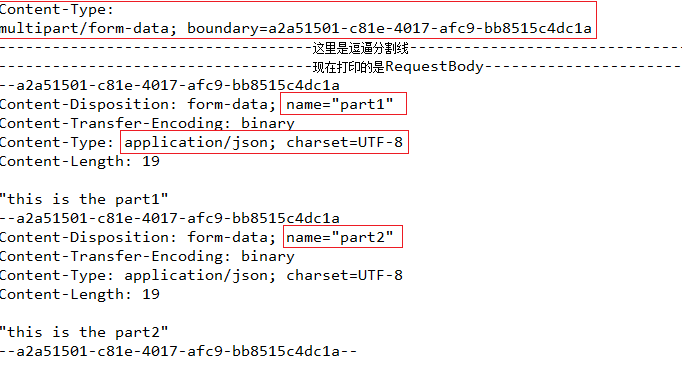
可以讀出幾件事:Content-Type 是 multipart/form-data,代表以二進位方式上傳多段資料;boundary 是分隔線,用來切分各段內容;每段結構依序是標頭資訊、一個空行、實際資料,最後接 boundary。另外,用 @Part 傳字串時,預設的 Content-Type 是 application/json——若後端不支援這種型別,記得自行調整。
接著試著上傳檔案:
@Multipart
@POST("api/files")
Call<ResponseInfo> uploadFile(@Part("file") RequestBody photo);

// 呼叫
File file = new File(Environment.getExternalStorageDirectory(), "test.jpg");
RequestBody image = RequestBody.create(MediaType.parse("image/png"), file);
Call<ResponseInfo> call = service.uploadFile(image);
可見一旦要傳的是檔案,就得動用 RequestBody。
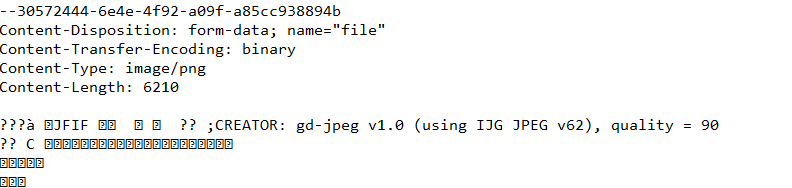
格式與先前大致相同,差異有兩處:Content-Type 變成 image/png;空行之後不再是可讀文字,而是二進位的圖片內容。
這裡藏著一個實務上的坑。若拿一些現成的公開 API 去測檔案上傳,會發現傳不過去。原因在 Content-Disposition:實務上為了支援「圖文混傳」,同一個 request body 內需要靠 filename 區分檔案與文字,正確形式應該是:
Content-Disposition: form-data; name="file";filename="test.jpg"
而 Retrofit 預設只給出:
Content-Disposition: form-data; name="file"
少了 filename,對方的 API 自然無法辨識這是一個檔案。解法是在 @Part 的 key 上動手腳:
@Multipart
@POST("api/files")
Call<ResponseInfo> uploadFile(@Part("file\";filename=\"test.jpg") RequestBody photo);
服務端這邊不必自己解析 multipart,用 commons-fileupload 即可:
DiskFileItemFactory factory = new DiskFileItemFactory();
ServletFileUpload upload = new ServletFileUpload(factory);
List<FileItem> items = upload.parseRequest(request);
Iterator<FileItem> i = items.iterator();
while (i.hasNext()) {
    FileItem fi = i.next();
    if (fi.getName() != null) {
        fi.write(new File("D://", new File(fi.getName()).getName()));
    }
}
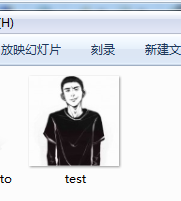
再執行一次,圖片已經乖乖出現在 D 槽根目錄:
先前解析 JSON 靠的是 GsonConverterFactory。那如果服務端回的是純文字呢?
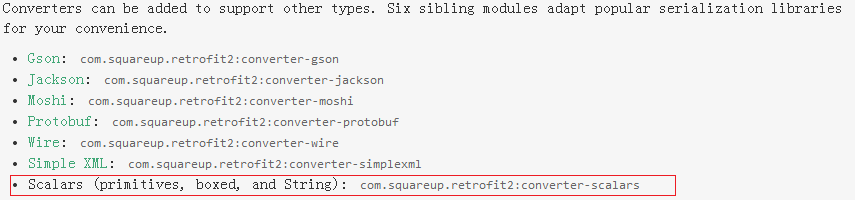
官方除了 GSON 還提供了 Jackson、Moshi、ProtoBuf 等多種 Converter,眼尖的人會注意到 Scalars 後面標著 String——那就是純字串用的。做法不變:加依賴、把 Call 的泛型改成 String、換掉 Converter:
.addConverterFactory(ScalarsConverterFactory.create())
執行後日誌正常輸出:

如果官方沒有你要的型別呢?自己寫一個。假設服務端回的是 username=張三&male=男性,而我們希望轉成 Map:
public class CustomConverterFactory extends Converter.Factory {
    public static CustomConverterFactory create() {
        return new CustomConverterFactory();
    }
    @Override
    public Converter<ResponseBody, ?> responseBodyConverter(
            Type type, Annotation[] annotations, Retrofit retrofit) {
        return new CustomConverter();
    }

    class CustomConverter implements Converter<ResponseBody, Map<String, String>> {
        @Override
        public Map<String, String> convert(ResponseBody body) throws IOException {
            Map<String, String> map = new HashMap<>();
            String[] keyValues = body.string().split("&");
            for (String keyValue : keyValues) {
                int pos = keyValue.indexOf("=");
                map.put(keyValue.substring(0, pos), keyValue.substring(pos + 1));
            }
            return map;
        }
    }
}
回呼中直接取用:
public void onResponse(Call<Map<String, String>> call,
                       Response<Map<String, String>> response) {
    for (Map.Entry<String, String> e : response.body().entrySet()) {
        Log.d(TAG, e.getKey() + ":" + e.getValue());
    }
}
日誌印出正常:

官方在 @Headers 章節末尾留了一句:需要套用到每一個請求的 header,可以用 OkHttp 的 interceptor 處理。
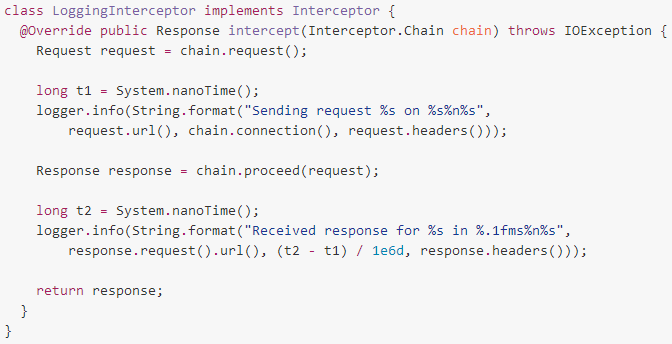
把官方範例精簡到底,真正要記的只有兩行:
Request request = chain.request();
Response response = chain.proceed(request);
也就是說:request() 拿到請求物件,proceed() 送出並取回回應。那麼「為所有請求加上某個 header」就非常直觀:
@Override
public okhttp3.Response intercept(Chain chain) throws IOException {
    Request request = chain.request();
    Request overwritten = request.newBuilder()
            .header("User-Agent", "Android")
            .build();
    return chain.proceed(overwritten);
}
想改回應也同理:
@Override
public okhttp3.Response intercept(Chain chain) throws IOException {
    okhttp3.Response original = chain.proceed(chain.request());
    return original.newBuilder()
            .header("Cache-Control", "max-age=100")
            .build();
}
至於接到 Retrofit 上,因為它本來就基於 OkHttp,流程與原生用法完全一致,唯一多做的一件事是把建好的 client 塞進 Builder:
Retrofit retrofit = new Retrofit.Builder()
        .baseUrl("https://192.168.2.100:8080/TestServer/")
        .client(mOkHttpClient)     // 別忘了這一行
        .build();
至此,Android 常見網路庫系列的三篇总算收尾。Retrofit 這篇寫得最費工,一方面是它確實主流,另一方面個人興趣也最濃。回頭看,Retrofit 的設計哲學其實一以貫之:把「請求的定義」從「請求的執行」中抽離出來,用注解描述意圖,用 Converter 處理資料轉換,用 Interceptor 處理橫向關注點。理解了這三層分工,剩下的注解都只是同一個模式的變體。若有理解上的偏差,歡迎指教。
 Android 基本控制元件(上):Button 按鈕元件入門
Button 的繼承結構 java.lang.Object → android.view.View → android.widget.TextView → a
 使用 AlarmManager 實現 Android 每日定時任務
介紹 參考 Android 官方文檔:AlarmManager。在 Android 平台上,除了 AlarmManager,也可以用 Timer 或 Handler 來實
 平板電腦怎麼刷機?固件安裝與驅動疑難雜症
平板電腦刷機,本質上是重新安裝系統。當忘記密碼、無法開機或系統異常時,刷機常是最後手段。 刷機準備 1. 到平板官方網站或可信論壇下載對應固件包。 2. 下載後先解壓,並
 Android 屏幕適配實戰:多分辨率下的布局與圖片方案
對剛接觸 Android 的開發者來說,功能做完之後最大的挑戰往往不是邏輯,而是適配——同一份布局,在不同分辨率的機型上顯示效果千差萬別。 先學會查官方文檔 其實 An