

編輯:關於 Android 程式設計
早些年用 Eclipse 搭配 NDK 研究 JNI 時,總覺得設定與開發都相當繁瑣。近來改用 Android Studio 開發 JNI,整體體驗順暢許多,於是趁機把流程記錄下來。
先說明本次的開發環境:
Mac OS X 10.11
Android Studio 2.0
接下來,我們一步一步走完整個 JNI 開發流程。
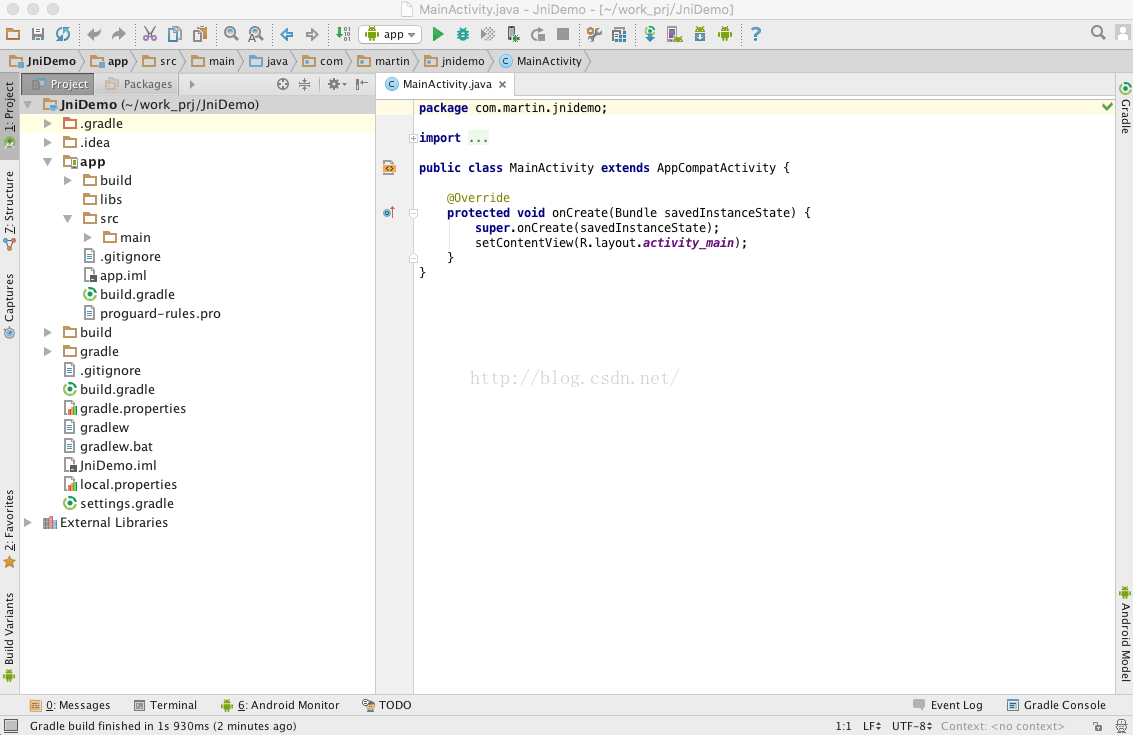
首先,用 Android Studio 建立一個名為 JniDemo 的專案。
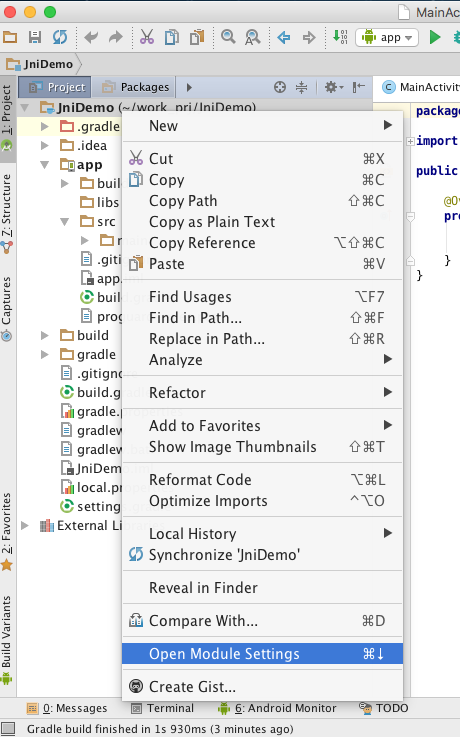
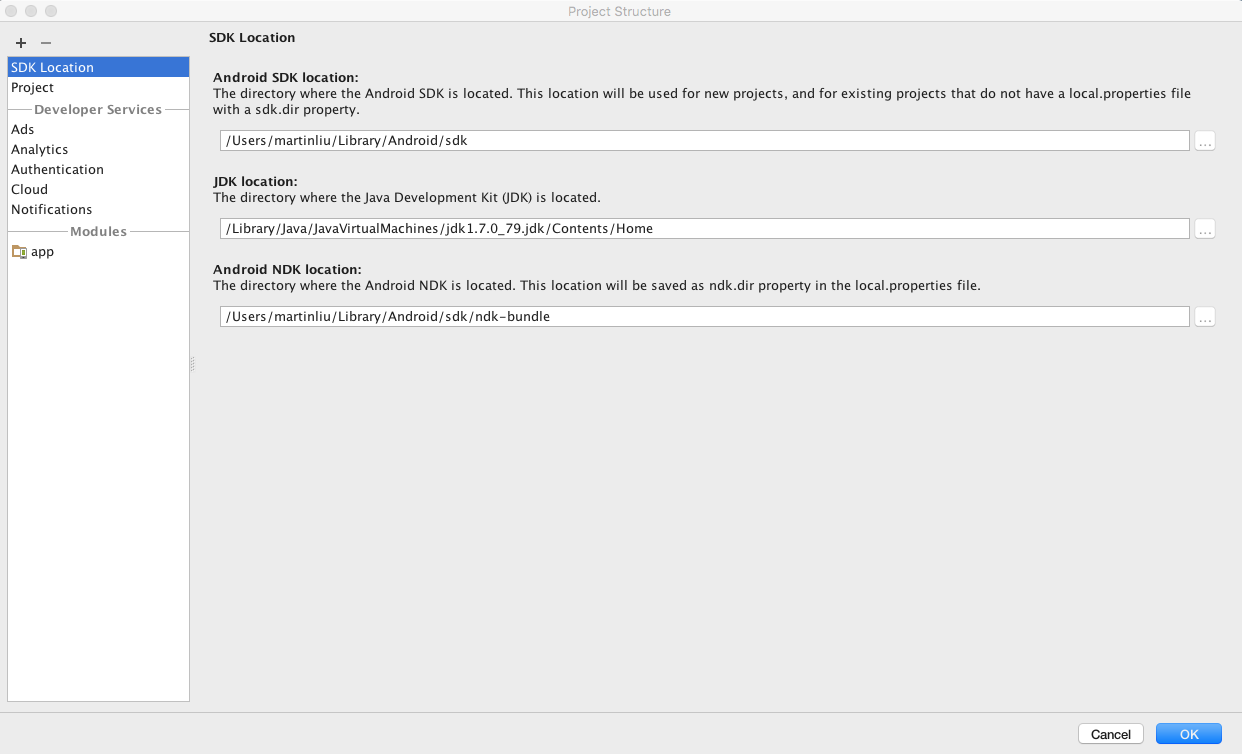
如果尚未安裝 NDK,記得先安裝;已安裝的話可直接略過這一步。開啟專案設定視窗,若未安裝 NDK,「Android NDK Location」欄位旁會出現 Download 按鈕,點擊即可下載安裝。
接著新增一個名為 EnUtils 的 Java 類別,並在其中宣告兩個 native 方法。
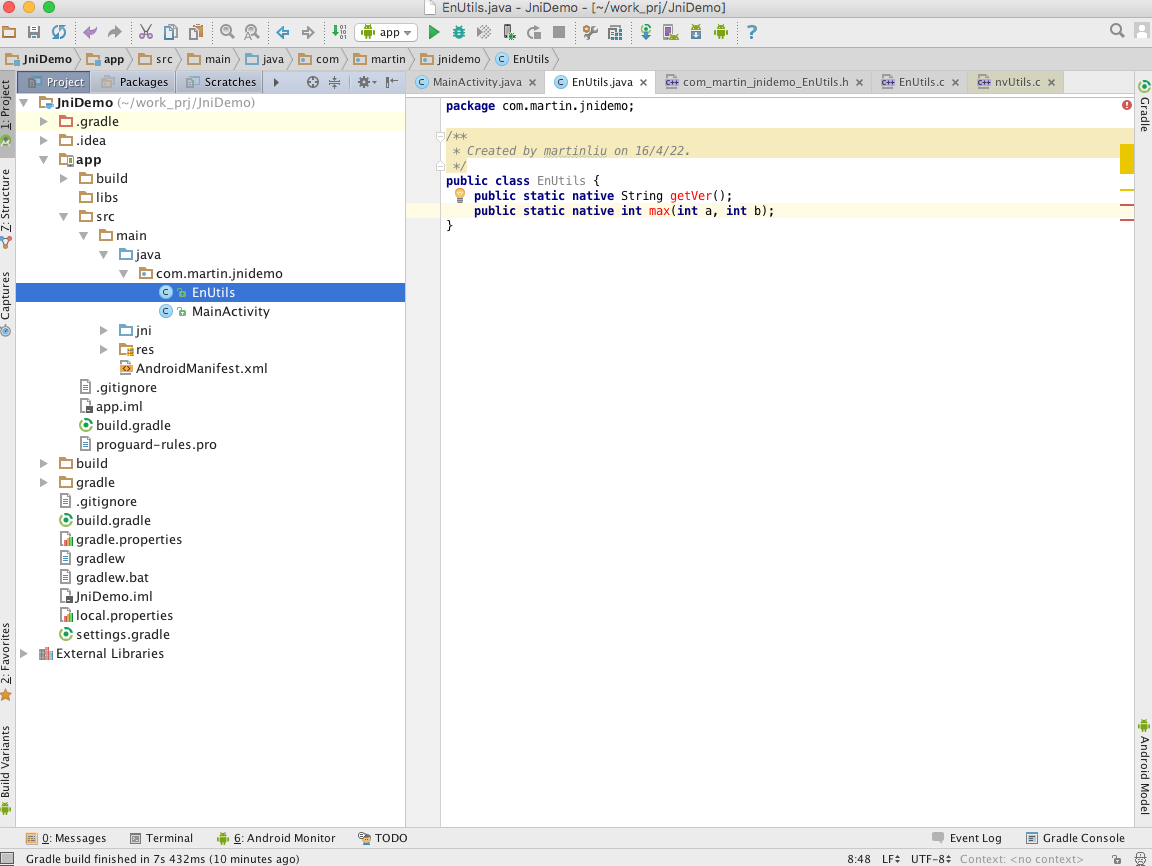
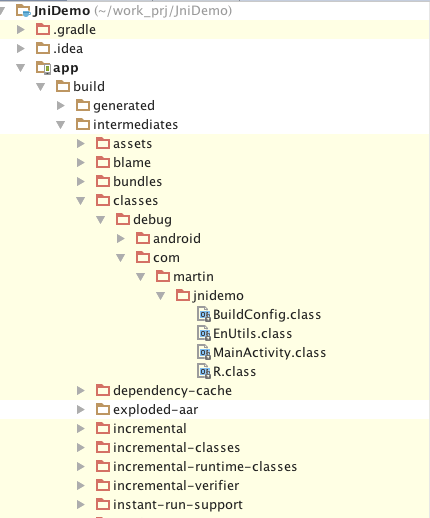
執行 Rebuild Project 後,build/intermediates/classes/debug 目錄底下就會產生 EnUtils.class 檔案。
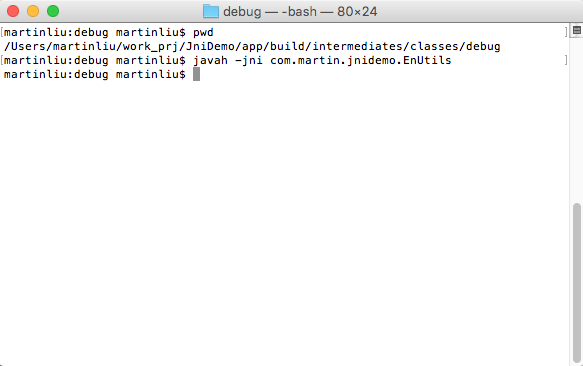
進入 debug 目錄,執行 javah 命令,即可產生標頭檔 com_martin_jnidemo_EnUtils.h。
命令:javah -jni com.martin.jnidemo.EnUtils
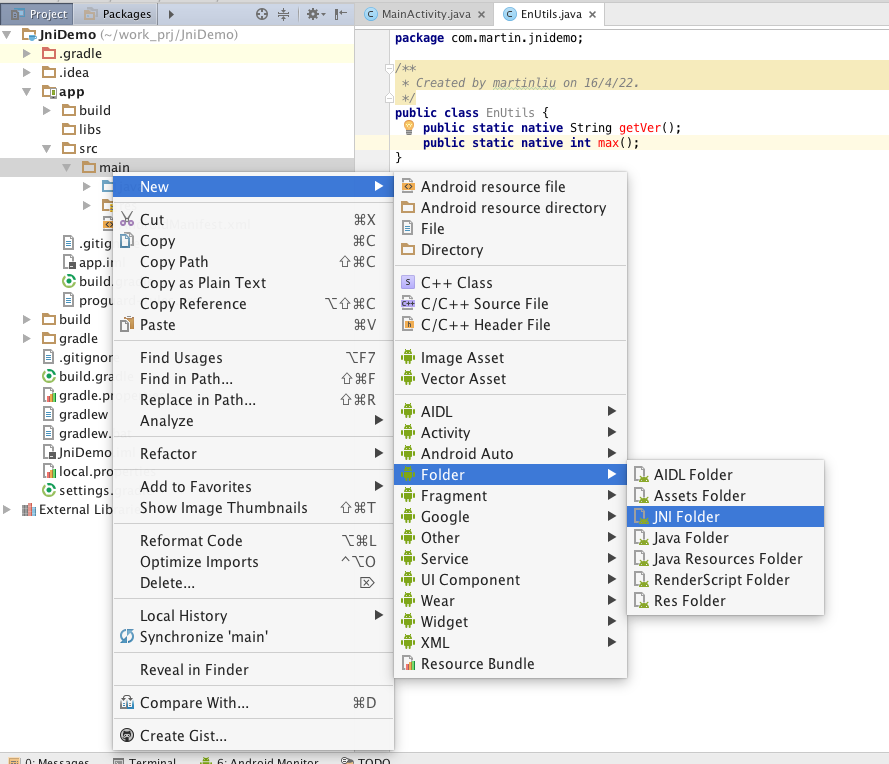
接著在 src/main 目錄下建立 jni 資料夾,把剛剛產生的標頭檔複製進去。
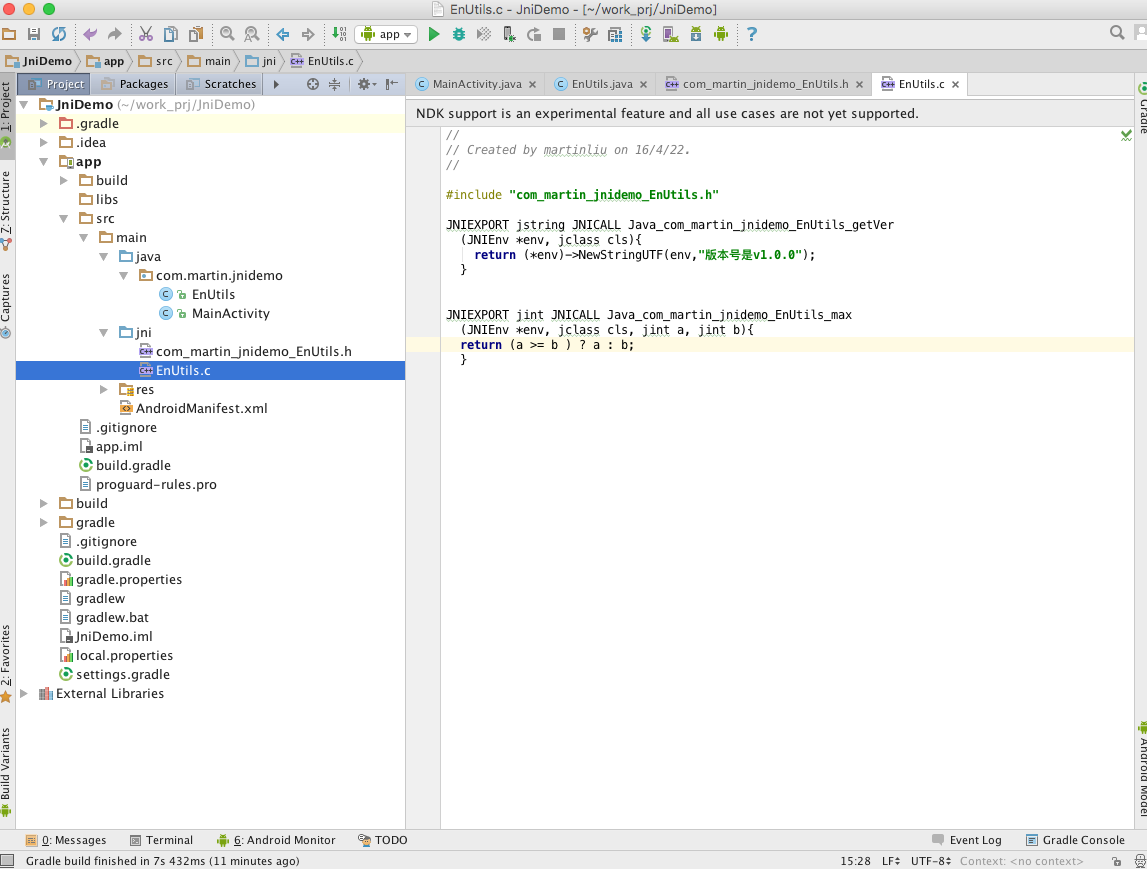
在 jni 目錄底下新增一個 C 語言原始檔(檔名可自訂),並完成函式的實作。
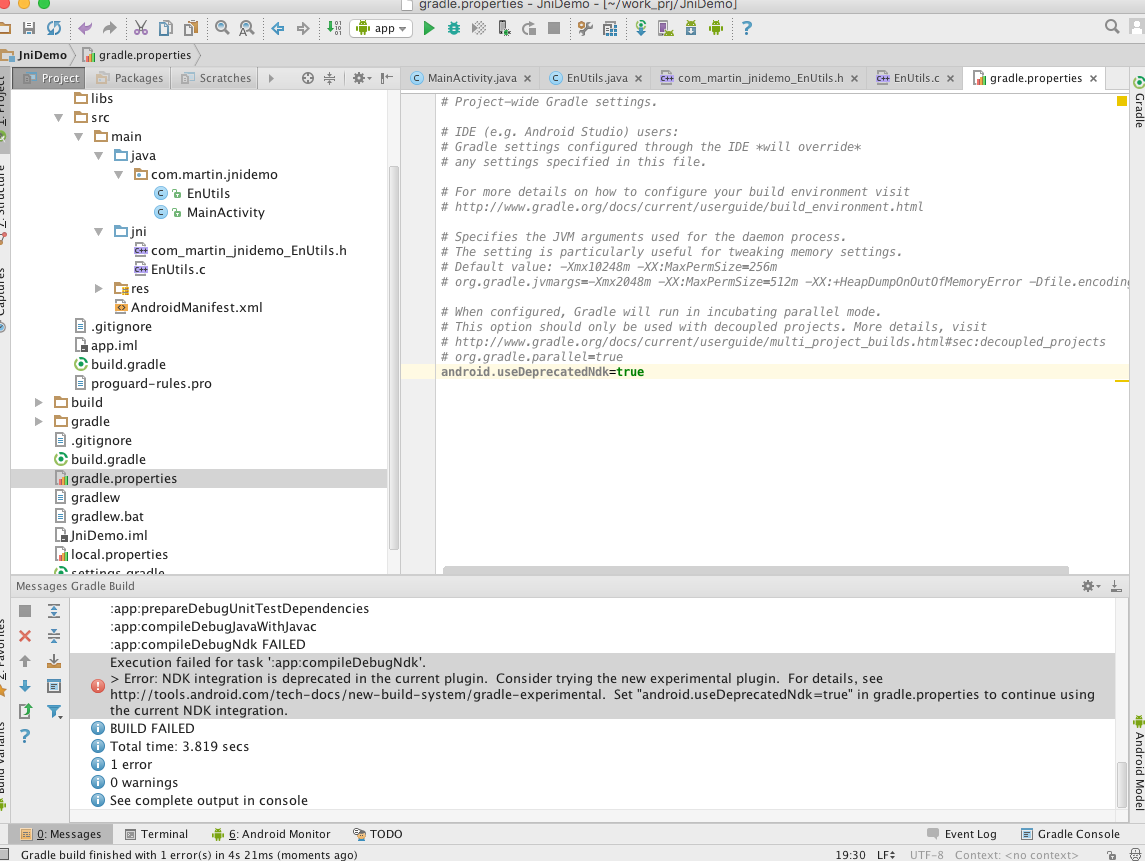
做到這一步後就可以 Rebuild Project,但通常會出現錯誤,依照提示調整 gradle 設定即可。
Gradle 的設定可分為兩部分:
一、在 gradle.properties 中新增一行 android.useDeprecatedNdk=true
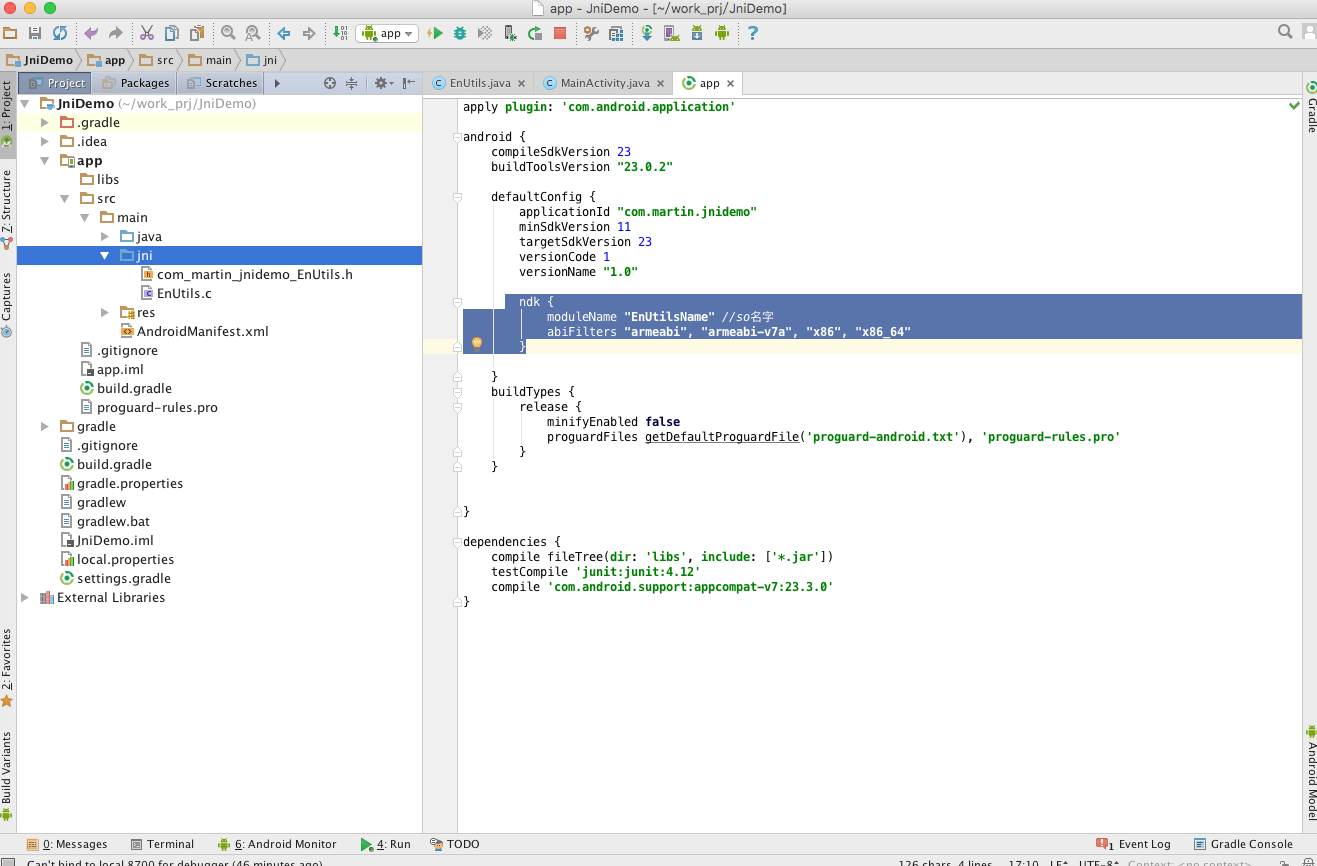
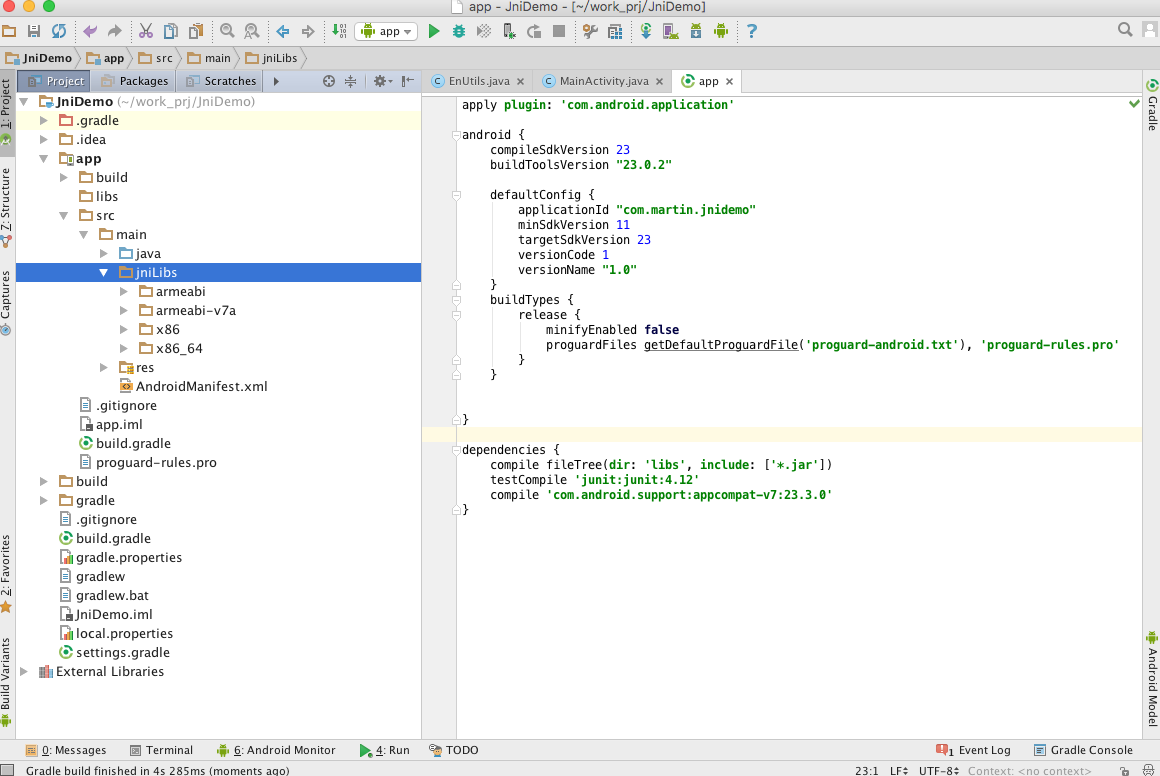
二、在 app 的 build.gradle 的 defaultConfig 中加入:
ndk {
moduleName "EnUtilsName" //so名字
abiFilters "armeabi", "armeabi-v7a", "x86", "x86_64"
}
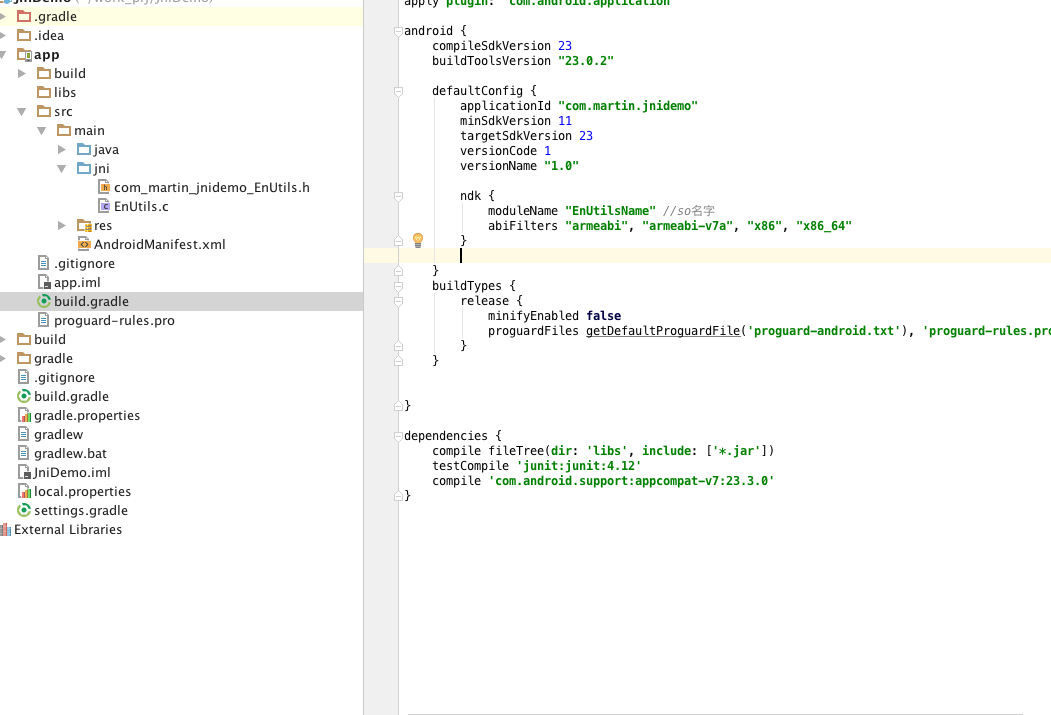
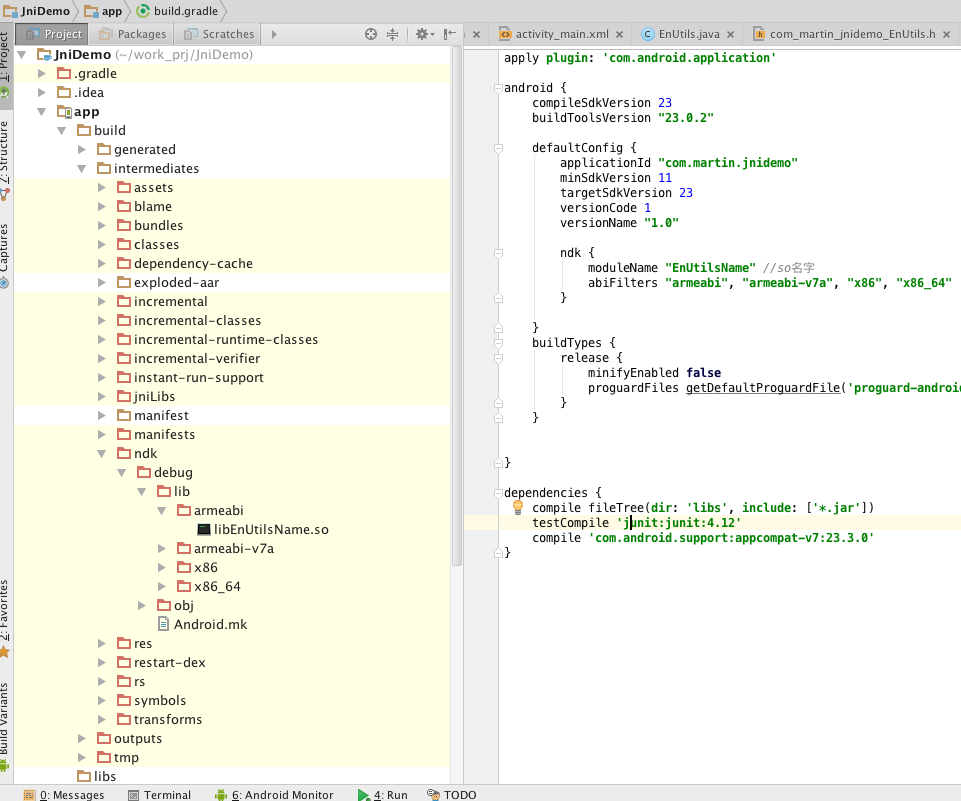
完成上述設定後再次 Rebuild Project,so 檔便會生成。
接下來要探討如何呼叫這個 so 函式庫。首先在 EnUtils 類別中加入載入 so 的程式碼,注意名稱必須與 build.gradle 中定義的 ndk moduleName 一致:
static { System.loadLibrary("EnUtilsName"); }
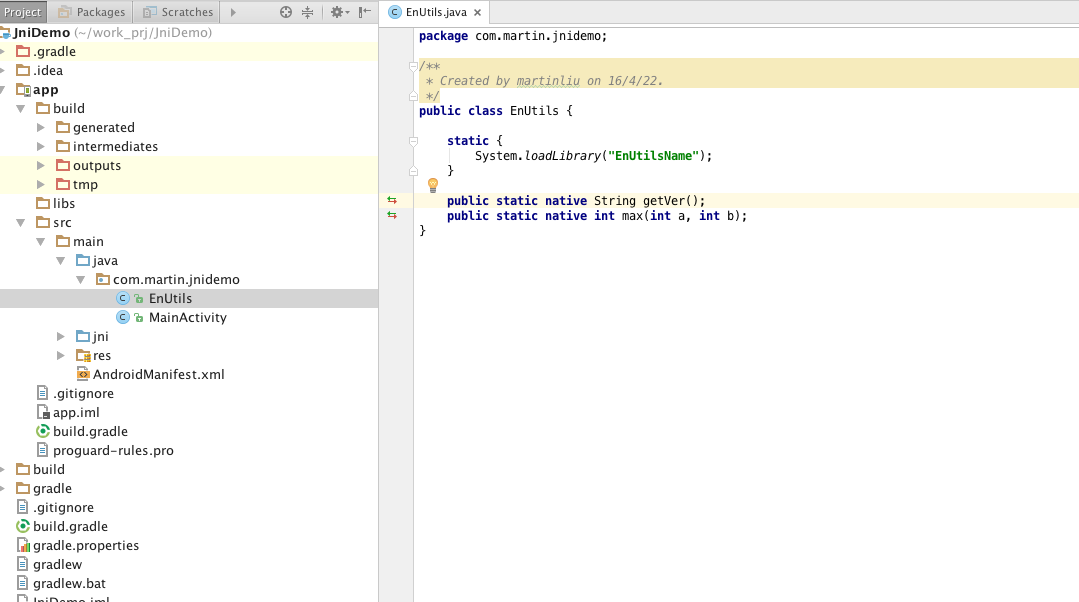
呼叫方式並無特別之處。
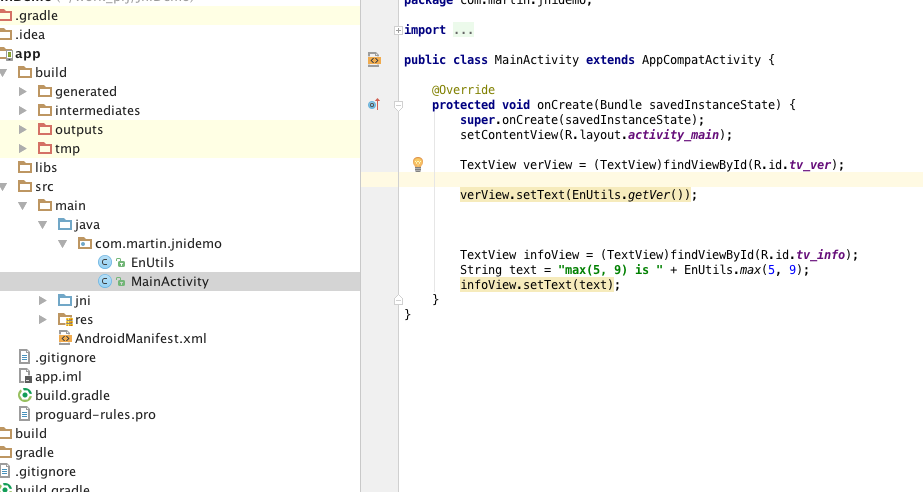
實際執行的效果如下:
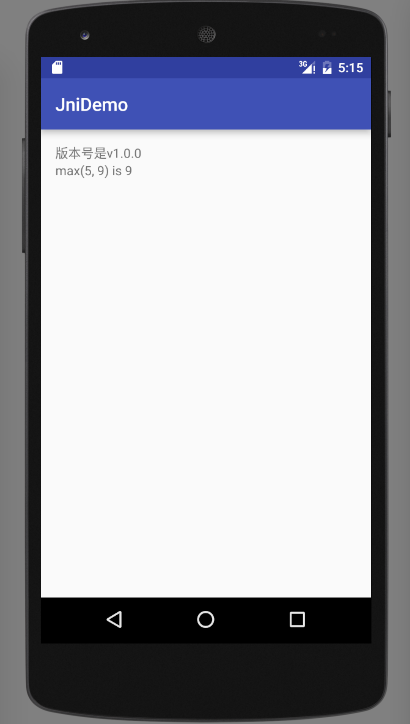
以上便是 NDK JNI 開發的完整步驟。
如果你手上已經有現成的 so 檔,想跳過自行編譯的環節,可以改用下面的做法:
一、刪除 jni 目錄,以及其中的 .h 與 .c 檔案。
二、把 build.gradle 中的 ndk 設定也一併移除。
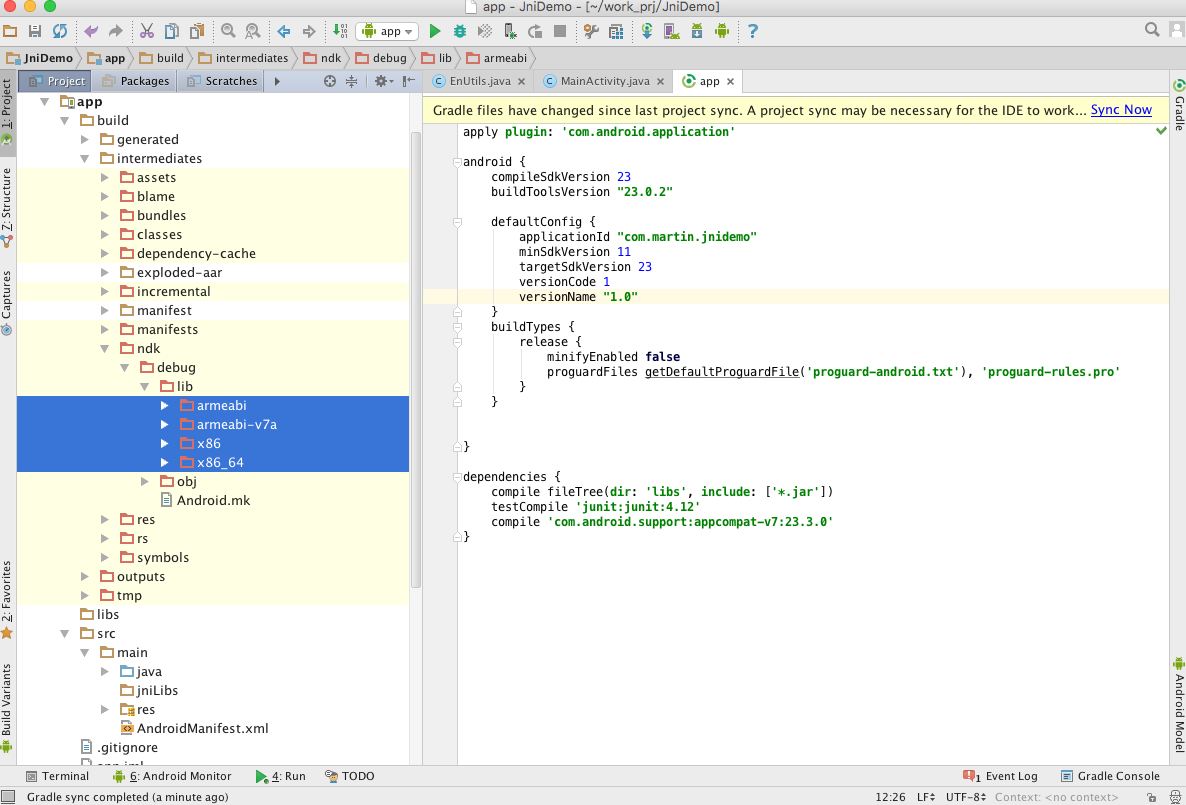
接著在 src/main 底下建立 jniLibs 目錄,並把 ndk/debug/lib 中的四個 so 架構目錄複製到 jniLibs 底下。
最後重新執行 Clean Project 與 Rebuild Project 即可。
 Android JNI 的第一步——從 HelloWorld 開始
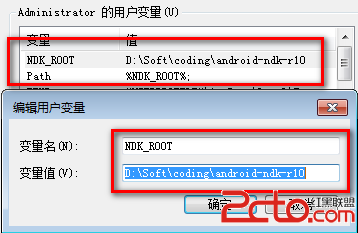
第一步:配置 NDK 運行環境兩個工具包:com.android.ide.eclipse.ndk_23.0.2.1259578.jarandroid-ndk-r10(當然
 支付寶 ETC 繳費功能在哪裡?綁定與繳費教學
支付寶上線了一項全新的繳費服務——ETC 繳費功能,用戶可透過支付寶對武漢地區的 ETC 進行繳費,這是暫時面向武漢廣大司機朋友的福利。有了這項新功能,武漢司機就不必再親
 微信透明頭像怎麼做?製作技巧與頭像尺寸一次看
聊天的時候發現好友的頭像一個個都是透明的,看起來清爽又有質感,自己也想要一個嗎?其實做出透明頭像並不需要專業修圖技巧,關鍵在於更換頭像時的一個小動作。有興趣的朋友一起來試
 手機QQ瀏覽器如何清理緩存釋放空間
手機QQ瀏覽器用久了,緩存會越積越多,表現出來就是啟動變慢、頁面加載遲鈍,同時還白白佔用存儲空間。定期清理緩存是個簡單有效的小習慣。以下以手機QQ瀏覽器 V5.6.0 為