

編輯:關於 Android 程式設計
Spinner 就是我們熟悉的下拉清單。先來看官方文件的描述。
繼承鏈:java.lang.Object → android.view.View → android.view.ViewGroup → android.widget.AdapterView<SpinnerAdapter> → android.widget.AbsSpinner → android.widget.Spinner
已實作的介面:DialogInterface.OnClickListener、Drawable.Callback、KeyEvent.Callback、ViewManager、ViewParent
官方原話大意:一個每次只展示一個子元素、並允許使用者從中挑選一個的 View;Spinner 中的項目來自與該 View 關聯的 Adapter。
也就是說,想用 Spinner 就必須有一個 Adapter 作為資料來源。
資料來源有兩種寫法:直接在程式碼裡 new 一個陣列,或者在 strings.xml 中宣告。我們先在 strings.xml 宣告:
<string-array name="cities">
    <item>北京</item>
    <item>上海</item>
</string-array>
接著建立 Adapter 並綁定:
String[] cities = getResources().getStringArray(R.array.cities);
Adapter adapter = new ArrayAdapter<String>(this, android.R.layout.simple_spinner_item, cities);
adapter.setDropDownViewResource(android.R.layout.simple_spinner_dropdown_item);
spSpinner01.setAdapter(adapter);
監聽部分:
spSpinner01.setOnItemSelectedListener(new OnItemSelectedListener() {
    @Override
    public void onItemSelected(AdapterView<?> parent, View view, int position, long id) {
        Log.i("abc", "position=" + position + " text=" + parent.getItemAtPosition(position).toString());
    }
    @Override
    public void onNothingSelected(AdapterView<?> parent) {
        Log.i("abc", "什麼都沒選");
    }
});
取得選中內容用的是 parent.getItemAtPosition(position),第二個參數就是選中項在資料來源中的下標。這樣一個基礎 Spinner 就能跑起來了。
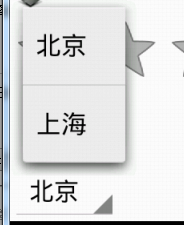
實務上我們幾乎不會直接用系統樣式,而是自己定義。從上面的例子可以看出,自訂 Spinner 需要兩樣東西:一個 Adapter,還有一個用來承載每個 Item 的 layout。我希望每一項都帶圖示和文字,於是自己在 layout 目錄下新建 Items.xml:
<?xml version="1.0" encoding="utf-8"?>
<LinearLayout xmlns:android="https://schemas.android.com/apk/res/android"
    android:layout_width="match_parent"
    android:layout_height="match_parent"
    android:orientation="horizontal">

    <ImageView
        android:id="@+id/iv_icon"
        android:layout_width="0dp"
        android:layout_height="match_parent"
        android:layout_weight="5" />

    <TextView
        android:id="@+id/tv_content"
        android:layout_width="0dp"
        android:layout_height="match_parent"
        android:layout_weight="5"
        android:gravity="center" />
</LinearLayout>
裡面是一個 ImageView 加一個 TextView。
public class MyOwnAdapter extends BaseAdapter {
    private List<Items> myList;
    private Context myContext;

    public MyOwnAdapter(List<Items> myList, Context context) {
        this.myList = myList;
        this.myContext = context;
    }

    @Override public int getCount() { return myList.size(); }

    @Override public Object getItem(int position) { return myList.get(position); }

    @Override public long getItemId(int position) { return position; }

    @Override
    public View getView(int position, View convertView, ViewGroup parent) {
        View view = LayoutInflater.from(myContext).inflate(R.layout.spinner_item, null);
        if (view != null) {
            TextView content = (TextView) view.findViewById(R.id.tv_content);
            content.setText(myList.get(position).getItem());

            int imageIcon = R.drawable.ic_launcher;
            switch (position) {
                case 0: imageIcon = R.drawable.broadcasting_system_monitor; break;
                case 1: imageIcon = R.drawable.parking_monitor; break;
                case 2: imageIcon = R.drawable.device_alarming; break;
            }
            ImageView icon = (ImageView) view.findViewById(R.id.iv_icon);
            icon.setImageResource(imageIcon);
        }
        return view;
    }
}
getView() 是這裡最關鍵的方法,思路是:透過 LayoutInflater.from(Context) 取得當前環境的視圖容器,接著 inflate 我們自訂的 Item 布局檔,拿到之後就能對裡面的控制項做操作,最後把設定好的 View 返回。
public class Items {
    private String item;
    Items() {}
    Items(String item) { this.item = item; }
    public String getItem() { return item; }
    public void setItem(String item) { this.item = item; }
}
這裡只是最簡單的示範,需要更複雜的欄位可以自己擴充。
Spinner mySpinner = (Spinner) findViewById(R.id.my_spinner);
List<Items> items = new ArrayList<>();
items.add(new Items("報警"));
items.add(new Items("停車"));
items.add(new Items("廣播"));
MyOwnAdapter adapter = new MyOwnAdapter(items, this);
mySpinner.setAdapter(adapter);
mySpinner.setOnItemSelectedListener(new OnItemSelectedListener() {
    @Override
    public void onItemSelected(AdapterView<?> parent, View view, int position, long id) {
        Items t = (Items) parent.getItemAtPosition(position);
        Log.i("abc", t.getItem().toString());
    }
    @Override public void onNothingSelected(AdapterView<?> parent) {}
});
getItemAtPosition() 的返回值型別要特別小心。一開始我直接對返回值呼叫 toString(),結果螢幕上印出一串無意義的雜亂數字。查了 API 才發現:
public Object getItemAtPosition(int position) {
    T adapter = getAdapter();
    return (adapter == null || position < 0) ? null : adapter.getItem(position);
}
它其實又回頭呼叫了我們 Adapter 裡的 getItem():
public Object getItem(int position) {
    return myList.get(position);
}
而 myList 的宣告是 List<Items>,所以返回的必然是一個 Items 物件,必須先轉型再取值:
Items t = (Items) parent.getItemAtPosition(position);
Log.i("abc", t.getItem());
運行結果如下:


 Android 中的消息傳遞:詳解廣播機制
廣播機制簡介 Android 中的廣播機制非常靈活,每個應用程序都可以對自己感興趣的廣播進行註冊,並且只會收到自己關心的內容。這些廣播可能來自系統,也可能來自其他應用程序
 Android 4.0 USB Camera 实战(三):通用 UVC 设备的接入
前两篇讲了 zc301 的具体实现,这一篇把通用的 UVC 设备补上。两者的差别在于数据格式:zc301 直接给出 JPEG,拿到就能显示;标准 UVC 输出的是 YUV
 手機卡未實名要被停機?三種辦理途徑整理
手機卡未實名可能面臨停機,那實名登記該怎麼辦?隨著手機卡實名制於9月1日大規模推行,不少用戶開始著急。下面小編把辦理方式整理清楚。 整體來看,辦理實名可分為線下與線上兩大
 Android 中 EditText 明文與密碼顯示切換的兩種方式
登錄、註冊頁面幾乎都少不了一個「小眼睛」圖標,用來在明文與密文之間切換密碼顯示。這個看似簡單的交互,其實有多種實現方式。本文將分享兩種在 EditText 中實現明文/密