

編輯:關於 Android 程式設計
在 Google 開發者峰會上,官方介紹了一個由 bumptech 維護的圖片載入庫 Glide,它已經被用在多個 Google 開源專案裡,包含 Google I/O 2014 官方 App。我花了一整個晚上跟它相處,可以說它與 Picasso 有九成相似——精準一點講,像是把 Picasso 重新設計了一遍。以下是我整理出的差異與選擇建議。
兩者都託管在 jcenter。
Picasso:
dependencies {
    compile 'com.squareup.picasso:picasso:2.5.1'
}
Glide:
dependencies {
    compile 'com.github.bumptech.glide:glide:3.5.2'
    compile 'com.android.support:support-v4:22.0.0'
}
Glide 需要 Android Support Library v4,別忘了補上 support-v4。
Picasso.with(context)
       .load("https://inthecheesefactory.com/uploads/source/glidepicasso/cover.jpg")
       .into(ivImg);

Glide.with(context)
     .load("https://inthecheesefactory.com/uploads/source/glidepicasso/cover.jpg")
     .into(ivImg);
寫法看似相同,細節上 Glide 更講究:with() 不只接受 Context,也能傳 Activity 或 Fragment,Context 會自動從傳入的物件中取出。
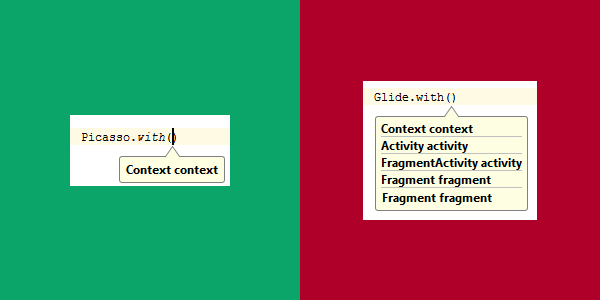
這麼做的好處是,圖片載入會與 Activity/Fragment 的生命週期綁在一起:頁面 Stop 時自動暫停載入,Resume 時恢復。所以官方建議優先傳 Activity 或 Fragment,而不是裸的 Context。
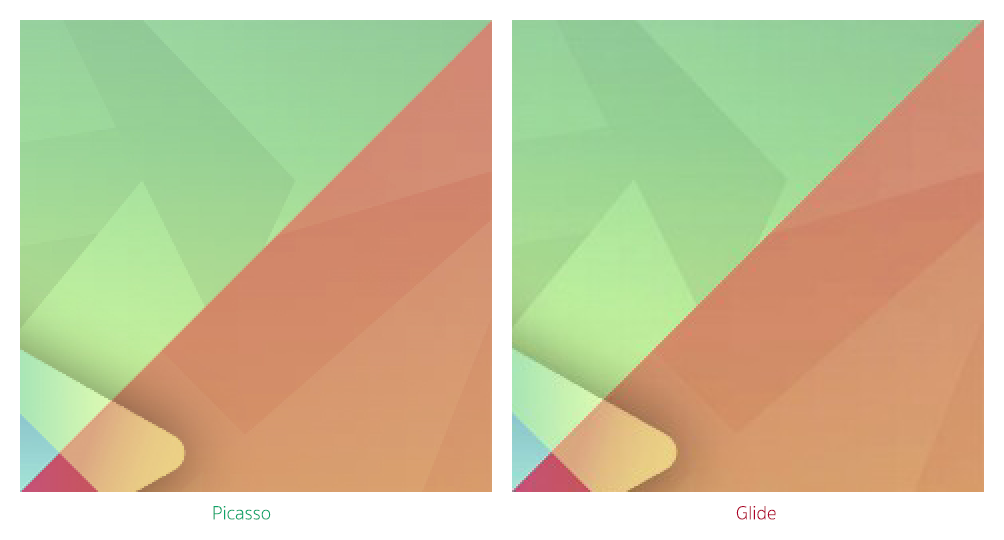
同一張 1920x1080 的圖載入到 768x432 的 ImageView,兩者的畫質可以看出差別:
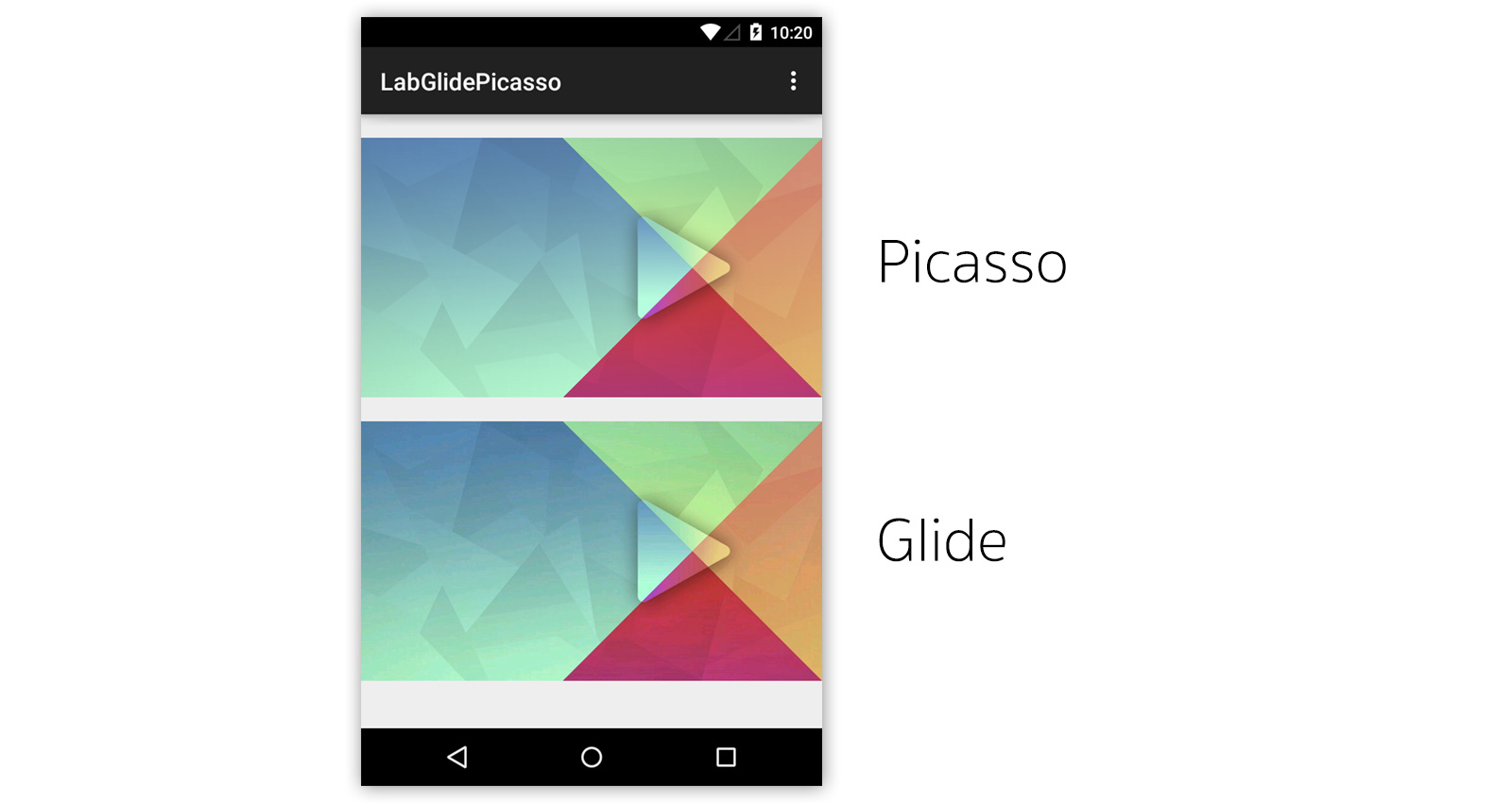
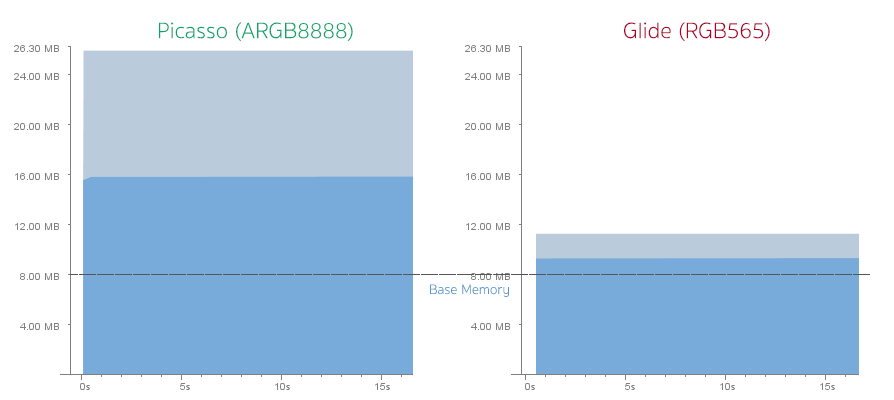
Glide 的畫面略遜,原因是它預設使用 RGB_565,相比 ARGB_8888 省下約 50% 的記憶體。下面的記憶體曲線可以說明這件事(該 App 本身約佔 8MB):
若你對畫質不滿意,可以透過 GlideModule 把解碼格式切換成 ARGB_8888:
public class GlideConfiguration implements GlideModule {
    @Override
    public void applyOptions(Context context, GlideBuilder builder) {
        builder.setDecodeFormat(DecodeFormat.PREFER_ARGB_8888);
    }

    @Override
    public void registerComponents(Context context, Glide glide) {
        // register ModelLoaders here.
    }
}
接著在 AndroidManifest.xml 中宣告 meta-data:
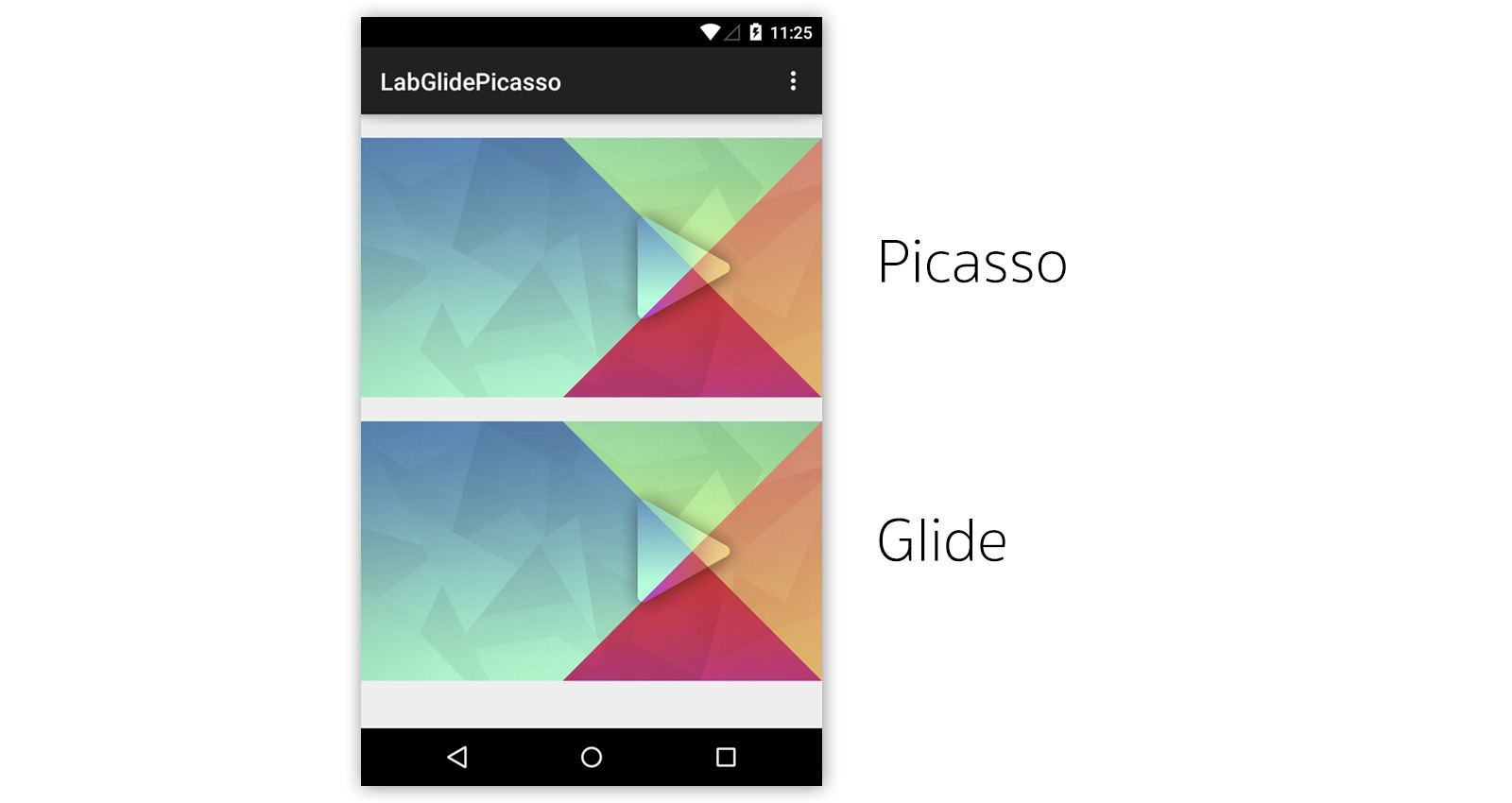
改用 ARGB_8888 之後畫質明顯回升。再看記憶體曲線:雖然用量翻倍,但仍比 Picasso 省不少。
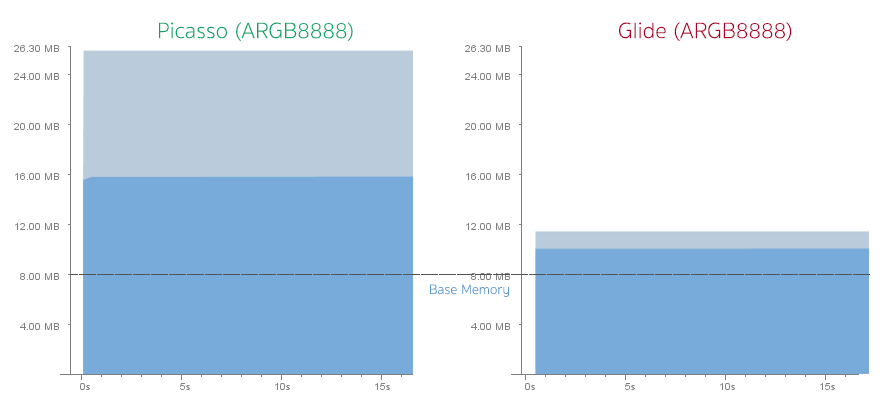
根本原因是載入策略不同。Picasso 會把全解析度的圖(1920x1080)塞進記憶體,再讓 GPU 在繪製時重新計算尺寸;Glide 則直接把當前 ImageView 的大小(768x432)載入記憶體,這才是省記憶體的正確做法。Picasso 也能做到,但要自己指定:
Picasso.with(this)
       .load("https://nuuneoi.com/uploads/source/playstore/cover.jpg")
       .resize(768, 432)
       .into(ivImgPicasso);
問題是尺寸得自己算。若 ImageView 有固定尺寸(不是 wrap_content),也可以這樣寫:
Picasso.with(this)
       .load("https://nuuneoi.com/uploads/source/playstore/cover.jpg")
       .fit()
       .centerCrop()
       .into(ivImgPicasso);
這時候兩邊的記憶體用量幾乎打平。
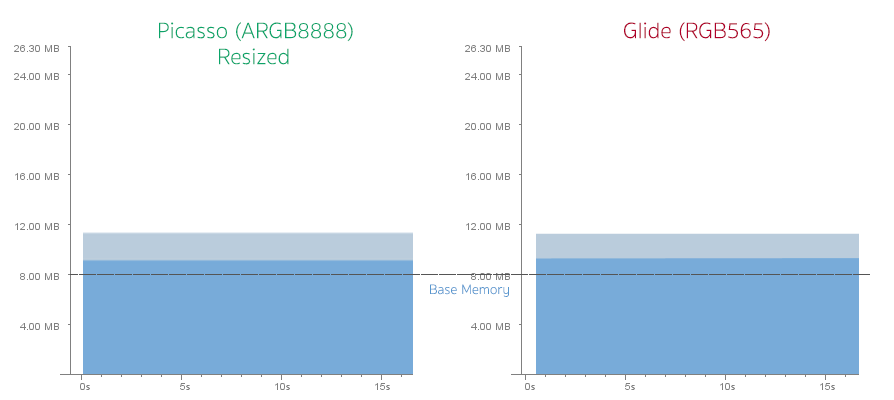
但 Glide 仍略勝一籌,因為它能自動換算 ImageView 的實際尺寸,不需要你動手。
把 ImageView 放大檢視,會發現 Glide 的縮放結果不如 Picasso 平滑。目前我還沒找到更換縮放演算法的正確做法,不過把 Bitmap 格式改成 ARGB_8888 之後已經可接受。
把全解析度圖片載入 ImageView 後檢查本機緩存檔,會看到明顯差異:Picasso 只快取全解析度版本;Glide 則同時快取了與 ImageView 同尺寸(768x432)以及全解析度(1920x1080)兩個版本。
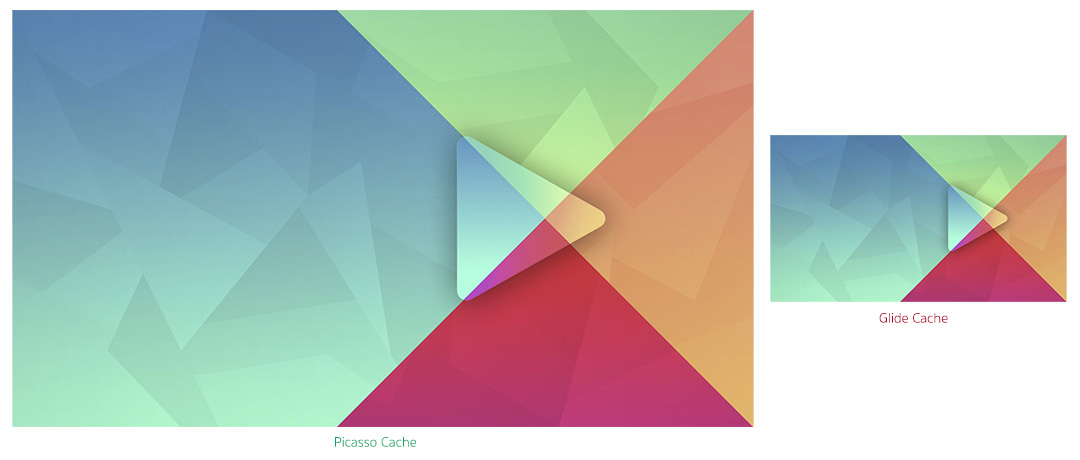
前面提到的粗糙像素也會被一併快取——以 RGB_565 載入的圖,快取裡留下來的也是 RGB_565。
而當 ImageView 尺寸改變時,Picasso 依舊只快取全解析度版本;Glide 則會為每一種尺寸各存一份。這帶來一個副作用:即使同一張圖已經載入過,只要換成另一個尺寸,Glide 仍需重新下載、重新計算,再寫入快取。舉例來說,第一頁有 200x200 的 ImageView,第二頁有 100x100 的 ImageView,兩者載入同一張圖,Glide 就得跑兩次流程。
可以透過調整快取策略改善:
Glide.with(this)
     .load("https://nuuneoi.com/uploads/source/playstore/cover.jpg")
     .diskCacheStrategy(DiskCacheStrategy.ALL)
     .into(ivImgGlide);
如此一來,下次同一張圖要在別的 ImageView 顯示時,會先從磁碟取回全解析度版本,重新計算後再次快取。
反過來說,Glide 這種「先縮放再快取」的策略,讓圖片能更快出現在畫面上;Picasso 則因為要先 resize 才顯示而略慢,即使加上下面這行也一樣:
// Picasso
.noFade();
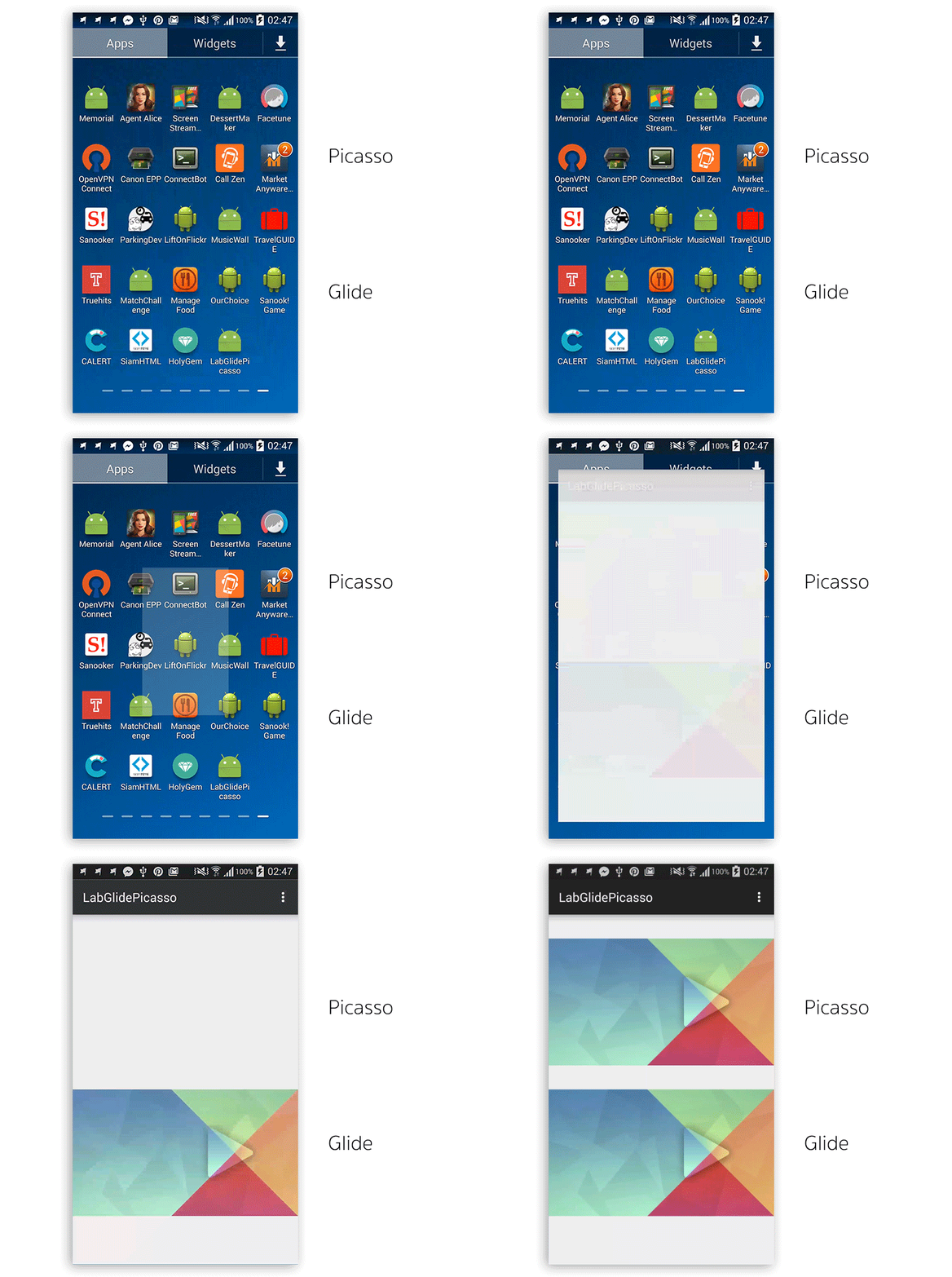
兩種快取策略各有適用場景,端看你的 App 更在意速度還是空間。就我而言,我選 Glide:它佔的空間多些,但載入速度讓我願意付這個代價。
大部分 Picasso 能做的事,Glide 都有對應寫法。
調整尺寸:
// Picasso
.resize(300, 200);
// Glide
.override(300, 200);
置中裁切:
.centerCrop();
轉換:
// Picasso
.transform(new CircleTransform())
// Glide
.transform(new CircleTransform(context))
佔位圖與失敗圖:
.placeholder(R.drawable.placeholder)
.error(R.drawable.imagenotfound)
最吸引我的是 GIF:Glide 可以直接把 GIF 播在 ImageView 上,Picasso 做不到。
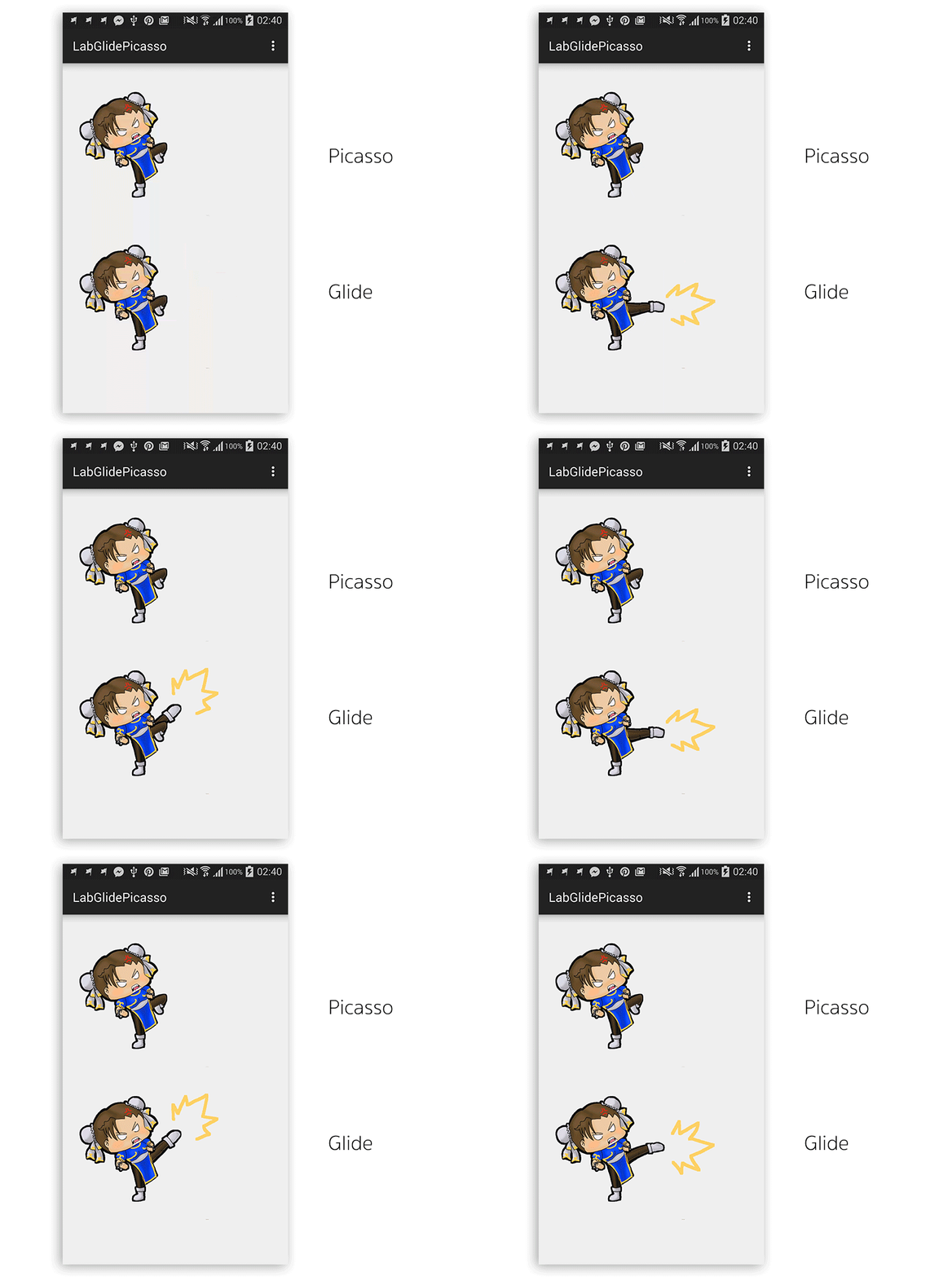
而且既然 Glide 是跟著 Activity/Fragment 生命週期運作的,動畫也會跟著自動暫停與恢復,不必自己處理。要注意的是 GIF 相當吃記憶體,用之前請三思。
其他加分項還包括:可載入本機影片縮圖、可用 Animator 自訂呈現動畫(Picasso 只有淡入一種)、可用 thumbnail() 先顯示縮圖再換大圖,以及把圖片轉為 byte 陣列等進階操作。
磁碟快取大小、記憶體快取上限、Bitmap 格式等都能自行調整,細節可參考官方設定說明。
體積方面,Picasso 2.5.1 約 118KB,Glide 3.5.2 約 430KB。
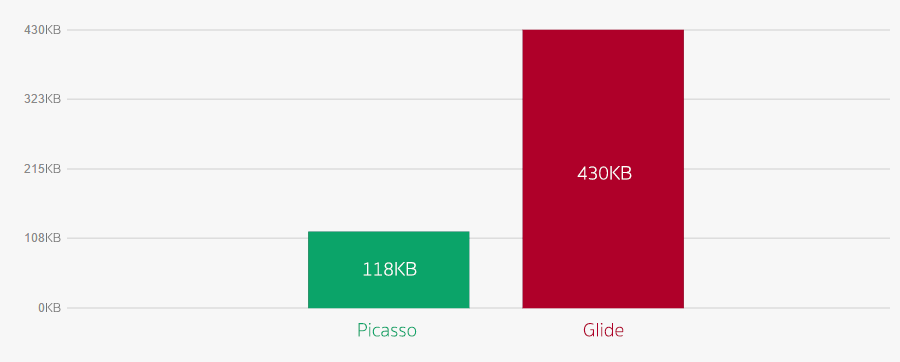
約 312KB 的差距,其實不算致命。
方法數則是 Picasso 840、Glide 2678。
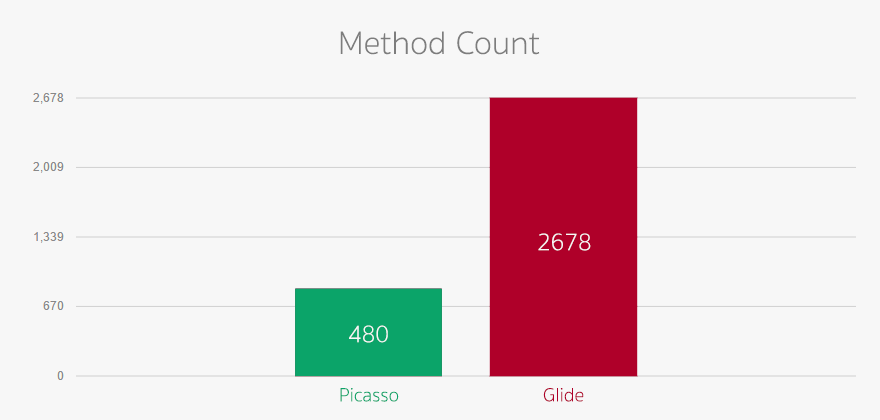
2678 對照 DEX 檔 65535 個方法的限制,已經算是相當可觀,選用 Glide 的話建議把 ProGuard 打開(正式版本本來也該開)。
兩個庫都很成熟。Glide 把圖片放進記憶體的速度更快,也更有助於避免 OOM;GIF 是它的殺手級功能;而 Picasso 在影像編碼品質上仍略勝一籌。
要選哪一個?我用 Picasso 用了很長一段時間,但現在更傾向 Glide。建議的組合是:把 Bitmap 格式改成 ARGB_8888,同時讓 Glide 同時快取全解析度與當前 ImageView 尺寸的版本,實測下來體驗最平衡。
 Android 自訂 View:組合控件打造電商 App 頂部欄
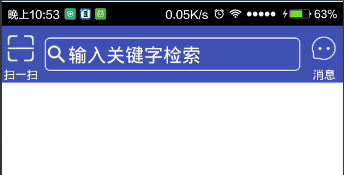
本文將分享如何用組合控件實作一個類似電商 App 的頂部搜尋欄,附上完整程式碼,供需要的朋友參考。 效果圖: 分析:左右兩邊可以是 TextView 或 Button,
 Android AppWidget 入門筆記:四步做出你的第一個桌面元件
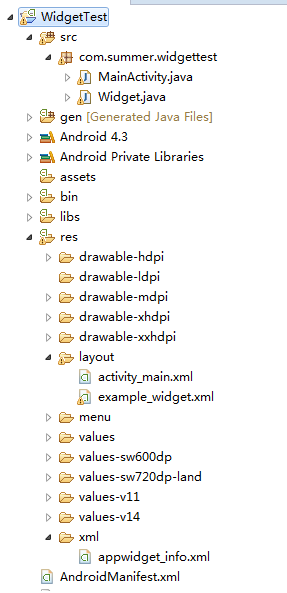
什麼是 AppWidget? 就是我們平常在桌面上看到的那些小方塊,可以讓使用者不必開 App 就完成一些快速操作。今天的目標是做出一個最簡單的 AppWidget。 先
 Android 5.1 PackageManagerService 解析(三):PMS 初始化與權限管理
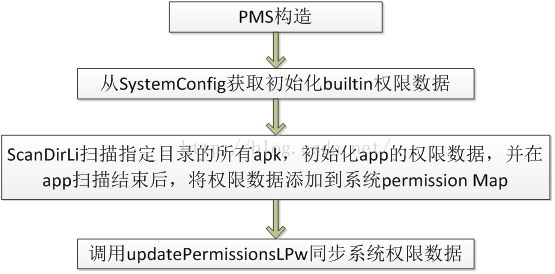
PMS 為何需要掃描 APK Android 以 Linux 為基礎,但應用程式不能直接啟動任意 Linux 程式,也不能自行從 zygote 分支行程來執行任意原生碼。
 Android Vibrator 震動模式控制教學
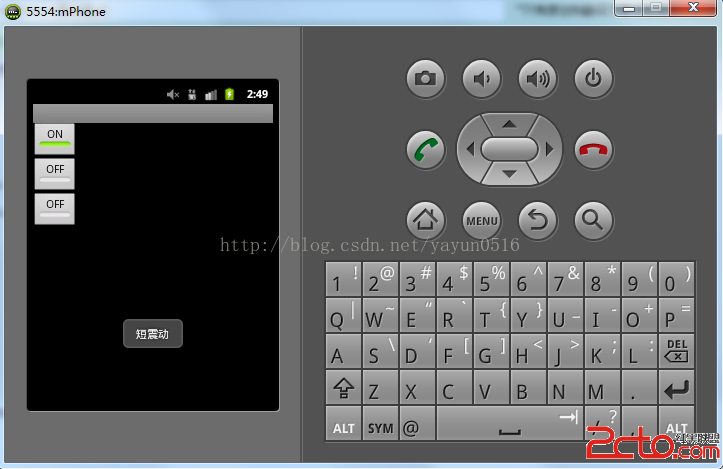
Android 的 Vibrator 服務可以讓應用程式觸發手機震動,常用於提示、遊戲回饋或通知效果。使用時必須先在 AndroidManifest.xml 加入震動權限