

編輯:關於 Android 程式設計
做好友列表或商品列表時,很常遇到的需求就是拖拽排序。之所以選 ListView,一方面是熟,另一方面也確實對它有感情。以下記錄一次實作過程,思路可以借鑒。
整體構想是:先用系統的 ArrayAdapter 把資料跑起來,再自定義一個 ListView 去攔截觸摸事件、加上拖拽行為。準備工作如下。
public class DragBean {
    private int ivId;
    private String text;

    public DragBean(int ivId, String text) {
        this.ivId = ivId;
        this.text = text;
    }

    public int getIvId()     { return ivId; }
    public String getText()  { return text; }
}
選 ArrayAdapter 的理由很實際——拖拽結束後要 remove 再 insert,它天生就支援。
public class DragAdapter extends ArrayAdapter{ public DragAdapter(Context context, List mList) { super(context, 0, mList); } @Override public View getView(int position, View convertView, ViewGroup parent) { View view; ViewHolder viewHolder; if (convertView == null) { view = View.inflate(getContext(), R.layout.list_item, null); viewHolder = new ViewHolder(); viewHolder.imageView = view.findViewById(R.id.iv_logo); viewHolder.textView = view.findViewById(R.id.textView); view.setTag(viewHolder); } else { view = convertView; viewHolder = (ViewHolder) view.getTag(); } viewHolder.imageView.setImageResource(getItem(position).getIvId()); viewHolder.textView.setText(getItem(position).getText()); return view; } static class ViewHolder { ImageView imageView; TextView textView; } }
private void initView() {
    mListView = findViewById(R.id.mListView);
    for (int i = 0; i < 30; i++) {
        mList.add(new DragBean(R.mipmap.ic_launcher, "劉某人程序員" + i));
    }
    adapter = new DragAdapter(this, mList);
    mListView.setAdapter(adapter);
}
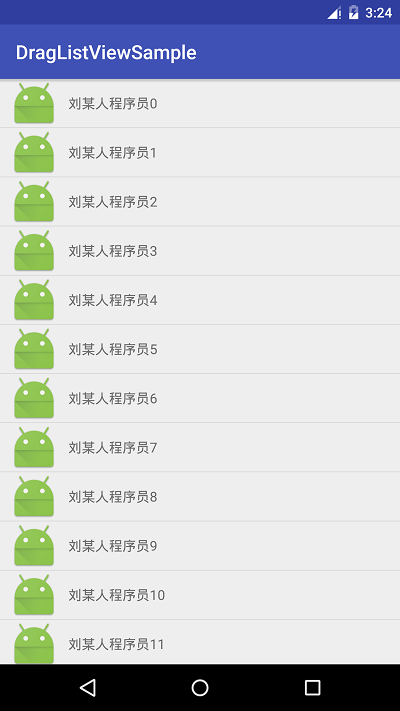
到這裡就是一個最普通的 ListView,接著才開始動手改造。
核心在 onInterceptTouchEvent()。ACTION_DOWN 時先算出按下的位置,再確認觸點是否落在 logo 區域;若是,就開啟拖拽模式。
@Override
public boolean onInterceptTouchEvent(MotionEvent ev) {
    switch (ev.getAction()) {
        case MotionEvent.ACTION_DOWN:
            int x = (int) ev.getX();
            int y = (int) ev.getY();
            mStartPosition = mEndPosition = pointToPosition(x, y);

            ViewGroup itemView = (ViewGroup) getChildAt(mStartPosition - getFirstVisiblePosition());
            dragPoint  = y - itemView.getTop();              // 手指在項目內的相對 Y
            dragOffset = (int) (ev.getRawY() - y);           // ListView 在螢幕中的 Y

            View dragger = itemView.findViewById(R.id.iv_logo);
            if (dragger != null && x < dragger.getRight() + 10) {
                upScroll   = getHeight() / 3;          // 上滾觸發區
                downScroll = getHeight() * 2 / 3;      // 下滾觸發區

                itemView.setDrawingCacheEnabled(true);
                Bitmap bitMap = itemView.getDrawingCache();
                startDrag(bitMap, y);
            }
            break;
    }
    return false;   // 仍會把事件傳給子 View
}
拖拽中的影像並不屬於 ListView 的繪圖範圍,所以改用一個浮動 ImageView 疊在視窗上層。
private void startDrag(Bitmap bitMap, int y) {
    wm = (WindowManager) getContext().getSystemService(Context.WINDOW_SERVICE);

    lParams = new WindowManager.LayoutParams();
    lParams.width  = WindowManager.LayoutParams.WRAP_CONTENT;
    lParams.height = WindowManager.LayoutParams.WRAP_CONTENT;
    lParams.flags  = WindowManager.LayoutParams.FLAG_NOT_FOCUSABLE
                   | WindowManager.LayoutParams.FLAG_NOT_TOUCHABLE
                   | WindowManager.LayoutParams.FLAG_KEEP_SCREEN_ON;
    lParams.alpha  = 0.8f;
    lParams.gravity = Gravity.TOP;
    lParams.x = 0;
    lParams.y = y - dragPoint + dragOffset;
    lParams.format = PixelFormat.TRANSLUCENT;
    lParams.windowAnimations = 0;

    dragImageView = new ImageView(getContext());
    dragImageView.setImageBitmap(bitMap);
    wm.addView(dragImageView, lParams);
}
FLAG_NOT_TOUCHABLE 很重要,否則浮動圖會吃掉所有觸摸事件。
@Override
public boolean onTouchEvent(MotionEvent ev) {
    if (dragImageView != null && mEndPosition != INVALID_POSITION) {
        switch (ev.getAction()) {
            case MotionEvent.ACTION_MOVE:
                doDrag((int) ev.getY());
                break;
            case MotionEvent.ACTION_UP:
                int upY = (int) ev.getY();
                stopDrag();
                onDrag(upY);
                break;
        }
    }
    return true;
}
doDrag() 做兩件事:更新浮動圖位置,以及在靠近上下邊緣時自動滾動。
private void doDrag(int moveY) {
    if (dragImageView != null) {
        lParams.y = moveY - dragPoint + dragOffset;
        wm.updateViewLayout(dragImageView, lParams);
    }

    int tempLine = pointToPosition(0, moveY);
    if (tempLine != INVALID_POSITION) {
        mEndPosition = tempLine;
    }

    int scrollSpeed = 0;
    if (moveY < upScroll) {
        scrollSpeed = 10;
    } else if (moveY > downScroll) {
        scrollSpeed = -10;
    }

    if (scrollSpeed != 0) {
        int dragItemY = getChildAt(mEndPosition - getFirstVisiblePosition()).getTop();
        setSelectionFromTop(mEndPosition, dragItemY + scrollSpeed);
    }
}
private void stopDrag() {
    if (dragImageView != null) {
        wm.removeView(dragImageView);
        dragImageView = null;
    }
}

private void onDrag(int upY) {
    int tempLine = pointToPosition(0, upY);
    if (tempLine != INVALID_POSITION) {
        mEndPosition = tempLine;
    }

    // 邊界保護:最上面就落在第一個,最下面就落在最後一個
    if (upY < getChildAt(1).getTop()) {
        mEndPosition = 1;
    } else if (upY > getChildAt(getChildCount() - 1).getTop()) {
        mEndPosition = getAdapter().getCount() - 1;
    }

    if (mEndPosition > 0 && mEndPosition < getAdapter().getCount()) {
        DragAdapter adapter = (DragAdapter) getAdapter();
        DragBean bean = adapter.getItem(mStartPosition);
        adapter.remove(bean);
        adapter.insert(bean, mEndPosition);
    }
}
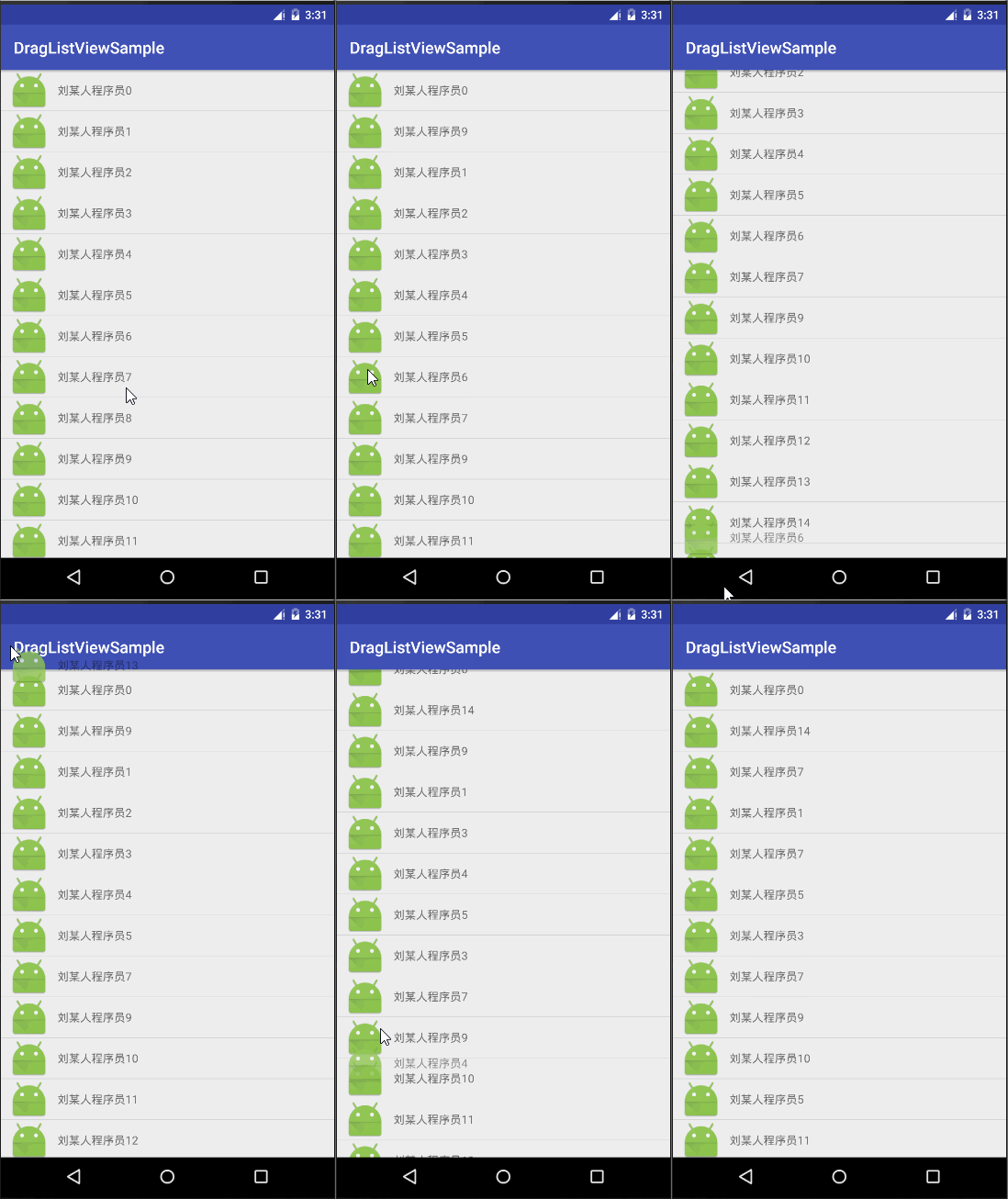
跑起來確實動了,說明思路可行。但仔細測試後會發現邊界判斷、快速滑動時的位置跳動、以及浮動圖殘留等問題還在,所以這篇只能算提供一個可行的骨架。想用在正式專案,建議再往兩個方向調整:一是改用 ItemTouchHelper(RecyclerView 的官方拖拽方案),二是把截圖改成 View 層級的 translation 位移,避免依賴系統視窗權限。
 Android 動畫透視:插值器與估值器源碼全解
想真正吃透 Android 動畫,光會調 API 是不夠的,得潛到源碼裡去看它是怎麼算的。本文延續前面的入門內容,從實現層面拆解動畫背後的兩位主角——插值器(Interp
 ES 檔案瀏覽器怎麼加入其他雲端服務
ES 檔案瀏覽器能管理手機本機、區網共享、FTP 與藍牙檔案,當然也有自己的雲端入口。但預設清單裡能用的服務有限,難道只能用內建那幾個嗎?其實不必,你可以自行把其他雲端硬
 新浪微博風格下拉拉伸圖片:PullToZoomListViewEx 在 ListView 上的實作(上)
Android 上有個效果大家應該都不陌生:在個人頁面往下拉,頭部那張大圖會跟著被拉長,手一放又縮回原位。這個效果被新浪微博大量使用,而 GitHub 上的開源專案
 Android 頂部+底部雙導航界面實作(FragmentTabHost + ViewPager)
一直想試試雙層導航,翻了不少資料總算跑通了,這篇就当筆記記錄下來。 底部導航:FragmentTabHost + Fragment 底部我用 FragmentTabH