

編輯:關於 Android 程式設計
Activity 是 Android 四大元件之一,也是我們最直接用來承載畫面的角色。很多人直覺認為「Activity 就是用來顯示 View 的」,這個說法其實只對了一半。它幾乎一定會與使用者互動,但除了呈現資料,它也肩負資料的接收與轉交——多數專案採用的 MVC 架構中,Activity 往往扮演的是控制層。
M(Model 模型):應用的主體,所有商業邏輯都應該落在這一層。Android 的 Model 層與 Java EE 相差不大,資料庫操作、網路存取都屬於此層(不一定要放在同一個 package,但統稱 Model 層)。
V(View 視圖):負責產生使用者介面,是整個架構中使用者唯一看得到的一層,接收輸入並顯示結果。Android 專案通常用 XML 描述版面,使用時可以很方便地引入;當然也能用 JavaScript + HTML 之類的方式充當 View。
C(Controller 控制層):在 Android 裡,這個重責大任落在眾多 Activity 身上。因此強烈建議不要在 Activity 裡塞太多程式碼,能交給 Model 處理的商業邏輯就交出去。
換句話說,Activity 主要負責「控制」:決定要顯示哪個 View、從 View 取出資料轉交 Model 處理、再把結果回來呈現。
另一種常見的寫法是 MVP:
Model 負責資料的載入與儲存,例如向網路或本地資料庫取資料;View 負責介面呈現與使用者互動;Presenter 則是協調者,是 Model 與 View 之間的橋樑,把兩者徹底剝離。
MVP 的細節這裡不展開,但想提醒的是:MVC 與 MVP 都值得學。最不建議的寫法就是把所有事情都丟給 Activity——網路請求、商業邏輯全部自己來,結果 Activity 越寫越腫,後期維護成本極高。MVC 用不好,最終就是所有責任都壓在 Activity 上。
protected void onCreate(Bundle icicle);
protected void onStart();
protected void onRestart();
protected void onResume();
protected void onPause();
protected void onStop();
protected void onDestroy();
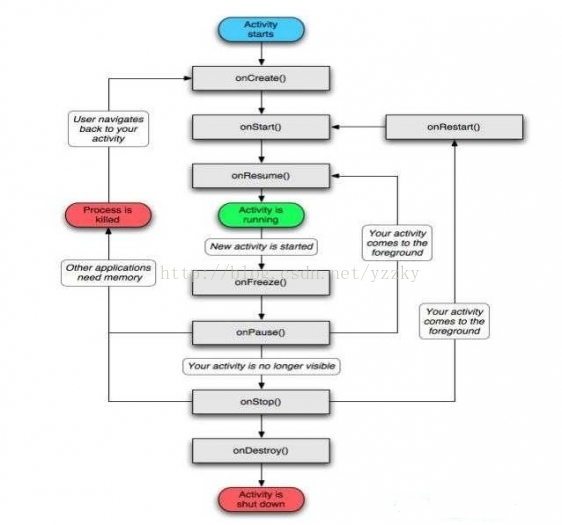
圖比文字好懂,先看流程圖:
如果上面那張不夠清楚,這張可以對照著看:
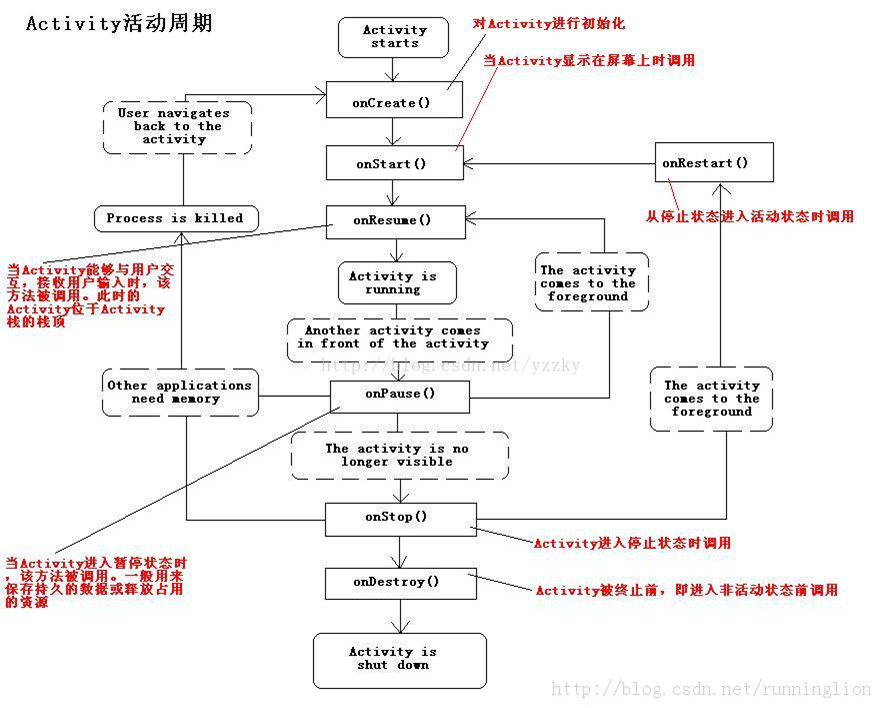
把整個流程串起來:Activity 建立時呼叫 onCreate(),此時透過 setContentView(View) 載入 XML 版面;接著 onStart(),Activity 顯示在螢幕上但還不能與使用者互動;再來 onResume(),這時才真正可以互動。當目前 Activity 被切走時進入 onPause(),適合在這裡保存需要持久化的資料、釋放佔用的資源,此時畫面仍然可見;接著 onStop(),Activity 退到背景,使用者看不到;最後 onDestroy() 結束。
Activity 所處的執行緒就是主執行緒,響應時間上限為 5 秒。若在其中執行耗時工作並超過 5 秒,程式就會拋出 ANR。這也是「不要在 Activity 裡寫太多複雜邏輯」的另一個重要理由。
當然,有些程式碼只能寫在 Activity 裡,因為它們並非生命週期方法。例如要取得系統或硬體的某些資訊,就必須在 Activity 中呼叫,單獨抽成工具類反而拿不到。
Activity 堆疊保存了所有已啟動但尚未結束的 Activity,並遵循「後進先出」規則。系統在資源不足時,也是靠這個堆疊來決定哪些 Activity 可以被回收——通常會優先終止目前處於停止狀態、且位置比較靠近堆疊底部的那些。
Activity 的狀態與它在堆疊中的位置關係密切。共有四種狀態:
(1)Active(活動):位於堆疊頂端,可見且取得焦點,能接收使用者輸入,屬於前景 Activity。系統會不計代價維持它存活,甚至不惜殺掉其他 Activity 以確保資源。當另一個 Activity 變成 Active,目前這個會轉為 Paused。
(2)Paused(暫停):Activity 仍然可見,但失去焦點。例如上方疊了一個透明或非全螢幕的 Activity。此時它仍被視為活躍,只是不接收輸入事件。在極端情況下系統會回收它以取得資源;一旦被完全遮住,就會進入 Stopped。
(3)Stopped(停止):Activity 不可見。它仍留在記憶體中保留所有狀態與成員資訊,但當系統需要記憶體時,它是首要回收候選。因此進入 Stopped 時一定要保存目前資料與 UI 狀態,否則一旦被結束,這些狀態就永久遺失。
(4)Inactive(非活動):Activity 已被殺掉或尚未啟動。此時它已從堆疊中移除,必須重新啟動才能顯示與使用。
1)啟動 Activity:onCreate() → onStart() → onResume()
2)按 Back 返回:onPause() → onStop() → onDestroy();再次啟動:onCreate() → onStart() → onResume()
3)按 Home 鍵:onPause() → onStop();再次啟動:onRestart() → onStart() → onResume()
4)切換到另一個 Activity(不 finish 目前的),或按 Home 後再長按 Home 選回該應用:onPause() → onStop();再次啟動:onRestart() → onStart() → onResume()
5)切換到另一個 Activity(目前的 finish):onPause() → onStop() → onDestroy();再次啟動:onCreate() → onStart() → onResume()
6)按電源鍵進入鎖屏後返回:onPause() → onResume()
7)切換到另一個 Activity 的對話框後按返回:onPause() → onResume()
8)在 Activity 中彈出 Toast 或 AlertDialog 後按返回:Activity 狀態完全不變
9)無論處於 onPause 或 onStop,系統記憶體不足時都可能直接殺掉該 Activity,等使用者再進入時重新建立。這意味著 onDestroy()(在 Stopped 狀態被殺)甚至 onStop()(在 Paused 狀態被殺)都可能不會被執行。因此重要資料與狀態必須能在這種情況下保住,Google 提供了 onSaveInstanceState(Bundle) 這個回呼,讓我們在銷毀前先存起來,等到 onCreate() 時再讀回。
10)橫向與縱向切換時的生命週期:
不設定 android:configChanges 時,切換會重新走一次完整生命週期,切橫屏執行一次、切縱屏執行兩次。
設定 android:configChanges="orientation" 時,仍會重新走生命週期,但橫、縱各只執行一次。
設定 android:configChanges="orientation|keyboardHidden" 時,不會重新走生命週期,只會回呼 onConfigurationChanged。
11)在 MainActivity 按 Back 退出,或在程式碼中呼叫 finish()、finishActivity(),最終都會走到 onDestroy()。
小提醒:多數情況下你不需要顯式呼叫 finish...() 去銷毀 Activity。Android 已經替你管理生命週期,貿然呼叫反而會破壞使用者體驗。除非你確實不希望使用者再回到這個畫面,才需要顯式呼叫。
這個組合相信做過一段時間 Android 的人都熟悉。典型場景是:使用者在 A Activity 點擊按鈕跳到 B,在 B 完成某些操作後返回 A,並把 B 的結果帶回 A。
A 啟動 B 時使用 startActivityForResult():
button.setOnClickListener(new View.OnClickListener() {
    @Override
    public void onClick(View v) {
        Intent intent = new Intent(AActivity.this, BActivity.class);
        startActivityForResult(intent, 1);
    }
});
第一個參數是 Intent,需要額外傳值時可直接掛在 Intent 上(Bundle 為可選)。第二個參數 requestCode 是商業請求碼。
B 處理完之後,在結束前透過 setResult() 把資料回傳:
btnClose.setOnClickListener(new View.OnClickListener() {
    public void onClick(View v) {
        Intent intent = new Intent();
        intent.putExtra("name", "corn");
        setResult(RESULT_OK, intent);
        finish();
    }
});
A 端接收:
@Override
protected void onActivityResult(int requestCode, int resultCode, Intent intent) {
    String name;
    if (resultCode == RESULT_OK) {
        name = intent.getStringExtra("name");
    } else if (resultCode == RESULT_CANCELED) {
        // ...
    }
}
使用時有幾個細節要留意:
1. requestCode 依專案需求自訂,但必須 >= 0,否則效果會退化成 startActivity()。
2. resultCode 代表 B 處理後的結果狀態,系統內建 RESULT_OK、RESULT_CANCELED、RESULT_FIRST_USER 三種,也可以自行定義任何 int 標識。
3. 若 A 與 C 都以相同的 requestCode 去 startActivityForResult 同一個 B,就需要在 B 裡判斷請求來源。除了用 Intent 傳參,Activity 也提供了 getCallingActivity(),但要注意它只對 startActivityForResult 有效,回傳結果中包含完整套件名稱。
4. 回呼時機要特別注意:發生在 B 的 onPause 之後、A 的 onRestart 之前(若 B 完全遮住 A),且必定早於 A 的 onResume。
5. 若 B 的啟動模式是 singleTask 或 singleInstance,這個組合會失效——onActivityResult 會在 A 的 onPause 之後直接回呼,且 resultCode 為 RESULT_CANCELED。
現在很多主流應用的做法是:按 Back 時不是強制結束根 Activity,而是模擬 Home 鍵效果退到背景。moveTaskToBack(true) 就能直接做到,非常實用。
@Override
public void onBackPressed() {
    moveTaskToBack(true);
}
這個方法會把目前 Activity 所屬的 Task 整體移到背景,同時保留 Activity 的順序與狀態。
onNewIntent 只在「以 Intent 啟動的 Activity 並未重新建立新實例,而是複用既有實例」時才會回呼。例如設定了 singleTop 啟動模式、帶上 FLAG_ACTIVITY_SINGLE_TOP,或設定 FLAG_ACTIVITY_CLEAR_TOP | FLAG_ACTIVITY_SINGLE_TOP,乃至 singleTask、singleInstance 等,都會走到這裡。回呼之後會繼續走 onRestart、onResume……
onSaveInstanceState 的回呼時機是:當 Activity 變得「容易」被系統銷毀時就會被呼叫,除非是使用者主動銷毀(例如按 BACK)。
注意「容易」這兩個字——它代表 Activity 還沒被銷毀,只是存在這種可能性。哪些情況屬於這種可能性?
1. 按下 HOME 鍵時;
2. 長按 HOME 選擇執行其他程式時;
3. 按電源鍵關閉螢幕時;
4. 從 Activity A 啟動新的 Activity 時;
5. 螢幕方向切換時,例如縱屏切橫屏。
而 onRestoreInstanceState 只有在 Activity A「確實」被系統銷毀並重建時才會回呼;若僅停留在「有可能」的階段,這個方法不會被觸發。另外它的 Bundle 參數也會傳進 onCreate(),所以你也可以選擇在 onCreate 中做還原。
@Override
protected void onRestoreInstanceState(Bundle savedInstanceState) {
    super.onRestoreInstanceState(savedInstanceState);
    savedInstanceState.getString("name", "");
}

@Override
public void onSaveInstanceState(Bundle savedInstanceState) {
    super.onSaveInstanceState(savedInstanceState);
    savedInstanceState.putString("name", "corn");
}
或者集中在 onCreate 處理:
public class AActivity extends ActionBarActivity {

    private String name;

    @Override
    protected void onCreate(Bundle savedInstanceState) {
        super.onCreate(savedInstanceState);
        setContentView(R.layout.a);
        if (savedInstanceState != null) {
            name = savedInstanceState.getString("name");
        }
    }
}
還有一個容易忽略的細節:以 A → B 為例,onSaveInstanceState 的實際呼叫位置在 A:onPause → B:onCreate → B:onResume → A:onSaveInstanceState → A:onStop 之間。
實務上,onSaveInstanceState 常用來保存目前畫面的關鍵狀態,避免 Activity 被系統意外回收後,使用者回來時找不到原本的狀態。例如同一個 Activity 用多個 Fragment 實作選單時,最好在這裡記下目前對應的 Fragment id。
 Android 如何在兩個 Activity 之間傳遞 Bitmap 物件
剛開始寫 Android 時,要在 Activity 之間傳一張圖,我很自然地就寫了 intent.putExtra(image, bitmap)。測一張 ROI 小圖時
 Android Touch 事件分發機制全解析:dispatch、intercept 與 onTouch 的順序
在 Android 的 Touch 分發裡,經常看到 ACTION_DOWN → ACTION_MOVE → ACTION_UP 這樣的流程。如果不了解它究竟怎麼傳遞,一
 自訂 ListView 側滑刪除:仿 QQ 訊息列表的橫向滑動互動實作
從長按刪除到側滑刪除的改版起點最近參與的專案裡,ListView 的項目刪除一直沿用 Android 常見的長按或點擊方式。老闆看完之後覺得這樣的互動不夠直觀,於是提出了
 把 Eclipse 專案「加掛」Android Studio 支援:保留雙 IDE 的遷移教學
用 Eclipse 開發 Android 已經有些年頭了。Google 後來推出的官方 IDE 是 Android Studio(以下簡稱 AS),如今已走到 2.0,功