

編輯:關於 Android 程式設計
用 Eclipse 開發 Android 已經有些年頭了。Google 後來推出的官方 IDE 是 Android Studio(以下簡稱 AS),如今已走到 2.0,功能豐富度確實明顯勝過 Eclipse + ADT。
AS 對硬體資源的要求較高,而 Eclipse 掛上 ADT 也依然簡單易用。本文不打算比較兩者的優劣——沒有哪一個能完全取代另一個,挑自己順手的就好。
不過身為喜歡嘗鮮的人,AS 都出到 2.0 了,總該拿出來試試。本篇要說的是:如何讓既有 Eclipse 專案「增加」對 AS 的支援。注意是增加——處理完之後 AS 與 Eclipse 都能正常開啟使用,而不是把 Eclipse 廢掉。這也是遷移風險最低的做法。
先用 Eclipse 建立一個 Android 專案並確認能正常執行。專案結構如下:
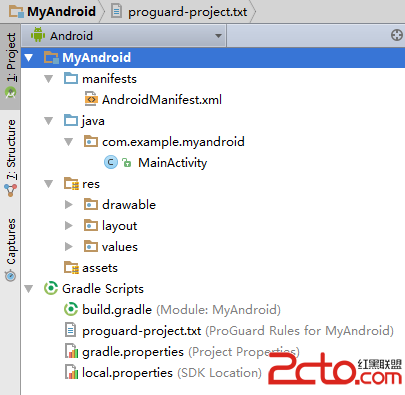
在專案上按右鍵,依序選擇:
Export → Android → Generate Gradle build files → Next → Next → Finish
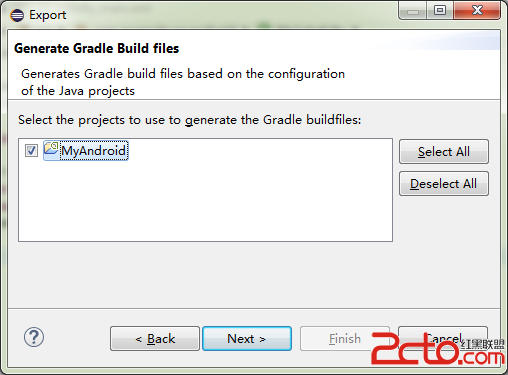
執行完畢後,專案底下會多出 build.gradle 檔。
接著需要在專案根目錄手動新增 local.properties,告訴 Gradle 你的 SDK 在哪裡:
sdk.dir=D\:\\Android\\android-sdk_r10-windows
如果你的環境變數中已經設定了 ANDROID_HOME,這個檔案可以省略。
這個檔案含有本機專屬路徑,應該加入 .gitignore 不要提交,否則團隊其他成員的專案都會被你的路徑污染。
先設定 GRADLE_HOME 環境變數並把 bin 目錄加入 PATH,然後開啟 cmd 進入專案目錄執行:
gradle clean
第一次執行時,命令列會自動下載所需的插件與相依套件,需要一些時間。
FAILURE: Build failed with an exception.

Where:
Build file 'F:\androidWorkspace\MyAndroid\build.gradle' line: 10

What went wrong:
A problem occurred evaluating root project 'MyAndroid'.

> Failed to apply plugin [id 'android']
   Gradle version 1.10 is required. Current version is 2.10.
   If using the gradle wrapper, try editing the distributionUrl in
   F:\androidWorkspace\MyAndroid\gradle\wrapper\gradle-wrapper.properties
   to gradle-1.10-all.zip
這個錯誤的意思是:build.gradle 裡指定的 Android Gradle 插件版本,與本機安裝的 Gradle 版本不相容。解法是打開 build.gradle,把:
classpath 'com.android.tools.build:gradle:0.12.+'
改為與自己本機 Gradle 版本對應的版本,例如:
classpath 'com.android.tools.build:gradle:2.0.0-alpha3'
改完再試,直到出現 BUILD SUCCESSFUL 為止。版本對應關係建議查閱官方文件,不要憑感覺填。
在專案目錄執行:
gradle build
可以加上 --debug 或 --info 參數輸出更詳細的日誌。執行成功後,生成的 apk 位於:
build/outputs/apk/
build 目錄下同時會存放編譯報告等檔案。
對照最初的專案結構,可以發現多出了幾個檔案。其實這些檔案都可以手動複製到新專案中:
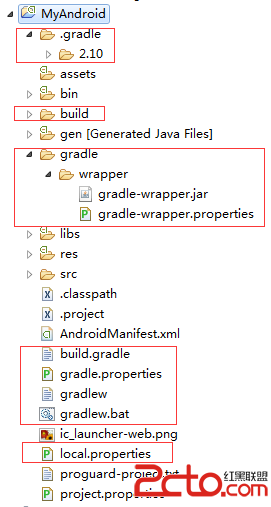
其中 gradlew(Linux/macOS)與 gradlew.bat(Windows)是 Gradle Wrapper 提供的可直接執行的指令,最大好處是不必自行安裝 Gradle,會自動下載指定版本。
Linux 下的常用指令:
./gradlew -v              # 查看版本
./gradlew clean           # 清除 build 目錄
./gradlew build           # 檢查相依並編譯打包
要注意 build 會把 debug 與 release 兩種環境的包都產生出來。若只需要其中一種,請用:
./gradlew assembleDebug       # 編譯並產生 Debug 包
./gradlew assembleRelease     # 編譯並產生 Release 包
./gradlew installRelease      # Release 模式編譯並安裝
./gradlew uninstallRelease    # 卸載 Release 安裝包
走到這一步,專案已經成為一個可用 Gradle 指令打包的專案了。
前面囉嗦這麼多,只是希望大家理解 Gradle 打包 apk 的原理,而不是莫名其妙地就被搬進 AS。
開啟 AS,選擇 File → Open,指定專案根目錄(例如 F:\androidWorkspace\MyAndroid),等待索引與同步完成。
讓打包後的 apk 自動簽名,在 build.gradle 的 android { ... } 區塊中加入:
android {
    // ... 其他設定 ...

    // 簽名資訊
    signingConfigs {
        releaseInfo {
            storeFile file("your_key.keystore")
            storePassword "your_store_password"
            keyAlias "your_key_alias"
            keyPassword "your_key_password"
        }
    }

    buildTypes {
        // Debug 模式
        debug {
        }
        // Release 模式
        release {
            // 是否啟用混淆
            minifyEnabled false
            // 混淆規則檔
            proguardFiles getDefaultProguardFile('proguard-android.txt'),
                          'proguard-rules.pro'
            // 套用簽名設定
            signingConfig signingConfigs.releaseInfo
        }
    }
}
執行 ./gradlew build 或 ./gradlew assembleRelease,就能在 build/outputs/apk 下看到已簽名的 apk。
重要提醒:不要把 keystore 密碼明文寫進 build.gradle 並提交到版本控制。實務上應該把簽名資訊抽到未納入版控的 gradle.properties 或獨立檔案中,再於 build.gradle 裡引用。
註:本文中的 ./gradlew 為 Linux 下的寫法,Windows 使用者請改用 gradlew.bat。
回頭看,這套流程的關鍵順序是:讓 Eclipse 產生 build.gradle → 補上 local.properties 指向 SDK → 用 gradlew 驗證能編譯 → 用 AS 開啟該目錄 → 補上簽名設定。
因為 AS 本身就是以 Gradle 為建構核心,只要專案能被 Gradle 正確編譯,AS 自然就能開。反過來說,如果跳過命令列驗證直接進 AS,出問題時就很難分辨是 Gradle 設定錯了、還是 AS 環境有問題。先讓命令列跑通,是省下大量除錯時間的關鍵。
 Android Studio Lint 使用指南:靜態檢查、自定義提示與程式碼品質
Lint 是什麼 Android Studio 內建 Lint 靜態分析工具,可協助開發者找出專案中的潛在問題,例如硬編碼字串、未使用資源、拼字錯誤、可能的 Null 問
 深入解析 Android 6.0 的 LowMemoryKiller 機制
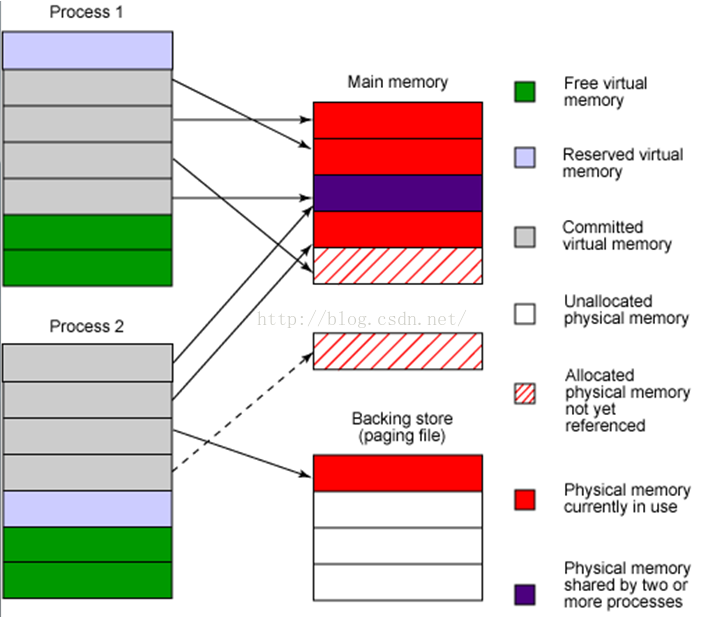
近來處理了一些與 LowMemoryKiller 相關的問題,於是對這個機制作了一輪梳理,在此整理成筆記。 背景知識 眾所周知,Android 的本質是一個 Linux
 Android Matrix 圖片縮放與旋轉實作教學
在 Android 的繪圖體系裡,Matrix 幾乎是所有圖形變換的中樞。它本質上是一個 3×3 的變換矩陣,平移、縮放、旋轉、錯切這四類操作都可以藉由它完成,而且能任意
 仿淘寶購物車:RecyclerView 巢狀勾選的全選邏輯實作
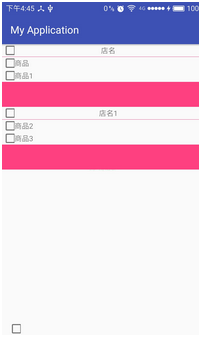
購物車的多選邏輯看起來簡單,實作起來卻容易漏 case:勾選店鋪要自動勾選店內所有商品、取消某個商品要讓店鋪變成半選或不選、底部全選框又必須同步反映全域狀態。本文用 Re