

編輯:關於 Android 程式設計
本文以學習、研究與分享為主,歡迎轉載,但請在文章頁面明顯位置附上原文連結。願與志同道合的朋友一起成長。
上一篇沉浸式狀態欄時畫過一張圖,把狀態欄拆成兩個維度來看。相關概念就不在此重複,有興趣可以先回去補一下,以下提到的「上節」即指那篇文章。
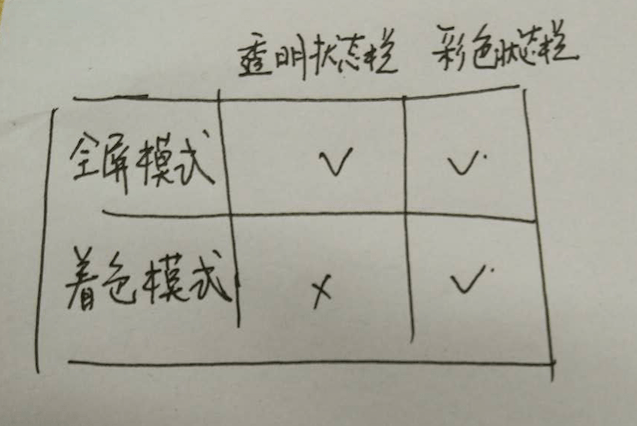
上節講了基本做法與可能會用到的方法,但沒有實際操作與展示。這次就一步步把三種狀態欄效果做出來。
說到全屏模式下的透明狀態欄,其實我們都見過——很多應用的啟動頁就是全屏,只是和我們這裡要講的還不太一樣。今天要做的是「狀態欄透明,但仍然存在」。
網易新聞那種才是真正的浸入式狀態欄:

但這不是我們要的。那是全屏模式下、當前頁面取得焦點時顯示一條帶透明度的暗色狀態欄。
我們想要的是小米天氣這種效果:

內容可以延伸到狀態欄下方,且狀態欄完全透明、沒有背景色。
照上節的方法先試試:
public static void setFullSreen(Activity activity) {
    if (Build.VERSION.SDK_INT >= Build.VERSION_CODES.KITKAT) {
        // 設定透明狀態欄,才能讓 ContentView 向上延伸
        activity.getWindow().addFlags(WindowManager.LayoutParams.FLAG_TRANSLUCENT_STATUS);
    }
}
把一張圖鋪滿 contentView 之後:

這張截圖是在 4.4 上完成的,效果符合預期。但在 6.0 上就顯得意猶未盡:

這是在我的 N5 上跑的,狀態欄上有一層灰色陰影,並非完全透明,跟小米天氣不一樣。那就把上節的方法搬出來:
public static void setFullSreen(Activity activity) {
    if (Build.VERSION.SDK_INT >= Build.VERSION_CODES.LOLLIPOP) {
        Window window = activity.getWindow();
        window.clearFlags(WindowManager.LayoutParams.FLAG_TRANSLUCENT_STATUS
                | WindowManager.LayoutParams.FLAG_TRANSLUCENT_NAVIGATION);
        window.getDecorView().setSystemUiVisibility(
                View.SYSTEM_UI_FLAG_LAYOUT_FULLSCREEN | View.SYSTEM_UI_FLAG_LAYOUT_STABLE);
        window.addFlags(WindowManager.LayoutParams.FLAG_DRAWS_SYSTEM_BAR_BACKGROUNDS);
        window.setStatusBarColor(Color.TRANSPARENT);
    } else if (Build.VERSION.SDK_INT >= Build.VERSION_CODES.KITKAT) {
        // 設定透明狀態欄,才能讓 ContentView 向上延伸
        activity.getWindow().addFlags(WindowManager.LayoutParams.FLAG_TRANSLUCENT_STATUS);
    }
}
這樣狀態欄就真的透明了。

可能有人會疑惑:5.0 以上直接改主題就行,為什麼還要自己刻?因為我們希望 4.4 上也能有彩色狀態欄。
上節提到的做法是:先把狀態欄設為透明,再在透明狀態欄的垂直下方放一個與狀態欄同寬同高的 view,然後操作這個空白 view 的顏色,就能達到彩色狀態欄的效果。
程式碼邏輯如下:
/**
 * 設定彩色狀態欄
 * @param activity
 * @param color 狀態欄背景色
 * @param statusBarAlpha 背景色透明度
 */
public static void setColor(Activity activity, @ColorInt int color, int statusBarAlpha) {
    // 先進入全屏(透明狀態欄)模式
    setFullSreen(activity);
    // 在透明狀態欄下方放一個同高的 view
    addStatusBarBehind(activity, color, statusBarAlpha);
}

/** 在狀態欄垂直下方加入一個與狀態欄同高寬的 view */
private static void addStatusBarBehind(Activity activity, @ColorInt int color, int statusBarAlpha) {
    ViewGroup decorView = (ViewGroup) activity.getWindow().getDecorView();
    int count = decorView.getChildCount();
    if (count > 0 && decorView.getChildAt(count - 1) instanceof StatusBarView) {
        // 已存在則直接改色
        decorView.getChildAt(count - 1)
                .setBackgroundColor(calculateStatusColor(color, statusBarAlpha));
    } else {
        StatusBarView statusView = createStatusBarView(activity, color, statusBarAlpha);
        decorView.addView(statusView);
    }
    setRootView(activity);
}

/** 設定根版面參數 */
private static void setRootView(Activity activity) {
    ViewGroup rootView = (ViewGroup) ((ViewGroup) activity.findViewById(android.R.id.content))
            .getChildAt(0);
    // rootView 不需要為狀態欄留出空間
    ViewCompat.setFitsSystemWindows(rootView, false);
    rootView.setClipToPadding(true);
}

private static StatusBarView createStatusBarView(Activity activity, int color, int alpha) {
    // 畫一個與狀態欄等高的矩形
    StatusBarView statusBarView = new StatusBarView(activity);
    LinearLayout.LayoutParams params = new LinearLayout.LayoutParams(
            ViewGroup.LayoutParams.MATCH_PARENT, getStatusBarHeight(activity));
    statusBarView.setLayoutParams(params);
    statusBarView.setBackgroundColor(calculateStatusColor(color, alpha));
    return statusBarView;
}

/** 取得狀態欄高度 */
private static int getStatusBarHeight(Context context) {
    int resourceId = context.getResources()
            .getIdentifier("status_bar_height", "dimen", "android");
    return context.getResources().getDimensionPixelSize(resourceId);
}

/** 計算狀態欄顏色 */
private static int calculateStatusColor(int color, int alpha) {
    float a = 1 - alpha / 255f;
    int red = color >> 16 & 0xff;
    int green = color >> 8 & 0xff;
    int blue = color & 0xff;
    red = (int) (red * a + 0.5);
    green = (int) (green * a + 0.5);
    blue = (int) (blue * a + 0.5);
    return 0xff << 24 | red << 16 | green << 8 | blue;
}
狀態欄用的 view 本身就只是一個簡單的 View:
public class StatusBarView extends View {
    public StatusBarView(Context context, AttributeSet attrs, int style) {
        super(context, attrs, style);
    }

    public StatusBarView(Context context, AttributeSet attrs) {
        super(context, attrs);
    }

    public StatusBarView(Context context) {
        super(context);
    }
}
這樣就能動態改變狀態欄顏色了。
注意:
calculateStatusColor中的 alpha 範圍是 0–255。傳 0 時其實是不透明;設為 255 相當於 statusView 背景透明,也就是還原成預設的黑色。
對外可用的函式是 public static void setColor(Activity activity, @ColorInt int color, int statusBarAlpha) 與 setFullSreen。
到這裡這個工具類就算完成了。它對既有程式碼幾乎零侵入,直接當工具類丟進專案即可,不需要改主題,簡單好用。這裡提供的只是一個思路與基本功能,遇到更複雜的客製需求時,可以自由組合、隨機應變。
實作狀態欄的核心,說穿了就是把 4.4–5.0 與 5.0+ 分別處理,再搭配 decorView 與 ViewCompat.setFitsSystemWindows(view, boolean) 使用,效果會更好。
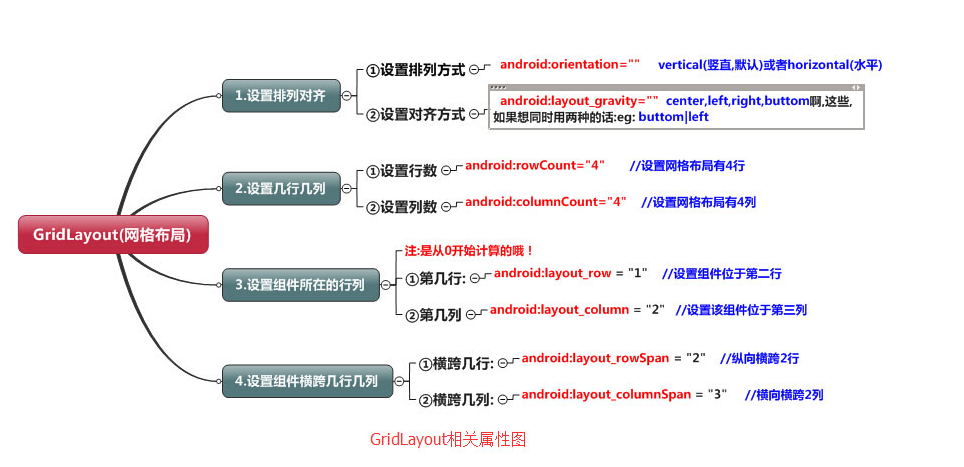 Android GridLayout 網格布局介紹
GridLayout 是 Android 4.0 之後加入的版面配置,適合用於建立網格狀畫面。它允許子元件跨行或跨列排列,適合用於計算機按鈕、圖示牆或需要對齊的介面。 G
 SwipeListView 實現微信、QQ 風格的列表滑動刪除
微信和 QQ 的最近联系人列表都支持左滑唤出刪除按鈕,操作直覺、反饋順滑,是很值得借鑒的交互。自己實現並不難,開源庫 SwipeListView 已經把大部分工作封裝好了
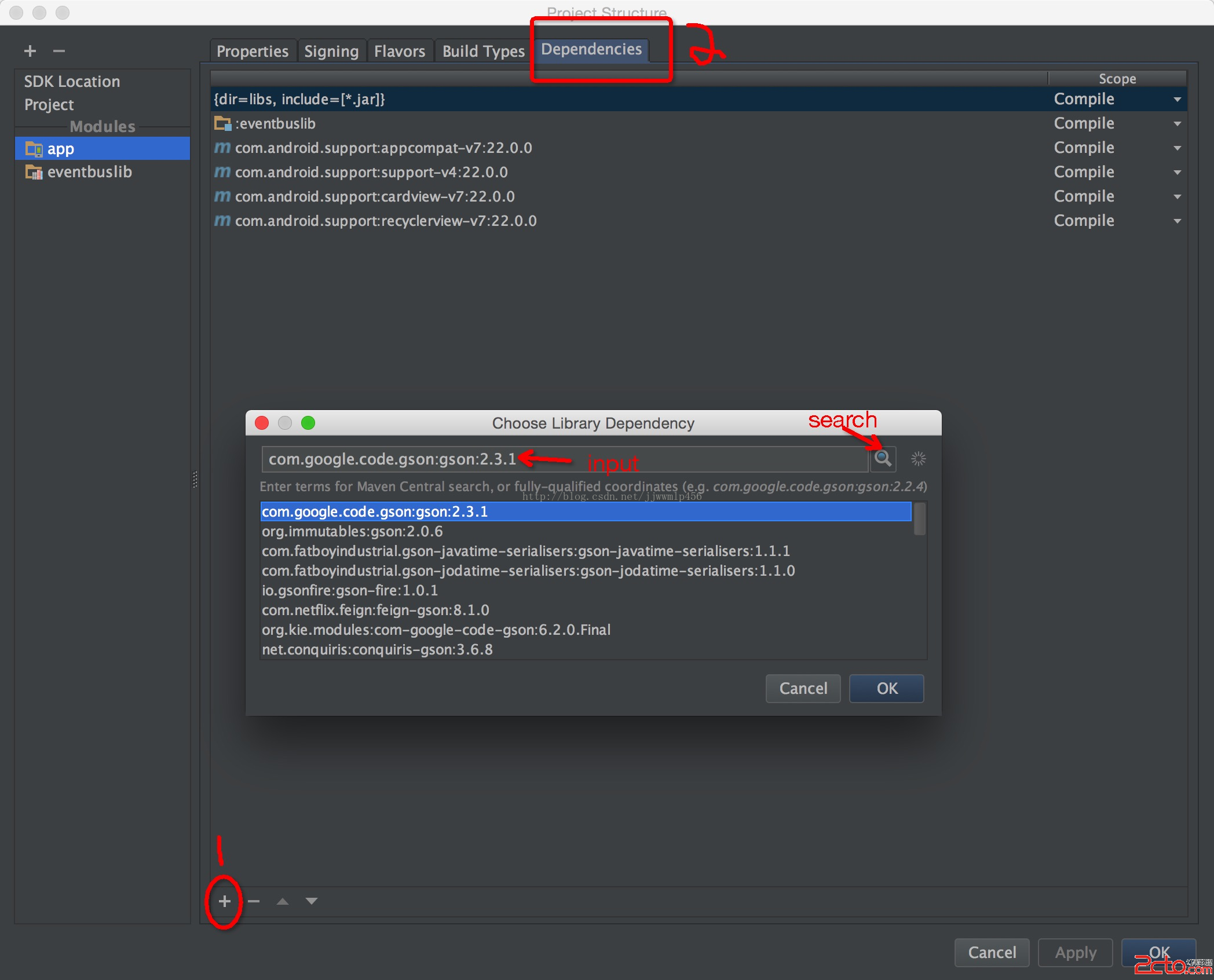 Android 多渠道打包實戰:用 Gradle 與 Android Studio 一鍵出包
Gradle 初看讓人頭痛,但在 Android 開發裡,我們其實只需要掌握「它大概怎麼用」以及「配置寫在哪裡」,就足以應付日常打包需求。 一、build.gradle
 Android 原始碼中的結構型設計模式解析
結構型模式關注的是「類與物件如何組裝」。其中的適配器、外觀、裝飾、代理都屬於包裝模式——都是對另外的類或物件做包裝,只是意圖各不相同: 適配器模式:透過包裝,把既有介面